無料 JPG 背景削除ツールで写真の背景を消す方法
今では、写真から背景を削除することは広く行われている作業です。通常、この操作は、写真から特定のオブジェクトだけを抜き出したり、不要な背景を取り除いたりするために行われます。その後、別の写真に重ねて配置することができます。これは、オンラインモールやネットショップで商品を販売する際に特に役立ちます。背景を削除して適切な背景に差し替えることで、商品をより目立たせることができます。
まだ身構える必要はありません。多くの人は、写真編集と聞くと難しい作業だと思いがちです。これは主に Photoshop のイメージによる一般的な認識です。しかし、背景削除を助けてくれる無料でシンプルなツールも存在します。一方で、背景を削除したい JPG 写真をたくさん持っているかもしれません。ここでは、ぜひ利用を検討してほしい優秀なJPG 背景削除ツールを厳選して紹介します。詳しくは以下をご覧ください。

パート 1. 無料で使えるオンライン JPG 背景削除ツール
プログラムをダウンロードするのは好みでない人もいるでしょう。人々はしばしば、メモリ容量と時間を節約するために、オンラインで完結するソリューションを選びます。したがって、アプリをインストールせずに背景を削除したい JPG 写真がある場合は、これらのオンラインツールの利用を検討してみてください。
1. Vidmore Background Remover Online
Vidmore オンラインフリー背景削除 は、JPEG、JPG、PNG 画像ファイルの背景を削除するために開発された、完全無料のオンラインツールです。このツールは、背景から被写体を自動的に識別して切り出します。これは、高度な人工知能(AI)技術を搭載しているために可能となっています。さらに、より正確な切り抜きができる手動削除機能も備えています。動物の毛並み、植物の葉、人の髪の毛など、写真内の複雑なディテールも丁寧に処理できます。
さらに、このツールでは写真の背景と被写体の両方を編集できます。この無料の JPG 背景削除オンラインツールを使えば、削除した背景を無地の単色に置き換えたり、別の画像に重ねたりすることができます。一方で、被写体については、配置を自由に動かしたり、サイズ変更、反転、回転させたりして、好みの位置に調整できます。
以下は、この JPG 背景削除ツールの使い方の手順です。
ステップ 1. Web サービスツールを起動
まずは、好みのブラウザーで公式ページを開きます。ブラウザーのアドレスバーにツール名を入力し、メインページのインターフェースにアクセスします。
ステップ 2. 写真をプログラムに追加
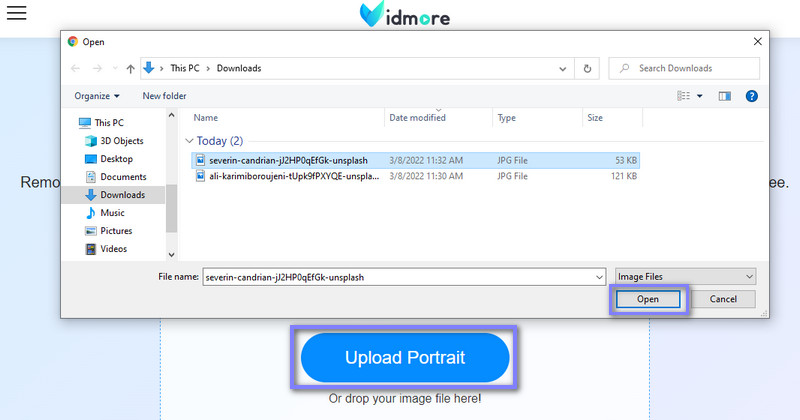
ツールのメインインターフェースから「Upload Portrait」ボタンをクリックし、編集したい写真を探し始めます。編集したい写真が見つかったら、フォルダー内の「開く(Open)」ボタンをクリックしてアップロードを完了します。
ステップ 3. 取り込んだ写真を調整
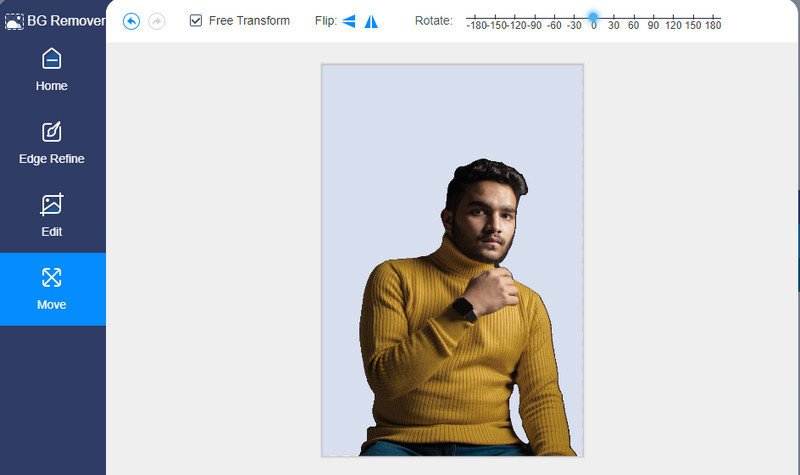
写真が取り込まれると、ツールが自動的に背景を削除します。この処理の後、ブラシツールを使ってエッジ部分を細かく調整できます。元画像とプレビュー用に、2 つのフレームが並んで表示されます。
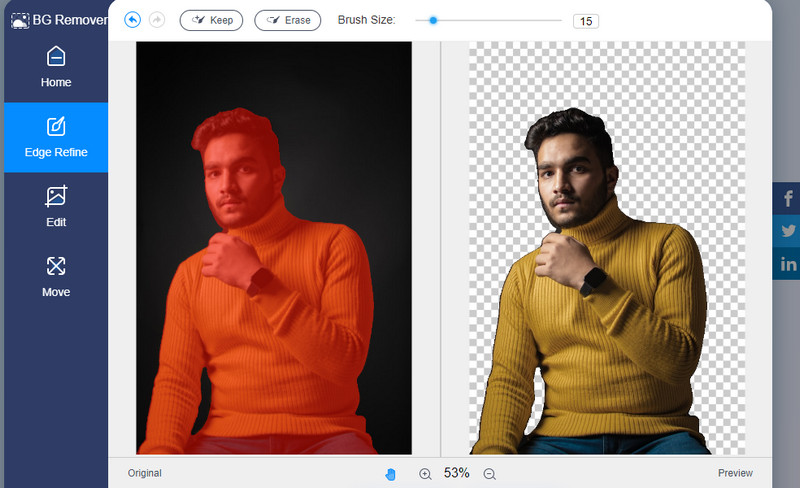
背景を編集または強化したい場合は、「編集(Edit)」タブへ移動します。ここから、「画像(Image)」オプションをクリックして、背景を無地の色や別のグラフィックに置き換えることができます。一方、「移動(Move)」タブでは、被写体を自由に変形、反転、回転させることが可能です。
ステップ 4. 写真を保存
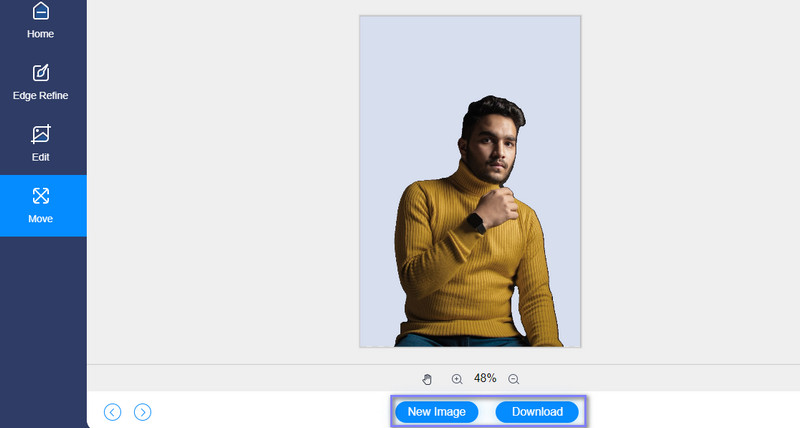
仕上がりに満足したら、「Download」ボタンをクリックして作品を保存します。すると、ファイルがローカルドライブにダウンロードされます。「New Image」ボタンをクリックすれば、別の写真をアップロードして背景削除を続けることができます。
2. PhotoScissors
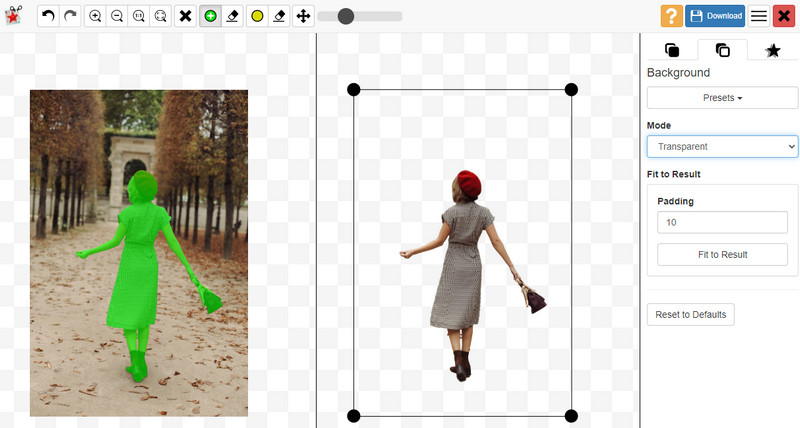
もう一つの無料 JPG 背景削除オンラインプログラムが PhotoScissors です。このツールは、人物や物体を背景から簡単に切り抜くのに役立ちます。やることは、写真をアップロードして、あとはツールに任せるだけです。背景を削除するだけでなく、背景の差し替えや、専門的なスキルがなくてもコラージュを作成する用途にも便利です。
メリット
- クリック数の少ない、きれいな切り抜きが可能。
- ページ上から直接、背景を置き換えることができる。
- JPG と PNG の両形式に対応。
デメリット
- 対応している画像形式が少ない。
パート 2. JPG 背景削除ソフトウェア
不安定なインターネット環境のときや、デスクトッププログラムやソフトウェアで写真を処理する必要がある場合があります。また、オフラインで作業するために、JPG 背景削除ツールを探している人もいるでしょう。そこで、ここでは、オンライン・オフラインを問わず、JPG ファイルの背景を消すのに役立ついくつかのおすすめツールを紹介します。
1. GIMP
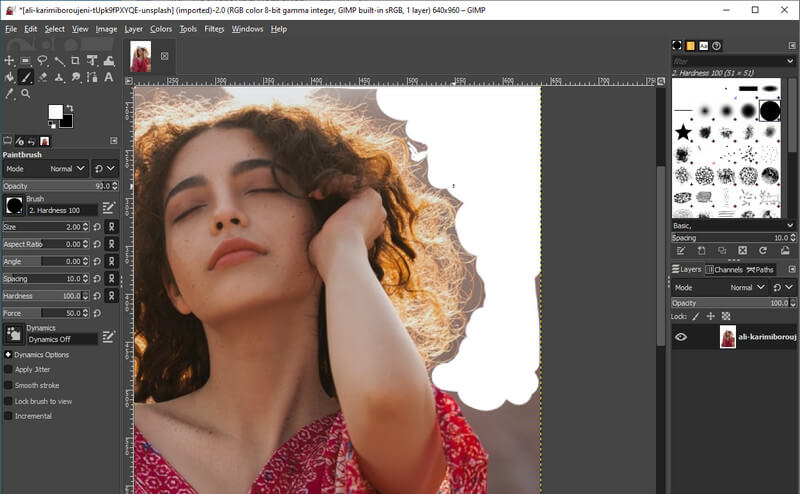
GIMP は、無料で利用できるクロスプラットフォーム対応のフォトエディターです。自由選択ツールが搭載されており、人の髪の毛や細かい部分の多いオブジェクトなど、難易度の高い写真でもきれいに切り抜くのに役立ちます。さらに、写真を強化するためのレタッチ機能も備えています。その結果、ユーザーはレタッチブラシ、グラデーション、テクスチャ、サブピクセルレンダリングに対応したテキスト要素など、さまざまな機能を利用できます。
メリット
- グラフィックデザイン用の要素を提供。
- 高画質のまま写真を加工できる。
- カラーパレットが搭載されている。
デメリット
- 習得が難しく、操作に慣れるまで時間がかかります。
- 多くのメモリ容量を消費する。
2. LazPaint
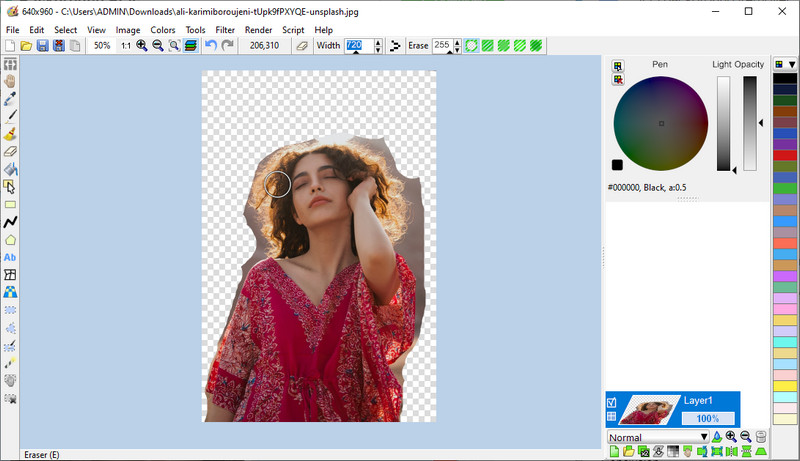
前述のプログラムに加えて、JPEG 背景削除ツールとして LazPaint を使用することも検討できます。同様に、このツールは Windows、Linux、macOS、Rpi、FreeBSD など、さまざまな環境で利用可能です。必要な選択ツールや消しゴムツールはひと通りそろっています。カラーパレットも備わっており、必要な色を簡単に選ぶことができます。
メリット
- ほぼすべての削除系ツールを備えている。
- マルチプラットフォーム対応の JPG 背景削除ツール。
- さまざまな画質設定での保存に対応。
デメリット
- 各機能に慣れるまで少し時間がかかる。
パート 3. JPG 背景削除に関する FAQ
JPG とは?
JPG は、圧縮された画像データで構成される一般的な画像フォーマットです。インターネットやモバイル端末、PC などでオンライン上の写真共有に広く利用されています。約 10:1 の圧縮率を持ち、ファイルをコンパクトにできるため、あまり多くの容量を消費せずに多数の画像を保存できます。
JPG と JPEG は同じですか?
JPEGとJPGのどちらの形式を使うべきか疑問に思うかもしれません。実際のところ、JPGとPNGにはまったく違いはありません。JPGという拡張子は、古いバージョンのWindowsで拡張子が3文字である必要があったために生まれたものです。また、現在ではJPEGよりもJPGのほうが一般的に使われています。
PNG と JPG の違いは何ですか?
前述のとおり、JPEG には圧縮された画像データが含まれています。JPG の非可逆圧縮では、画像ファイル全体のサイズを小さくするために、画像情報の一部が削除されます。一方、PNG は可逆圧縮のデータ形式です。そのため、画質は JPG より良好である一方で、ファイルサイズは通常より大きくなります。
まとめ
上述したプログラムは、JPG ファイルの背景を簡単かつ確実に削除できる、優れたJPG 背景削除ソフトウェアです。それぞれの長所と短所も紹介しているので、どのツールが自分にとって最適かを比較検討しやすくなるでしょう。