Inkscape で背景画像を削除する方法
インターネット上で、見た目が美しい印象的な写真に思わず見入ってしまうことはありませんか?あるいは、あのオンラインショップアプリに載っている商品写真が、日を追うごとにどんどん人気になっていくのを不思議に思ったことがあるかもしれません。好きかどうかにかかわらず、私たちはこうした場面でフォトレタッチが大きな役割を果たす時代に生きています。とくに背景を削除するとき、画像編集には実に多くの利点があります。プレゼン用のスライド、コールトゥアクション用の画像、ロゴの合成、あるいは自撮り写真に新しいレイヤーを重ねるといった目的が考えられます。
どんな目的であっても、頼りになるツールを見つけて手助けしてもらう必要があります。そして、今まさにその第一歩を踏み出したところです。私たちのチームは、オンライン・オフラインを問わず多数の背景削除ツールを検証し、その中から最良のものを厳選しました。しかも、実用的であるうえに無料で使えるツールばかりです。前置きはこのくらいにして、ここではInkscape で背景を削除する方法を解説し、あなたの写真をワンランクアップさせるお手伝いをします。
パート1. Inkscape で背景を削除する方法
Inkscape は、2D ベクターグラフィック(アニメーション風のイラスト、ロゴ、イラストレーション、タイポグラフィなど)を作成するためのオープンソースかつ無料のプログラムです。ラスター画像、いわゆるピクセル画像とは異なり、ベクター画像は劣化しない画質=無限の解像度を持つため、そうした特性を活かしたいときに用いられます。Inkscape では、作成したデジタルアートは SVG(Scalable Vector Graphics/スケーラブル・ベクター・グラフィックス)というファイル形式で書き出されます。そのため、グラフィックイラストレーター、フォトエディター、ウェブデザイナーはもちろん、クリエイティブな一面を発見したい方にも Inkscape は最適です。
さらに、この高機能なツールは背景画像の削除などの編集作業にも向いています。加えて、Inkscape は Linux、Windows、macOS に対応しているため、ほとんど誰でも利用できます。ここからは、Bezier(ベジエ)ツールを使って画像の背景を透明にする手順を順番に紹介します。
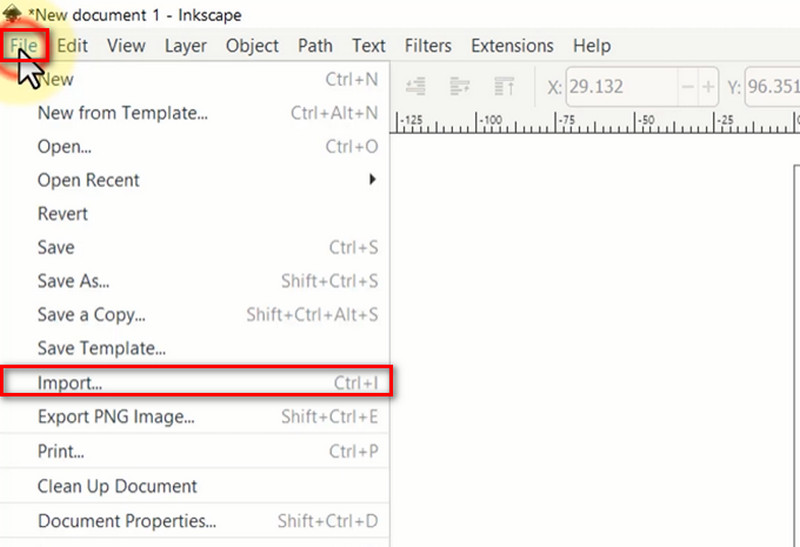
ステップ1: プログラムが起動したら、キーボードのCtrl+Iを押してパソコン内のフォルダにアクセスします。編集したい画像が見つかったら、それを選択して開くをクリックします。
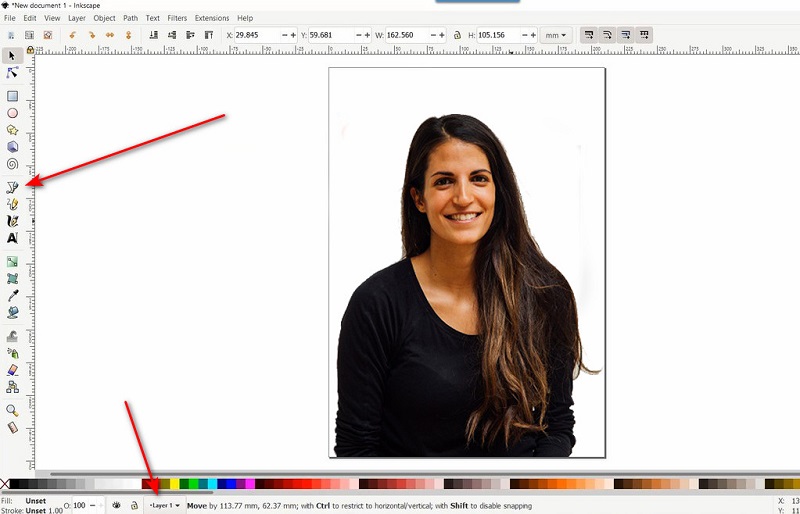
ステップ2: ファイルをインポートしたら、キーボードのプラスキーを押して写真を拡大します。そうすることで、被写体のトレースがしやすくなります。ツールボックスパネルにある渦巻き状のアイコンの下にあるベジエ曲線を描画ツールを選択します。次に、カーソルを画像上に移動し、被写体の周囲をなぞっていきます。始点と終点がきちんとつながるように注意してください。
ステップ3: 次に、画面上部のインターフェースから編集タブを開き、すべて選択をクリックします。そのあと、オブジェクト > クリップ > 設定へ進みます。背景が削除されているのが確認できるはずです。
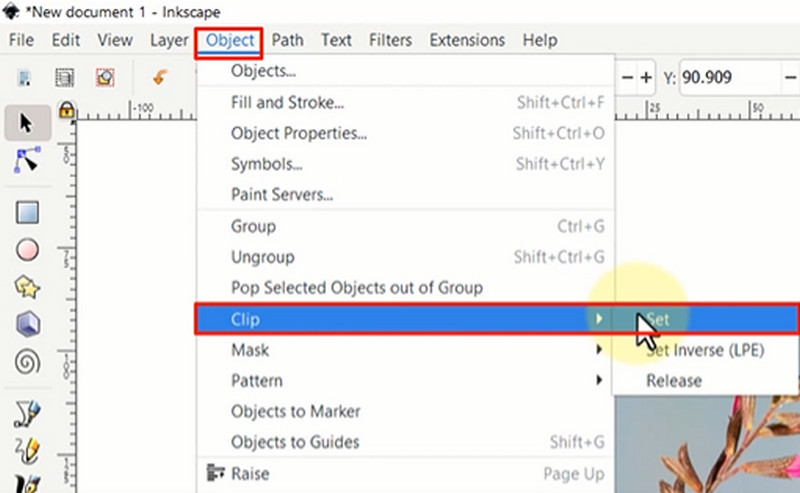
ステップ4: 編集後の画像を保存するには、ファイルタブを開き、名前を付けて保存を選択します。お好みのファイル形式を選んでから保存をクリックします。
パート2. Inkscape の最良の代替ツール
もし Inkscape を端末にインストールしたくないけれど、同時に背景を透明にしたい場合でも心配はいりません。そのようなときは、オンラインツールであるVidmore Background Removerを利用するのがおすすめです。このウェブベースのプログラムは、主要な検索エンジンからアクセス可能で、機能やツール面でも非常に有望なサービスです。
まず、このツールは AI(人工知能)技術の助けにより、特別なスキルがなくても扱える点が特徴です。アルゴリズムが自動で背景部分を解析し、ポートレート(前景)から正確に切り離してくれます。さらに、これは単なる背景削除ツールではありません。被写体に単色の背景を重ねたり、新しい画像背景を追加して、シンプルな写真を印象的な一枚へと変身させることもできます。以下の簡単な手順に沿って操作すれば、その実力を実感できるでしょう。
ステップ1:Vidmore Background Remover Online のサイトへアクセス
まずは、お使いのブラウザでサイトを開きます。検索バーにプログラム名を入力し、キーボードのEnterキーを押してください。
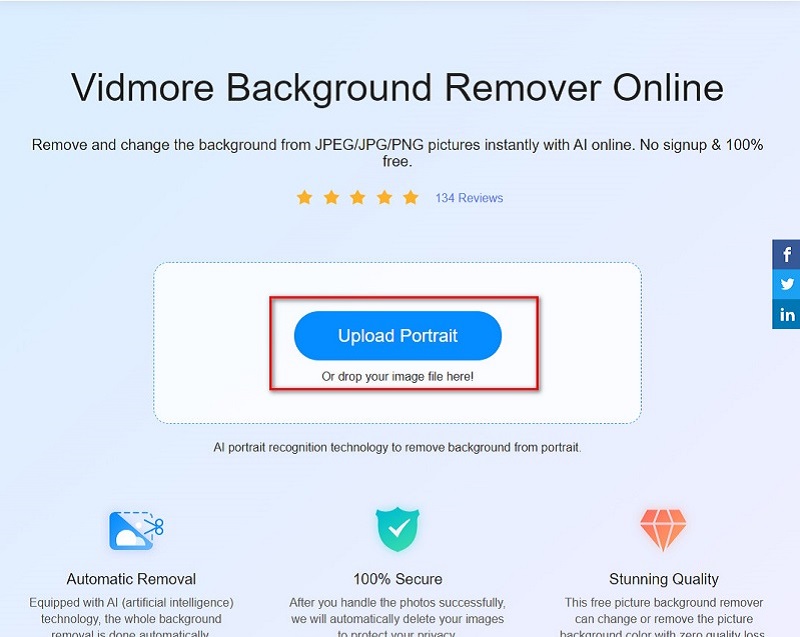
ステップ2:画像をインポート
続いて、メイン画面に表示されている画像をアップロードボタンをクリックします。するとポップアップウィンドウが開き、パソコン内のファイルを参照できます。編集したい写真を選択し、開くをクリックします。
ステップ3:写真を編集
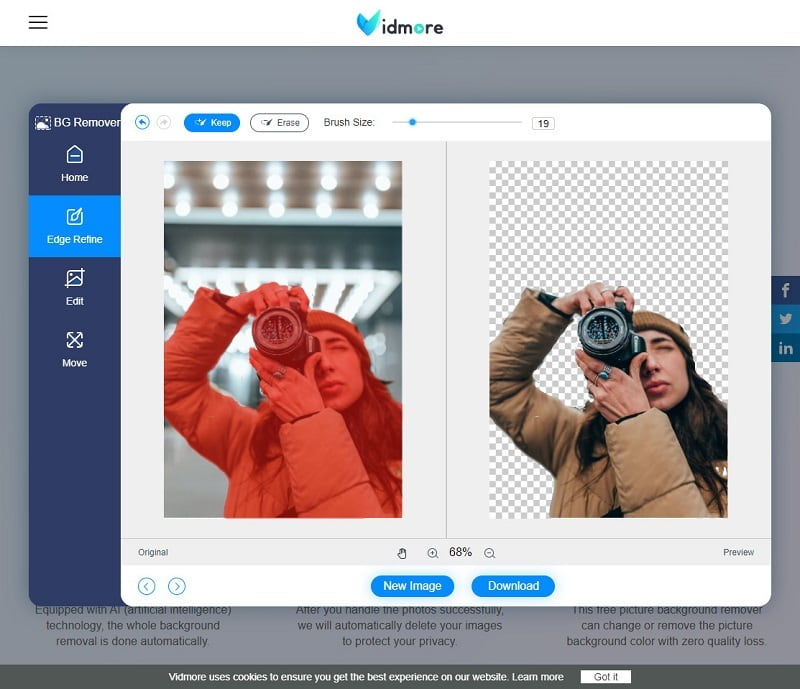
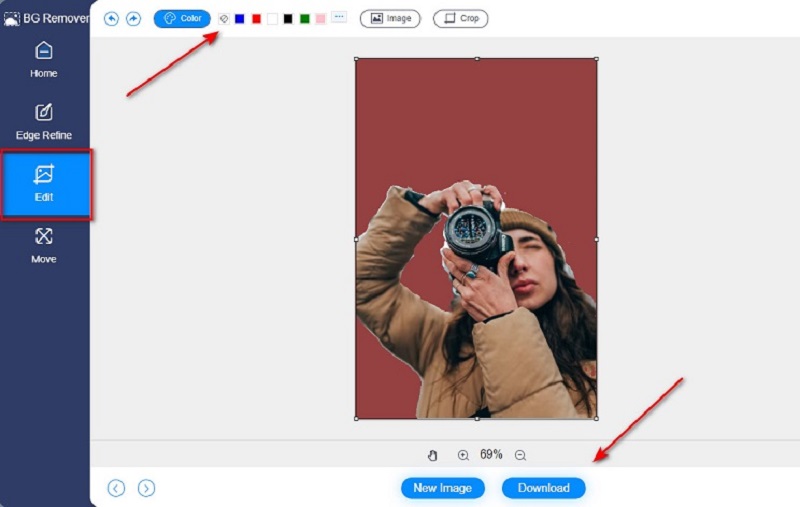
画像がアップロードされると、自動的に背景が削除されているのが確認できるはずです。さらに細かく調整したい場合は、編集タブへ移動します。そこでは、背景を単色に変更したり、別の画像をレイヤーとして読み込むことができます。背景を透明のままにしたい場合は、Clear BGを選択してください。
ステップ4:出力を保存
編集が完了したら、画面下部にあるダウンロードボタンをクリックします。別の画像でもう一つ作品を作りたい場合は、新しい画像ボタンを押して同じ手順を繰り返します。
さらに読みたい方へ:
iPhone/Android でテキストメッセージに GIF を追加するベストな方法
パート3. Inkscape での背景削除に関するよくある質問
Inkscape で画像の白い背景を削除するにはどうすればよいですか?
画像の保存形式はPNGで書き出す必要があります。そうすることで、保存した画像の透明部分を確実に維持できます。
背景を削除したあと、写真の画質は落ちてしまいますか?
ほとんどの場合、背景を削除しても画像の画質が落ちることはありません。たとえ画質が低下したとしても、気づきにくい程度でしょう。さらに、写真の画質は保存するファイル形式にも左右されることを覚えておく必要があります。高品質な画像を求めるのであれば、PNG形式が適しています。一方で、そこまで高画質を必要としない場合は、JPG形式で問題ありません。
画像の背景を変更したいのですが、Inkscape で行う方法はありますか?
もちろんです。最初の写真の背景を削除したら、使用したい画像をそのままインポートします。ただし、この時点では両方のクリップが同じレイヤー上にあるので、背景画像用に新しいレイヤーを作成する必要があります。その後、被写体の画像を選択し、右クリックして「レイヤーへ移動」を選びます。前景用には Layer 1 を選択してください。これで完了です。
まとめ
以上です。これで、写真をより魅力的に見せるためのオフライン・オンライン両方のツールについて理解できたはずです。Inkscape でも簡単に背景を削除できますが、Vidmore Background Remover Online も一度試してみる価値があります。とくに、ソフトをダウンロードする必要がなく、端末のストレージを節約できる点が大きな利点です。一方で、背景削除だけが目的であれば、このオンラインツールは非常に効率的で、必要十分な機能を備えています。この記事が役に立ったと感じたら、ぜひ家族や友人とも共有して、一緒に楽しんでください。