さまざまなデバイスで画像の解像度を上げる方法
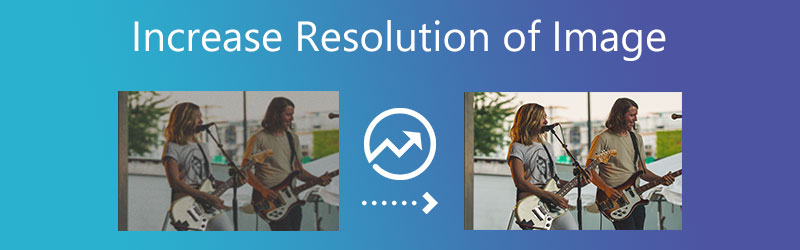
人々は、自分の日常を写真で記録し、その写真をソーシャルメディアで共有することに、次第に慣れつつあります。写真撮影が好きな人にとって、優れた写真を撮るために機器を購入するとき、レンズは最も重要な要素のひとつです。しかし、一部の人は性能の低いデバイスしか使えないため、撮影した写真のクオリティを後から高める必要があります。画像強調ソフトを使う人もいれば、不満を解消するためにオンラインツールを利用する人もいます。この記事の最後まで読んでいただければ、画像の解像度を上げる方法が分かるでしょう。
- パート1. オンラインで画像解像度を上げる方法
- パート2. オフラインで画像解像度を上げる方法
- パート3. iOS と Android で画像解像度を上げる方法
- パート4. 画像解像度の向上に関する FAQ
パート1. オンラインで画像解像度を上げる方法
1. Vidmore 無料画像アップスケーラー(オンライン)
オンラインツールを利用したいが、画像の解像度を上げるための有料アプリを購入する余裕がない場合は、Vidmore オンラインフリー 画像アップスケーリング に頼ることができます。これは、デバイスに保存されている画像の画質を向上させられるプログラムです。それに加えて、元の画質を損なうことなく、より大きなサイズで印刷することも可能にします。
Vidmore Free Image Upscaler Online は、とても便利なツールです。とりわけ、写真の画素密度を高めたい人に適しています。ユーザーインターフェースは非常に直感的に設計されているため、初めてサイトを訪れるユーザーでも迷わず操作できるはずです。さらに、この機能を利用するのに料金は一切かからず、製品の利用しやすさにもつながっています。追加費用を一切かけずに画像を改善できると想像してみてください。
さらにこのプログラムは、さまざまな画像ファイル形式に対応できる柔軟性を備えており、よりユーザーフレンドリーな設計になっています。インターネットベースのこのプログラムの使い方を知りたい場合は、以下の3つの手順に従ってください。
ステップ1: Vidmore Free Image Upscaler のページを開いたら、ウィンドウ中央にあるUpload Imageボタンを探します。続行するには、そのボタンをクリックしてください。ドキュメントが保存されているフォルダが表示されたら、編集したい画像をギャラリーから選択します。
今すぐ画像アップスケーラーを試す
- 写真の画質を向上させます。
- 画像を 2倍、4倍、6倍、8倍に拡大します。
- 古い写真の修復、ピンぼけ写真の補正などに対応します。
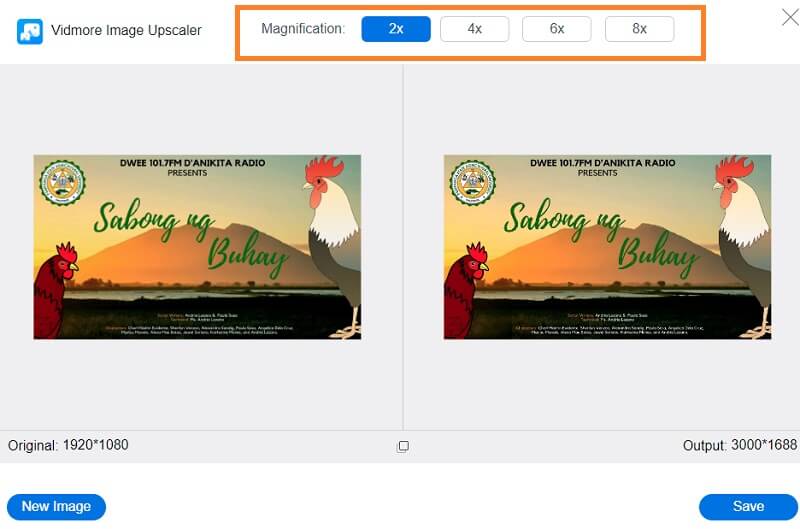
ステップ2: ソフトウェアが画像を読み込むと、元の画像と新しい画像の両方が画面に表示されます。さらに、Magnificationメニューを使って、必要な拡大倍率を選択できます。
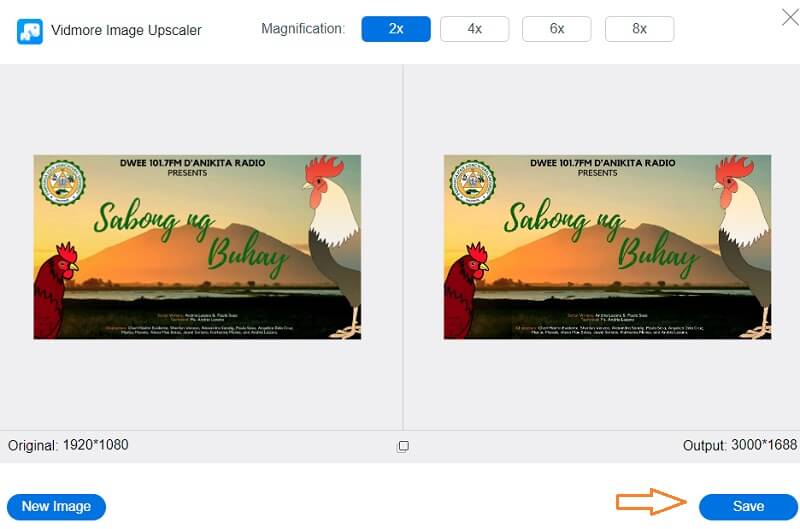
ステップ3: 希望するMagnificationレベルを選択したら、ページ下部に移動してSaveボタンをクリックします。その後、画像が保存されるまで少し待ちます。
2. Photo Enlarger
画像の解像度を向上させるのに役立つ、もうひとつのオンラインプログラムが PhotoEnlarger.com です。ユーザーインターフェースは比較的分かりやすく、ナビゲーションツールも使いやすく設計されています。画像の画質を高めるだけでなく、人物の顔の見た目を変えたり、フォトコラージュを作成したり、オンラインで色付けしたりといった、さまざまな機能も備えています。ここでは、Photo Enlarger の詳しい使い方を紹介します。
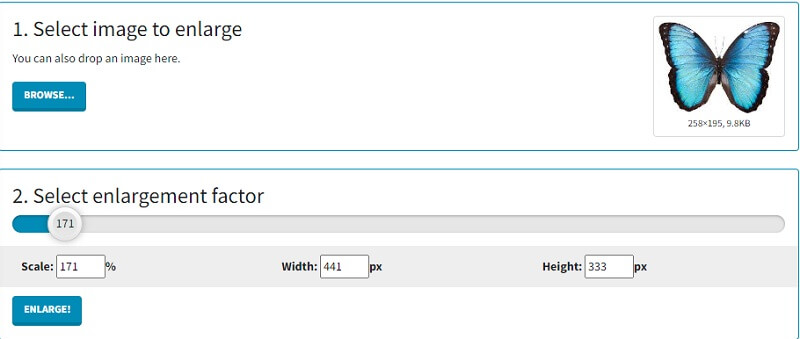
ステップ1: ブラウザを開き、PhotoEnlarger.com を検索して、画面に表示される最初のリンクをクリックします。その後、Browseをクリックし、拡大したい画像を選択します。
ステップ2: 画像が画面に表示されたら、Select enlargement factorと書かれたスライダーが現れます。より大きな画像にしたい場合は、希望のサイズになるまでスライダーを右に動かしてください。
ステップ3: また、画像の高さと幅を手動で入力することもできます。スケールに満足したら、Enlargeボタンをタップします。
3. PixCut
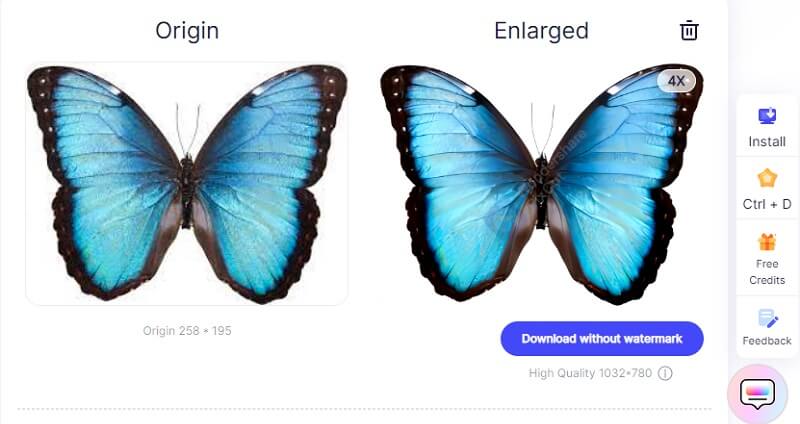
PixCut は、ウェブ上で利用できる背景削除ツールです。最新の人工知能技術によって動作しているため、画像の形式に関係なく、どんな写真からでも自動的に背景を削除できます。背景削除に加え、このアプリケーションでは、ウォーターマークの除去、画像の強化、ぼやけた背景の補正、そして好みの背景を簡単な手順で追加することもできます。
ステップ1: Pixcut のウェブページにアクセスしたら、Upload Imageボタンをクリックして、追加したい画像を読み込みます。
ステップ2: すると、元の画像と拡大後の画像が画面に表示されます。
ステップ3: 次に、Download without Watermarkをクリックできます。一方で、ウォーターマークなしでダウンロードするには、追加のクレジットが必要になります。
パート2. オフラインで画像解像度を上げる方法
4. Photoshop
画像に細部が多く、高解像度に引き上げたい場合は、オフラインソフトウェアを利用することもできます。その中でも、最も優れたエディターのひとつが Adobe Photoshop です。多くのプロが、写真全体のクオリティを高めるための優れた画像編集ソフトとして Photoshop を活用しています。Photoshop では、画像のクオリティを調整できるだけでなく、画像の解像度に関する情報も確認できます。ここでは、Photoshop で写真の画質を改善するための詳細なガイドを紹介します。
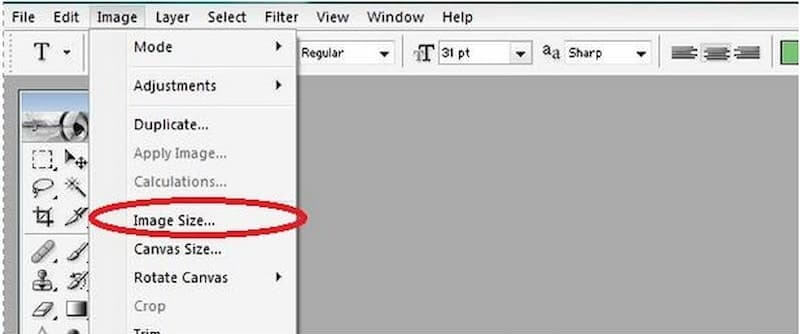
ステップ1: Fileメニューに移動し、ドロップダウンメニューからOpenを選択して、使用したい画像を指定します。その後、ImageメニューからImage Sizeオプションを選択します。画面上のどこかに、Imageダイアログボックスというウィンドウが表示されます。
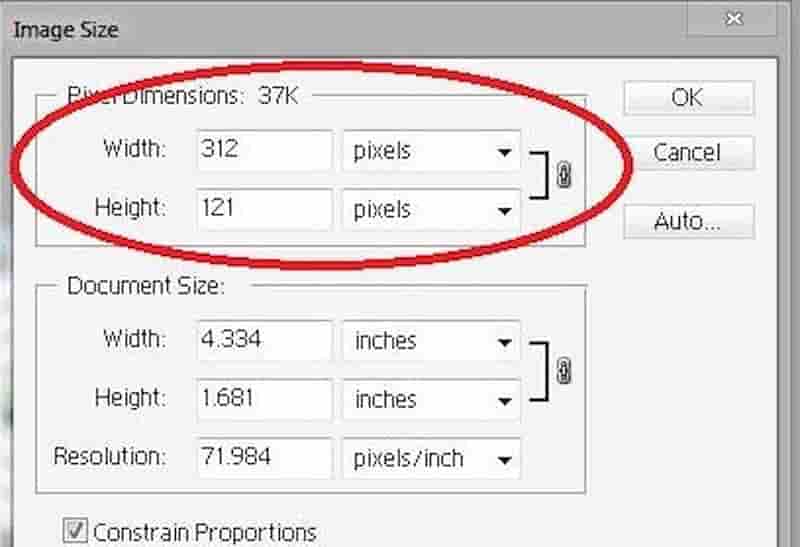
ステップ2: 解像度を変更するには、Resample Imageオプションのチェックを外す必要があります。これは、Photoshop に対して、画像にピクセルを追加したり削除したりしないよう指示するための設定です。
ステップ3: Resolution欄に希望する解像度を入力します。ドキュメントの幅と高さを変更すると、その内容がResolutionの欄にも反映されます。変更内容を確定するには、Acceptボタンをクリックします。
5. macOS プレビュー
Preview は、macOS で JPG や PNG といった画像ファイルや PDF ファイルを開く際のデフォルトアプリケーションです。主な役割は、さまざまなドキュメントを素早く手軽に閲覧できるようにすることです。しかし実は、あまり知られていない便利な編集・マークアップ機能もいくつか備えています。そのひとつが、ドキュメント内の画像クオリティを向上させる機能です。
ステップ1: 画像を右クリックして Preview で開きます。もし Preview がデフォルトアプリでない場合は、対象の写真を右クリックして、Open and Previewをポイントします。その後、Previewのサイドバーで目的の写真を選択します。
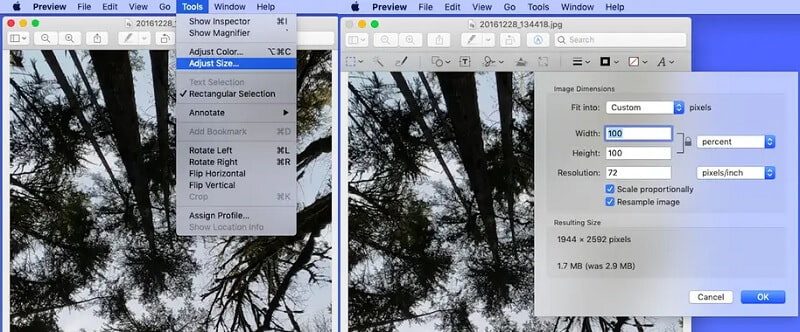
ステップ2: メインツールバーからToolsを選択し、表示されるサブメニューからAdjust sizeを選びます。続いて、ポップアップメニューから希望のパラメータを指定します。Fit intoの横にある選択肢をクリックすると、標準的なピクセルサイズの一覧から選択できます。
ステップ3: 最後に、OKボタンをクリックします。新しい設定を保存するには、上部ツールバーからFileを選択し、ドロップダウンメニューからSaveをクリックします。
パート3. iOS と Android で画像解像度を上げる方法
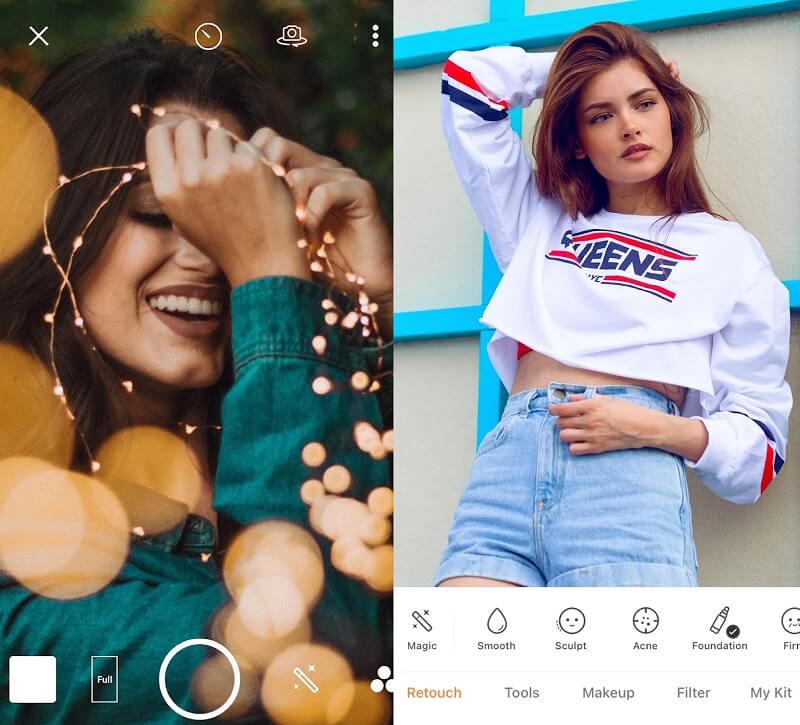
6. AirBrush:簡単写真編集アプリ
もうひとつの人気画像編集アプリが AirBrush です。このアプリは、ユーザーから非常に高い評価を得ており、そのパフォーマンスに不満を抱くことはほとんどありません。開発者は常に改良とアップデートを重ねています。AirBrush で写真を編集すると、プロが撮影した写真にも引けを取らない、非常に優れた仕上がりを得ることができます。AirBrush が提供する優れたフォトエフェクトは、あなたの写真をさらに魅力的にしてくれます。
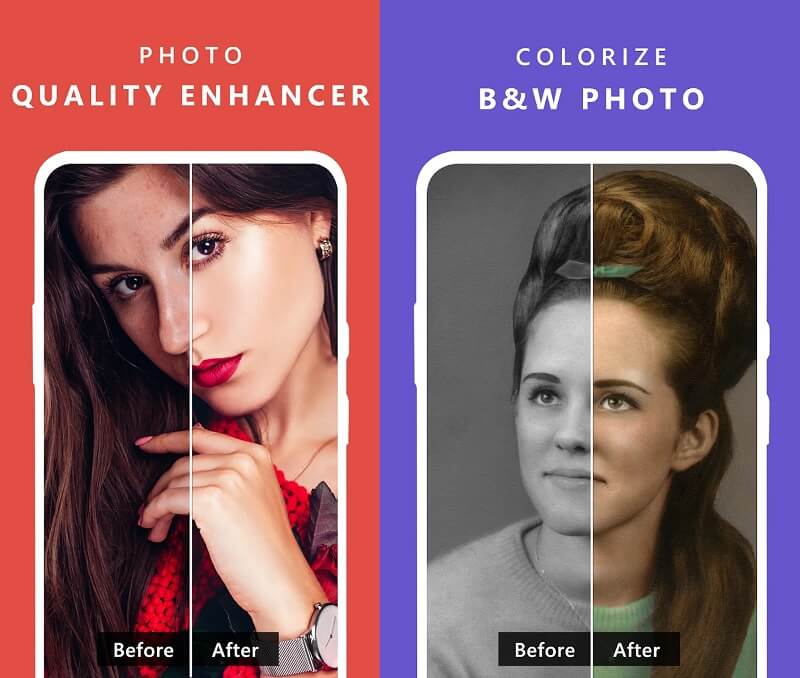
7. Enhance Photo Quality(Csmartworld)
Enhance Photo Quality は、写真愛好家なら誰もが喜ぶ機能を備えています。写真の画質を向上させるだけでなく、さまざまなエフェクトを適用することで、閲覧体験をさらに高めることができます。このアプリケーションには、多彩な写真用エレメントなど、豊富な機能が用意されています。明るさ・コントラスト・彩度のレベルを変更すると、写真のクオリティに最も大きな変化が現れます。Enhance Photo Quality は、画像が現実的でありながら非常に鮮やかに見えるように調整します。あとは仕上がりを確認し、必要に応じて微調整するだけです。
アプリ内では、写真全体をひとつのカラーリングで統一することも可能で、そのまま特定の場面で使ったり、コラージュに利用したりできます。
パート4. 画像解像度の向上に関する FAQ
どの形式が最も高画質ですか?
TIFF にはロスレスの LZW 圧縮オプションがあり、商業用途向けの最高品質フォーマットとして評価されています。ただし、TIF フォーマット自体が RGB 画像の画素より「高画質」というわけではありません。画素は画素そのものであり、JPG を除くほとんどの形式も同様です。
PNG と JPG はどちらが優れていますか?
どの画像形式も他より優れているということはありません。自分の用途に最も合ったものを選ぶだけの話です。カメラで撮影した写真をソーシャルネットワークのアカウントにアップロードしたい場合は、JPEG が最適な選択肢です。一方で、スクリーンショットに注釈を付けたり、後で使うために保存したりしたいのであれば、PNG のほうが目的に適しています。
TIFF は PNG より優れていますか?
TIFFファイルは印刷用の写真に最適ですが、PNGファイルは画面表示に向いています。しかし、どちらの形式もファイルサイズが非常に大きいため、インターネットでの利用には適していません。
まとめ
あまりきれいではない低画質の画像を避けることはできません。しかし、上で紹介したアプリや、オンライン/オフラインツールを使えば、どんなにぼやけた写真でも、そのクオリティを改善できます。これらの手順に従えば、画像をアップスケールする方法がきっと身につくはずです。