Photoshopで画像の解像度を上げる方法
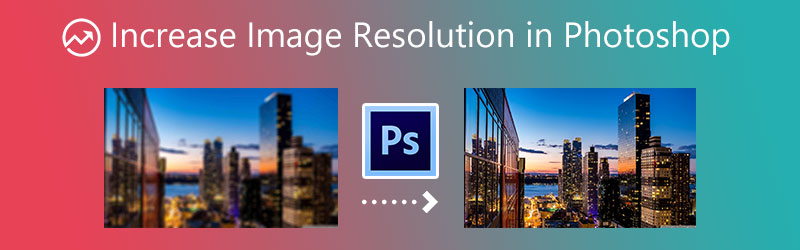
画像の解像度を上げる必要が出てくる理由はいくつかあります。そのひとつは、画像の細部にしっかりと注目できるようにするためです。たとえば画像を大きなサイズで印刷したい場合、細部をきちんと確認するには高い解像度が必要になります。Photoshopは、画質を保ったまま画像のサイズを拡大したいときに頼りになるソフトです。ここでは、Photoshopで画像の解像度を上げる方法を学びます。

パート1. Photoshopで画像の解像度を上げることはできる?
Photoshopは、画像制作・グラフィックデザイン・写真編集用プログラムを生み出したAdobe社によるソフトウェアです。ピクセルベースの画像、ラスターグラフィックス、ベクターグラフィックスを、包括的な画像編集ツールで編集できます。優れたフォトエディターであるPhotoshopを使って写真全体のクオリティを高めるプロフェッショナルが多いのも不思議ではありません。Photoshopのような編集ソフトを使えば、画像の解像度を調整できるだけでなく、その画像の解像度情報も確認できます。
パート2. Photoshopで画像の解像度を上げる方法
以下に、Photoshopで画像の解像度を上げる手順を分かりやすくご紹介します。
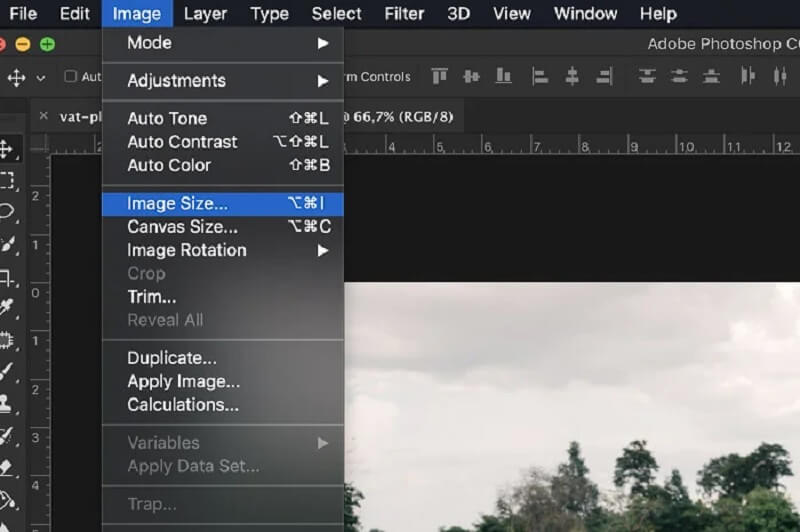
ステップ1: まず、画像サイズダイアログボックスを開き、画像の寸法を確認します。そのためには、メニューの[イメージ]タブに移動し、そこから[画像解像度](画像サイズ)を選択します。画像の解像度を変更する方法はいくつかあります。印刷する場合には、一般的な用紙サイズやプリントサイズに合わせたプリセットを選択できます。
ドキュメントのサイズを変更したいときは、ドロップダウンメニューの[フィット先(Fit To)]から別のサイズを選びます。また、高さ(Height)または幅(Width)のボックスに、希望するピクセル数を入力します。
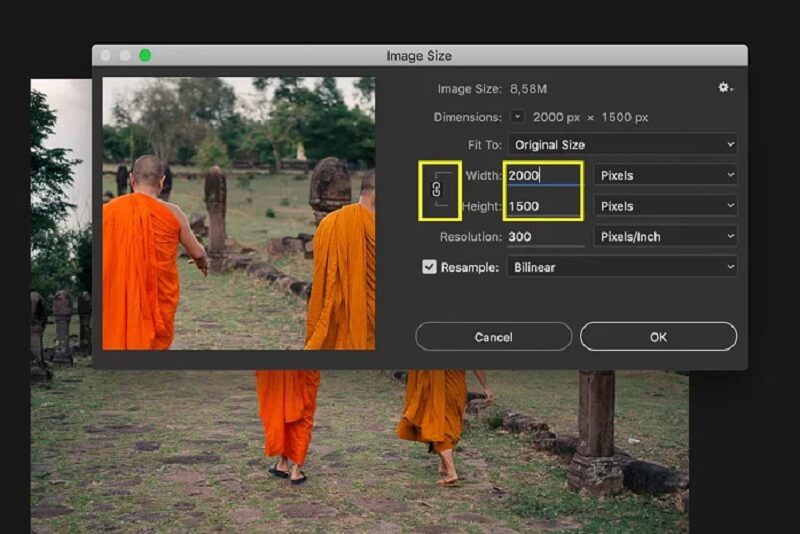
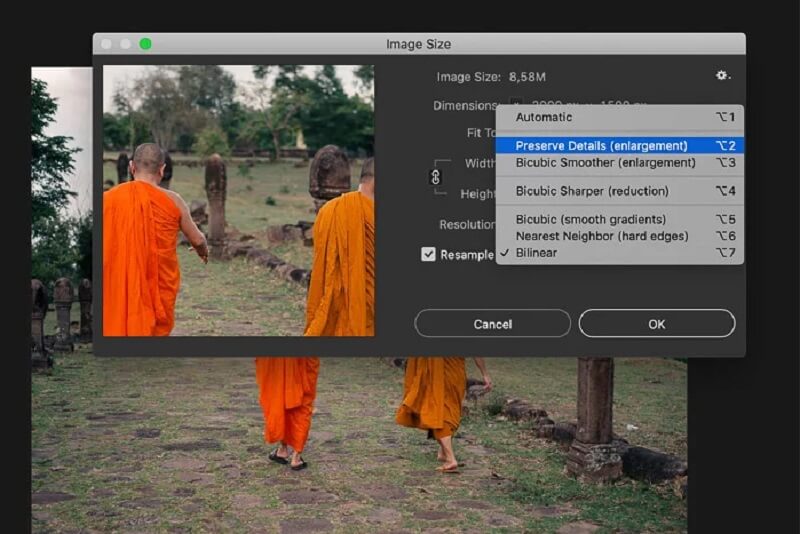
ステップ2: 解像度を高くする際の優れた選択肢として、バイキュービック法(滑らか)(Bicubic Smoother)とディテールを保持(Preserve Details)の2つがあります。ただし、より手早く処理したい場合はBicubic Smootherを使うとよいでしょう。その後、[再サンプル(Resample)]にチェックを入れ、自分の用途に最も適した再サンプル方式を選択します。
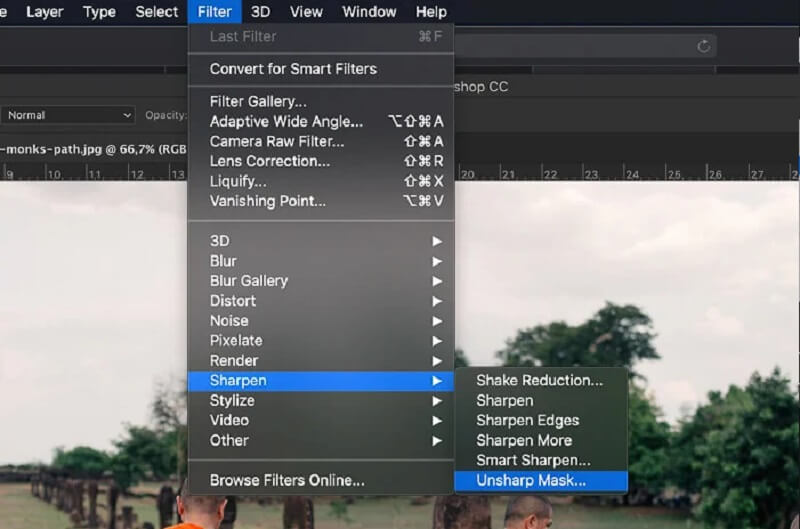
ステップ3: 最後に、よりシャープになった画像を確認するには、メニューの[フィルター(Filter)]から[シャープ(Sharpen)]を選び、続いて[アンシャープマスク(Unsharp Mask)]を選択します。
パート3. より簡単な画像解像度アップの方法
Photoshopは操作画面がやや複雑であることも否めません。そのため、もっと簡単に解像度を上げたい場合は、オンラインツールを利用する方法もあります。その1つが、Vidmore Free Online Image Upscalerです。これはオンラインで利用できる画像拡大ツールで、AI(人工知能)を搭載し、自動的に画像の解像度を向上させます。画像のクオリティを高めると同時に、写真に含まれるぼやけを軽減してくれるのが大きな利点です。
Vidmore Free Image Upscalerのオンライン版は無料で利用でき、会員登録も不要です。画像の表示サイズが合わず、SNSアカウントの推奨比率にフィットしないといった問題がある場合にも、この無料ツールが役立ちます。画像のサイズ変更や拡大も可能です。この写真拡大ツールなら、画質を落とすことなく画像を拡大できます。Vidmore Free Image Upscaler Onlineは、1440p画像へ変換する際にも元の画質を保ちます。さらに、プリント用の高解像度画像を作成したり、思い出の写真をきれいなまま保存したりと、用途に応じて写真を高画質化することもできます。
また、Vidmore Free Online Image Upscalerはさまざまな画像形式に対応しており、とても汎用性の高いツールです。この画像アップスケールシステムは、低解像度のアニメ画像を高画質化したり、ピクセルが目立つ段ボールの切り抜き画像をきれいにしたり、壁紙を画質を落とさずに変更したりと、幅広い用途で役立ちます。
このオンライン画像アップスケーラーで解像度を上げられるよう、以下に簡単な手順をご紹介します。
ステップ1: Vidmore Free Image Upscalerのページにアクセスし、画面中央の[画像をアップロード(Upload Image)]ボタンをクリックします。ドキュメントフォルダが表示されたら、画質を向上させたい画像を選択します。
今すぐ画像アップスケーラーを試す
- 写真の画質を向上させます。
- 画像を 2倍、4倍、6倍、8倍に拡大します。
- 古い写真の修復、ピンぼけ写真の補正などに対応します。
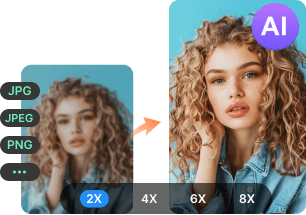
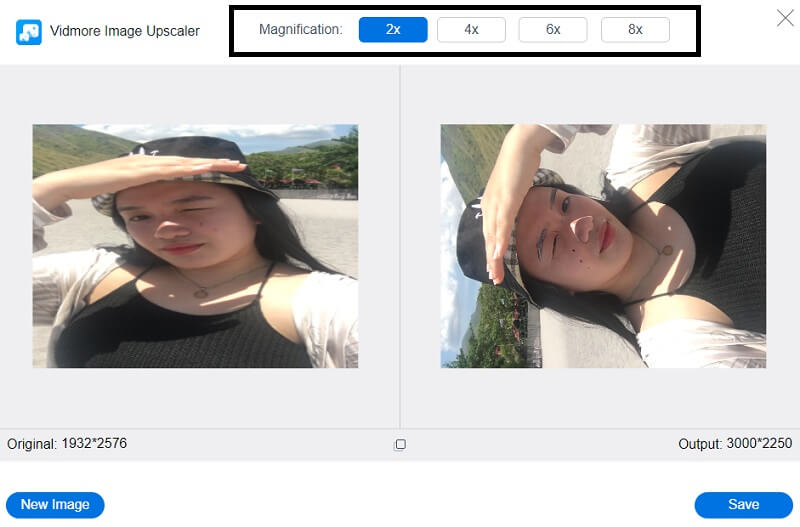
ステップ2: 画像が読み込まれると、ビフォー/アフターが表示されます。また、[倍率(Magnification)]から希望する拡大倍率を選択できます。
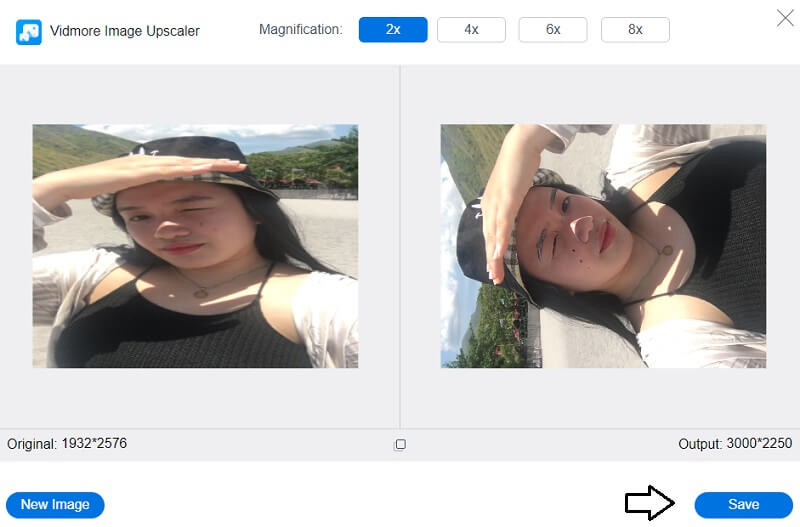
ステップ3: 希望する倍率(Magnification)を選んだら、下部の[保存(Save)]ボタンをクリックし、画像のダウンロードが完了するまで待ちます。
パート4. Photoshopで画像の解像度を上げることに関するFAQ
どのDPI解像度が最適ですか?
一般的に、優れた写真や画像の基準とされる解像度は 300DPI とされています。会社案内用のパンフレット、冊子、チラシなど、外部向けの印刷物を制作する場合は、1インチあたり300ドットの解像度が必要です。印刷物の品質や解像度にそれほどこだわらないのであれば、250DPI 程度でも対応できる場合があります。
Photoshopでの最適な解像度設定は?
1440DPI以上の画質であれば許容範囲と見なされます。一部のプリンターでは、用途に応じて適切なDPI設定を選択することができ、たとえばプレビュー用の画像には300DPI、本印刷には1200DPIといった設定が可能です。コンピューターによっては、DPIレベルを調整できるものもあります。
どちらのほうが高品質ですか?600 DPIと1200 DPI?
ドット毎インチ(DPI)が高ければ高いほど解像度が高くなり、コピーや印刷物の品質も向上します。たとえば、1200×1200ドット毎インチ(dpi)の解像度は、600×600ドット毎インチ(dpi)よりも高いコピーおよび印刷品質をもたらします。また、より優れたハーフトーン表現も可能になります。
まとめ
Photoshopで画像を高解像度にする方法が分かった今では、必要な手順はあと少しです。Photoshopは柔軟性の高いソフトウェアであり、その結果として高度な編集機能が多数搭載されています。そのため、写真の解像度を上げたいと思っても、操作が難しく感じられることがあります。そこで、画像解像度を上げるために前述のような複雑な方法を取る代わりに、無料のオンラインツール「Vidmore Free Image Upscaler」を便利な代替手段として活用できます。