オンライン・オフライン・iPhone で画像品質を向上させる方法を学ぶ
写真のクオリティは非常に重要な役割を果たします。特に、ソーシャルメディアのアカウントに画像を投稿する必要がある現代ではなおさらです。自分たちの商品に対して良い反応を得たいのであれば、写真の質を高めることは欠かせません。しかし、画像の質が良くない場合、どうすればよいのでしょうか。幸いなことに、高品質な写真へと改善する方法はいくつか存在します。そこで今回は、あなたの画像の品質を向上させるのに役立つさまざまなツールをいくつかご紹介します。


パート1.オンラインで画像品質を向上させる方法
画像の品質を向上させるための簡単な方法があります。Vidmore Online Free Image Upscaler を使えば実現できます。これはオンラインツールで、たとえ元の画質が低くても、無料で写真のクオリティを上げることを目的としています。このアプリケーションは、内蔵された人工知能を利用して写真の品質を強化します。オンライン上で利用可能です。
Vidmore オンラインフリー 画像アップスケーリング は、特に写真を始めたばかりで自分の写真の解像度を上げたいアマチュアフォトグラファーにとって、非常に優れたツールです。ユーザーインターフェースが直感的に設計されているため、初めてのユーザーでも操作に戸惑うことはほとんどありません。しかも、利用に料金がかからないため、さらに使いやすくなっています。追加料金を支払うことなく、より良い画像を手に入れられると想像してみてください。
加えて、このオンライン画像強化ツールは非常に安全性が高いです。インターフェース上にアップロードしたすべての画像を保存しておくことはありません。これらの画像は1日で自動的に削除されます。また、Vidmore Free Image Upscaler Online を使えば、画質を落とすことなく画像を拡大することも可能です。さらに、さまざまな画像形式に対応しているため、とても柔軟性に優れています。
以下に、Vidmore Free Image Upscaler Online で画像の品質を向上させる簡単な手順を示します。
ステップ1: Vidmore Free Image Upscaler のページにアクセスし、表示ウィンドウ中央にある 画像をアップロード ボタンを見つけてクリックします。ドキュメントが保存されているフォルダが開いたら、編集したい画像を選択します。
今すぐ画像アップスケーラーを試す
- 写真の画質を向上させます。
- 画像を 2倍、4倍、6倍、8倍に拡大します。
- 古い写真の修復、ピンぼけ写真の補正などに対応します。
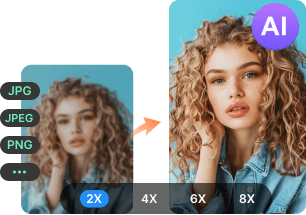
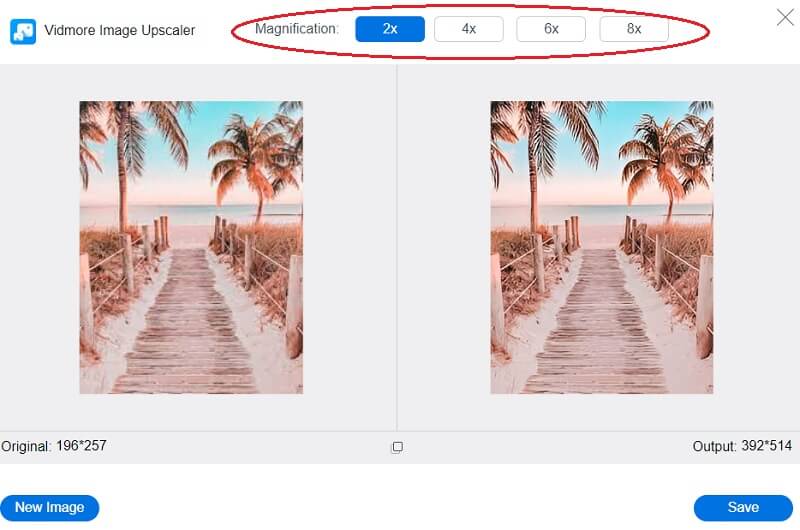
ステップ2: 画像が読み込まれると、元画像と補正後の画像が並んで表示されます。さらに、倍率 メニューからお好みの拡大率を選択することができます。
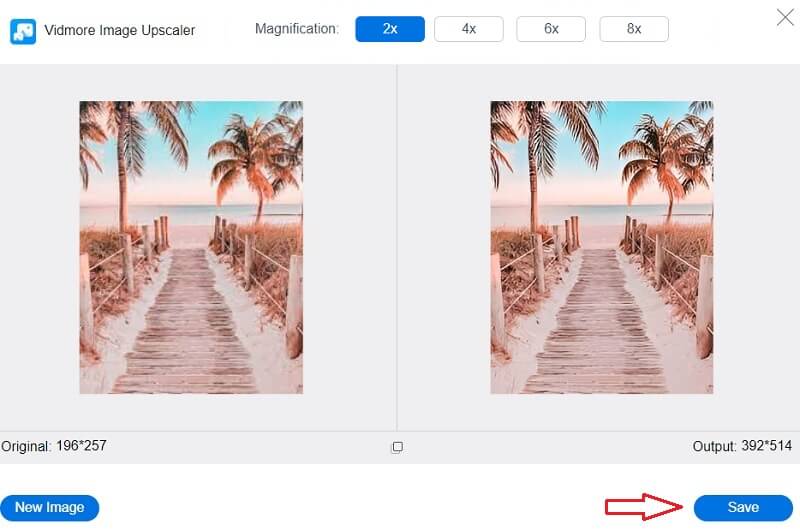
ステップ3: 希望する倍率を選択したら、ページ下部の 保存 ボタンをクリックし、画像のダウンロードが完了するのを待ちます。
パート2.Photoshop で画像品質を向上させる方法
Photoshop は、写真編集において最も専門性が高く、プロフェッショナル向けのアプリケーションのひとつと広くみなされています。このソフトウェアは、高品質な写真、ロゴ、フライヤーなど、さまざまなものの編集に利用されています。ピクセルベースの画像だけでなく、ベクター画像の編集にも対応しています。ピクセルベースの画像編集に必要なツールが一通り揃っています。
このプロ向けプラットフォームでは、他のユーザーがあなたに挑戦課題を出すこともあります。それほどまでに優れた編集ツールであり、編集業界への参入を考えている人には強くおすすめできます。操作に慣れるまで少し時間がかかるかもしれませんが、その分、得られる結果は大きいでしょう。Photoshop で画像の品質を高める方法を知りたい場合は、以下の手順をご覧ください。
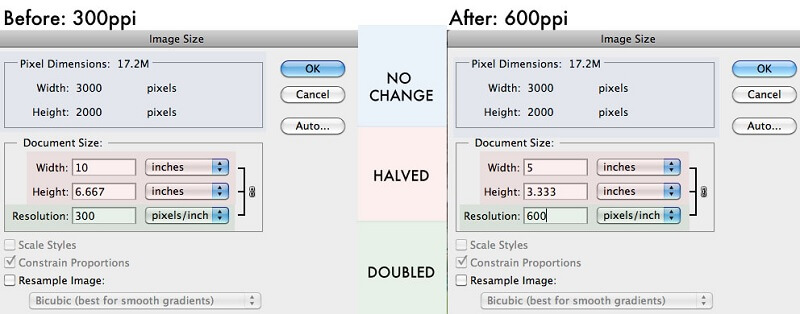
ステップ1: Fileメニューに移動し、ドロップダウンメニューからOpenを選択して、使用したい画像を指定します。その後、ImageメニューからImage Sizeオプションを選択します。画面上のどこかに、Imageダイアログボックスというウィンドウが表示されます。
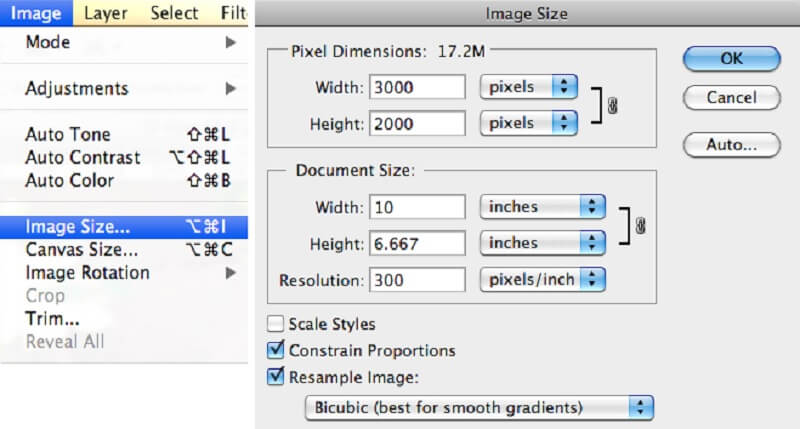
ステップ2: 解像度を変更するには、再サンプル画像 のチェックを外します。これにより、Photoshop に対して画像のピクセル数を増減しないよう指示することになります。
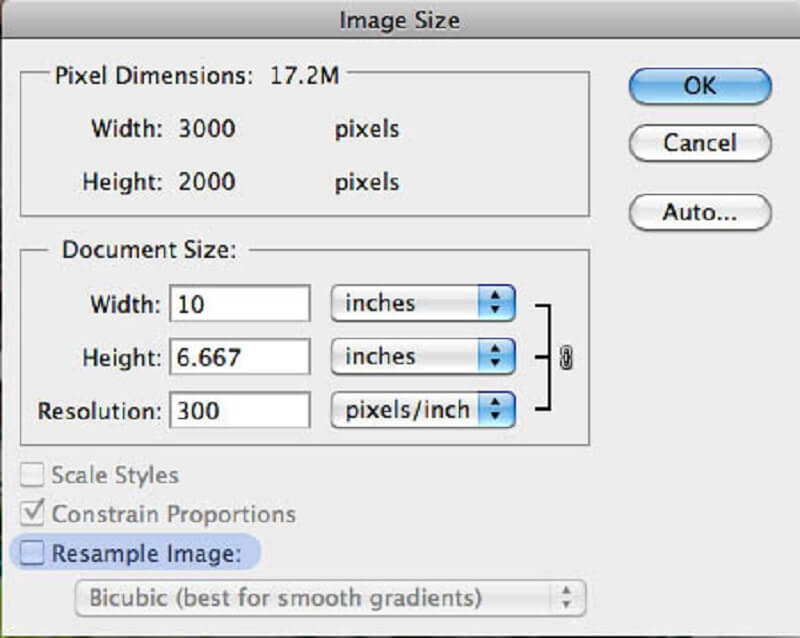
ステップ3: 希望する数値を 解像度 の欄に入力します。解像度 の値を変更すると、それに応じてドキュメントの幅と高さの数値も変化するのが分かります。内容を確定するには、OK ボタンをクリックします。
パート3.iPhone で画像品質を上げる方法
iPhone で撮影した写真の品質を向上させるには、カメラの設定を変更するだけでかまいません。Apple は最近、より優れた圧縮方式を用いた新しいファイルフォーマットを導入しました。以下の手順で、iPhone で撮影した画像の解像度を最適に変更する方法を確認していきましょう。
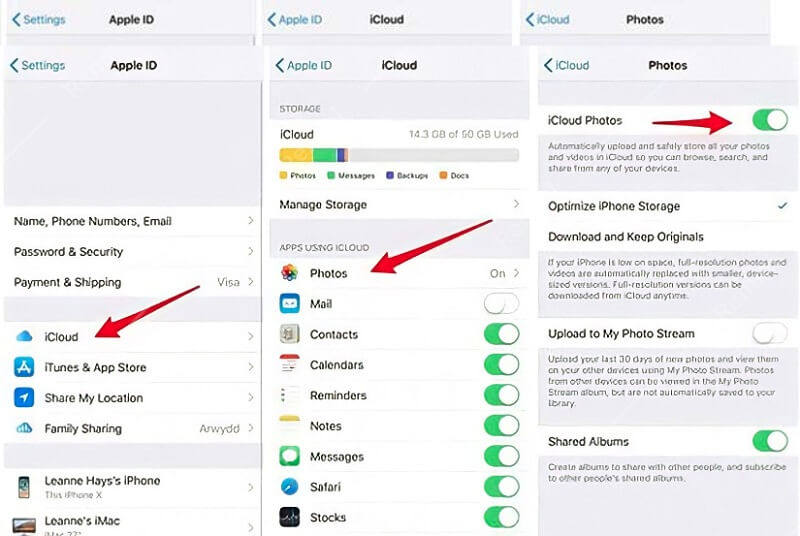
ステップ1: iPhone で 設定 アプリを起動します。iPhone で iCloud メニューに進み、写真 オプションを選択します。iPhone 上で iCloud アイコンをタップし、メニューから 写真 オプションを選んでください。
ステップ2: iCloud の フォトライブラリ オプションがオンになっていることを確認し、ダウンロードしてオリジナルを保持 を選択します。すべての写真を iPhone の写真アプリとローカルストレージの両方に保存しておく必要があります。これを行わないと、保存された写真の解像度が下がってしまいます。
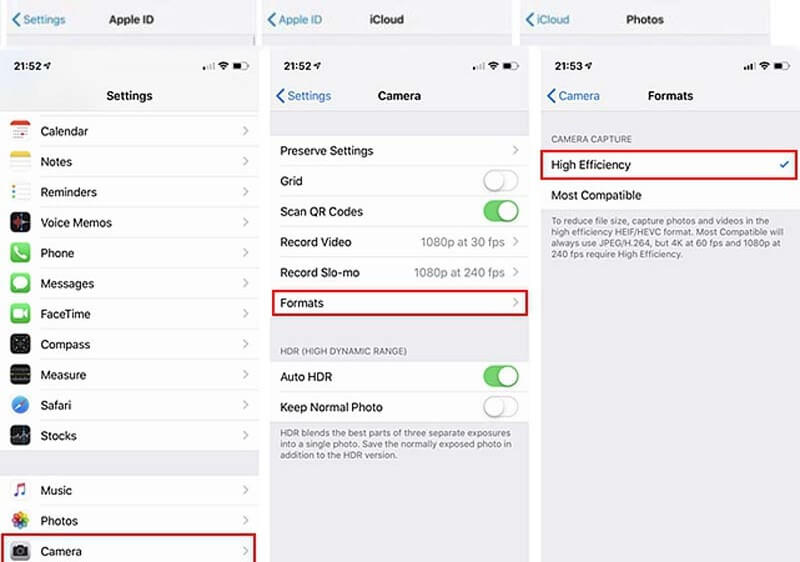
ステップ3: 再び設定アプリに戻り、下にスクロールして カメラ オプションを見つけます。iPhone の写真解像度は、設定 アプリを開き 写真 オプションをタップすることで変更できます。その後、フォーマット を選択し、写真を HEIC 形式で保存するために 高効率 を選びます。
パート4.画像品質の向上に関するよくある質問
なぜ iPhone の写真は、設定を変えていないのに低解像度になるのですか?
知らないうちに、画像をiCloudにアップロードしている場合があります。iPhoneの「設定」で「iCloud写真」を有効にします。「iCloud写真」を選択すると、高解像度のiPhone写真を保存できるようになります。
WhatsApp は iPhone の写真の解像度を変更しますか?
WhatsAppはiPhoneで撮った写真を縮小・圧縮します。多くのアプリは、送信する写真を圧縮します。これらのアプリを使って、画像を送信したりダウンロードしたりできます。
Google 画像の解像度はどのように変更できますか?
パソコンで photos.google.com/settings にアクセスします。次に、「ストレージを回復」ボタンをクリックします。元の画質から高画質に写真や動画を圧縮することで、どれだけの保存容量を節約できるかが表示されます。最後に、「圧縮」ボタンをクリックします。
まとめ
現在、さまざまな画像編集ツールがデジタル市場に広がっています。数回の操作だけで、すばやく画像の品質を上げることができます。このように、作業を正しく行うのをサポートしてくれる記事があるのは心強いことです。