Imglarger ソフトウェア:必ず知っておきたい詳細レビュー
率直に言えば、高解像度の写真が欲しいなら、ハイエンドのカメラが必要です。しかし、誰もが高品質なカメラレンズを持っているわけではありません。そのため、一部の人は必要な調整を行うためにフォトエディターに依存しています。これらのエディターの中には、利用するのにサブスクリプションが必要なものもあります。幸いなことに、Imglarger のように、無料で使えるオンラインの画像強化ツールがあります。本稿では、Imglarger ソフトウェアの最も重要な機能と、その利点・欠点について解説します。ぜひ時間を取って読んでみてください。
パート 1. Imglarger の概要
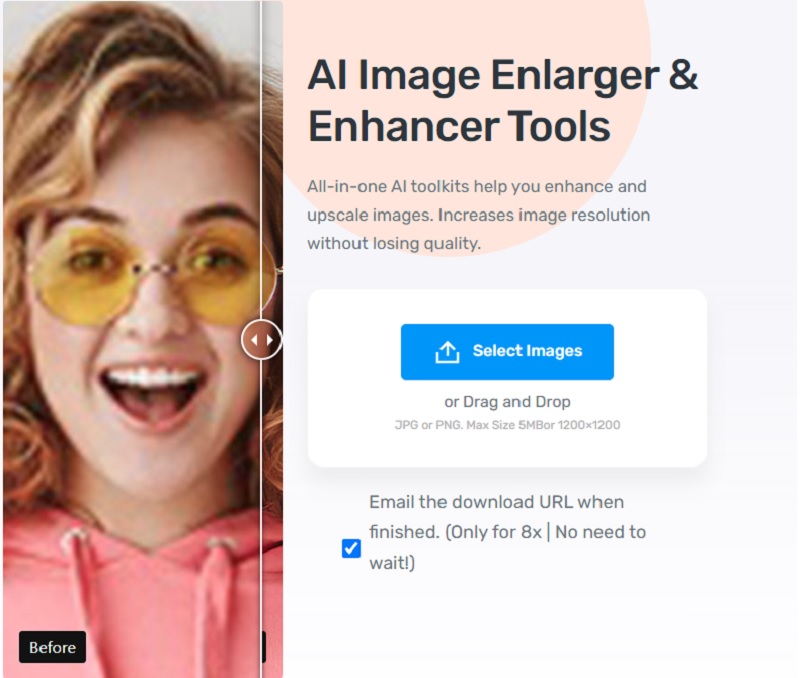
Imglarger は、最新の画像ソリューションです。グラフィックデザインなどの手間のかかる作業を行わずに、写真を拡大・改善したいデザイナーやブロガーなどに向けて、AL が提供しています。このプログラムは、画像を改善するための 10 種類の機能を 1 つのプラットフォームに統合しており、複数の写真編集作業を同時に行うことができます。ユーザーは、ぼやけた写真をシャープにしたり、傷んだポートレートを修復したり、背景を削除したり、ノイズを軽減したり、写真をアニメ風に変換したりすることが可能です。その他にも、Imglarger を使えば多くの便利な処理が行えます。現在、Windows と Mac の両方で利用できます。この AI 搭載フォトエディターは、元の画質を保ったまま、画像を最大 8 倍まで拡大することができます。
機能:
- 元の画質を維持したまま、画像を最大 800% まで向上させることができます。
- ノイズ除去とは、不要なノイズを取り除いて画像をなめらかにする処理です。画像をクリーンアップすることで、明瞭さと質感を高めます。
- ディープラーニング技術により、ウェブ画像のぼかしを数秒で除去できます。素早い動きや長時間露光によって生じたモーションブラーを解消します。
- Imglarger は顔のレタッチを行い、あなたの写真をこれまで以上に魅力的に見せてくれます。
- 写真の背景は即座かつ自動的に削除されます。不要な背景を取り除くことで、画像の確認や編集がはるかに簡単になります。
- 強力で見栄えのするアップスケール画像を一括で生成できます。最新の Ultra AI モデルを採用しており、従来のアップスケーリング手法や旧来の AI モデルよりも高速かつ高性能です。より少ないピクセル数で高解像度を実現しているためです。
- アニメや漫画の画像を最大 16000px の解像度まで拡大・高画質化できます。このツールを使って、お気に入りのアニメ壁紙の画質を向上させましょう。
Imglarger の長所:
- ユーザーにとって扱いやすくシンプルなツールであり、操作が複雑で頭を使う他のサービスとは一線を画しています。
- 他のアプリケーションやサービスと比べて、このツールでは編集作業が数クリック・数秒で完了します。
- 他の有料ツールに比べて、より手頃な価格です。
- 品質に関して一切妥協しません。
Imglarger の短所:
- 無料版では、1 か月あたり 8 枚の画像しか編集できません。
- ツールの操作は自動化されています。
パート 2. Imglarger の最良の代替ツール
1. Vidmore
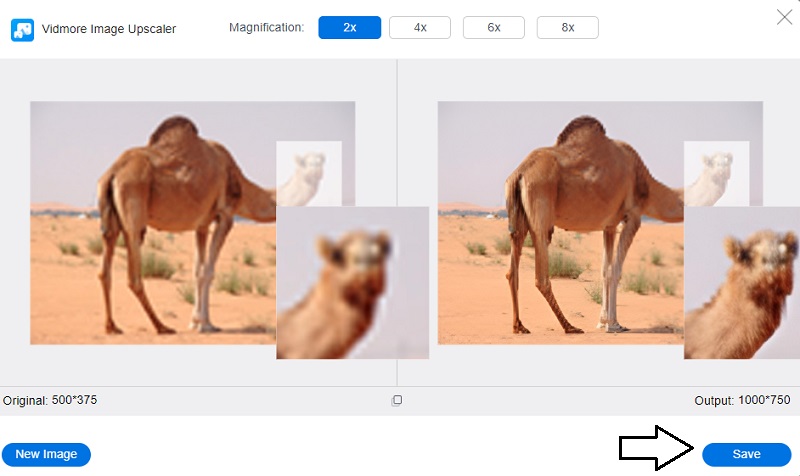
Vidmore オンラインフリー 画像アップスケーリング を試してみるのもよいでしょう。AI 技術をサポートしており、同種のツールに比べて制限が少ないのが特長です。先ほど説明した画像をもとに、この技術を評価するとしましょう。その場合、このツールの AI 技術によるサポートはより優れています。このサイトにアップロードした画像の元の品質を損なうことなく、最大 800%まで拡大・拡張することができます。さらに、このオンラインツールを利用するのに会員登録は不要で、煩わしい広告や画像処理の制限もありません。
ただし、前に紹介したオンラインツールとは異なり、このツールは手持ちの画像を拡大・スケーリングする機能に特化しており、それ以外の機能は持ちません。その代わり、ユーザー名を選択するだけで起動でき、完全無料で何度でも制限なく画像を拡大・向上させることができます。
ステップ 1: サイズを変更したい画像をアップロードするには、画像をアップロード ボタンを使用します。クリックするとディレクトリが表示され、そこにファイルをドラッグ&ドロップするか、参照してファイルを選択できます。
今すぐ画像アップスケーラーを試す
- 写真の画質を向上させます。
- 画像を 2倍、4倍、6倍、8倍に拡大します。
- 古い写真の修復、ピンぼけ写真の補正などに対応します。
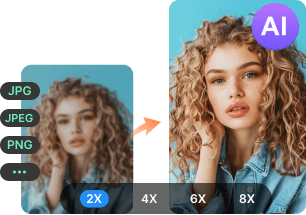
ステップ 2: ファイルをアップロードすると、アプリケーションが AI を使って画像の内容を解析し始めます。次に、リサイズしたい画像の横にあるプルダウンメニューから、希望の 倍率 を選択できます。自分の好みに最も合う設定を見つけるために、いくつか試してみることをおすすめします。
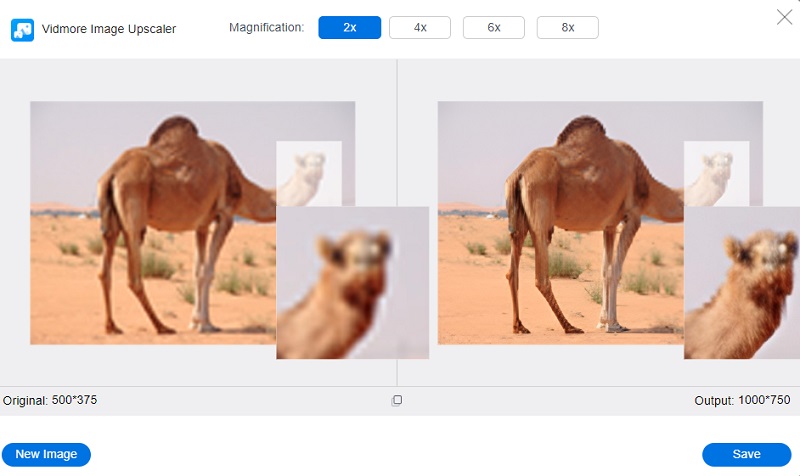
ステップ 3: 調整が終わったら、保存 ボタンをクリックして、新しいサイズで編集済み画像を書き出します。
2. iLoveIMG
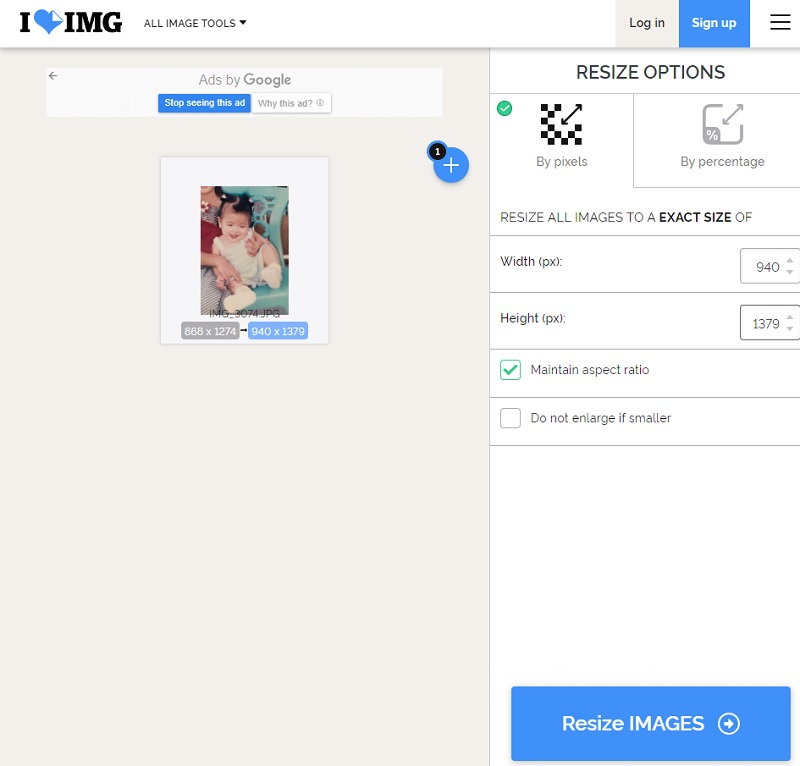
iLoveIMG も、画像のサイズを変更するのに使える優れた方法の 1 つです。オンラインサービスなので、ローカルストレージとクラウドストレージのどちらからでも簡単にファイルをアップロードできます。一般的なファイル形式に加え、あまり使われない形式にもいくつか対応しています。バッチ処理が整理されており、便利なツールも複数用意されています。小さな画像は編集対象から外し、大きな画像の画質を維持するように微調整することもできます。
ステップ 1: iLoveIMG を開き、画像を選択 ボタンを押すと表示されるドロップダウンから、サイズ変更したい画像を選びます。その後、プラス 記号のボタンをクリックします。
ステップ 2: 画像のサイズを変更するには、希望する幅と高さの値を入力します。ピクセル単位でもパーセンテージ単位でもリサイズが可能です。
ステップ 3: リサイズが完了したら、画像のサイズを変更 ボタンをクリックして、変更を適用します。
パート 3. Imglarger に関するよくある質問
無料プランと有料プランは、使う価値がありますか?
プレミアムプランは最もコストパフォーマンスに優れています。もし拡大や高画質化したい画像が多数ある場合は、他のプランよりも多くの月間クレジットをご利用いただけるエンタープライズプランをお選びいただくことをおすすめします。
Imglarger で画像を圧縮することもできますか?
はい、Imglarger には画像をより小さいサイズに圧縮できる機能があるため、画像を圧縮することができます。
Imglarger はモバイル端末でも使えますか?
はい、Imglarger のサービスはお客様の利便性のため、モバイル端末からもご利用いただけます。Imglarger モバイル版にアクセスできるほか、Google Play ストアまたは App Store で「PhotoAI」を検索することも可能です。写真を向上させる 10 種類の機能を 1 つにまとめたソフトウェアが PhotoAI です。
まとめ
確かに、Imglarger には多くの便利な機能があります。とりわけ、プロ向けの画像リサイズツールに慣れていない初心者にとって、とても重宝するツールです。しかし、このプログラムにはリサイズできるファイルサイズの上限があるため、画像サイズ変更用の別の選択肢を検討したくなるかもしれません。その一例が Vidmore Free Image Upscaler Online です。このアプリケーションには、大きな画像の作成方法に関する制限がありません。