7つの画像からテキストへの抽出ツール:デスクトップ・オンライン・モバイル向け
オフィスで働いていると、次のような状況に遭遇することは避けられません。
誰かがテキスト通知を画像や表の形で送ってきたり、重要なテキスト情報を取り急ぎスキャンして画像として保存しているだけ、ということがあります。編集や整理をしやすくするには、画像からテキストを抽出する必要があります。しかし、画像を見ながら一文字ずつ手入力していくのは手間がかかり、時間もかかります。
幸いなことに、今ではよりスマートなツール――画像文字抽出ツール――が登場しています。これは OCR(Optical Character Recognition/光学式文字認識)と呼ばれる技術を使って、画像内の手書き文字や印刷された文字を認識し、テキストとして抽出します。テキスト抽出ツールによって、文字の認識精度はさまざまです。どれを選べばよいか迷っているなら、この投稿を参考にしてください。デスクトップ・モバイル・オンラインで使える7つのツールを厳選して紹介します。

ページコンテンツ
パート1.画像からテキストへの抽出ツールの選び方
今回の「読み」と「比較」の最終的な目的は、あなたに最適な画像からのテキスト抽出ツールを見つけることです。もちろん、何の準備もなくいきなり選び始めるわけにはいきません。
まずは、優れた画像からテキストへの抽出ツールが備えるべき主な機能を理解し、最初の候補絞り込みができるようにしましょう。そのうえで、自分にとって何を優先したいかを整理し、有力な候補の中から最終決定を下します。
具体的な IMG から TXT への抽出ツールを紹介する前に、このセクションではまず選定基準を明確にしておきましょう。
・精度
精度は間違いなく最優先事項です。
書き出された結果が意味不明な文字列になってしまわないようにするには、まず、画像からテキストに変換したい文字の言語が、選んだツールでサポートされていること、そして文字ができるだけ鮮明で読みやすい状態であることを確認しなければなりません。ツールを選ぶ際には、より高い認識精度をうたっているものを選びましょう。そうすれば、テキストを書き出したあとに修正作業に余計な時間を費やさずに済みます。
・速度
画像から頻繁にテキストを抽出する必要があり、特に大量の処理を行う場合は、バッチ処理に対応し、処理速度と効率に優れたツールを選ぶことをおすすめします。
ときどきしかテキスト抽出を行わないのであれば、この条件はある程度ゆるく考えてもよいでしょう。
・互換性
書き出されるテキストの形式は何か。これは、その後の編集のしやすさを左右します。画像文字コピー用のツールを選ぶ際には、Word、PDF、TXT などの形式に対応しているかどうかを確認するのがおすすめです。
・価格
画像からテキストへの抽出ツールの品質が高くなるほど、一般的に価格も高くなります。自分のニーズに照らして、OCR 技術にお金を払う価値があるかどうかを判断し、予算を決めたうえで、最もコストパフォーマンスの高い料金プランを選びましょう。
パート2.デスクトップ向けおすすめ画像文字抽出ツール3選
これで準備は整いました。さっそくツール選びを始めましょう。
PDFelement
PDFelement は PDF ファイルの取り扱いに長けたエキスパートのように見えますが――実際そのとおりです。主な機能は、PDF ファイルの閲覧、編集、変換です。現在、Word、PPT、TXT などの形式に書き出すことができます。
このソフトには OCR 機能が搭載されており、特に PDF ファイル内の画像からテキストを抽出することができます。
389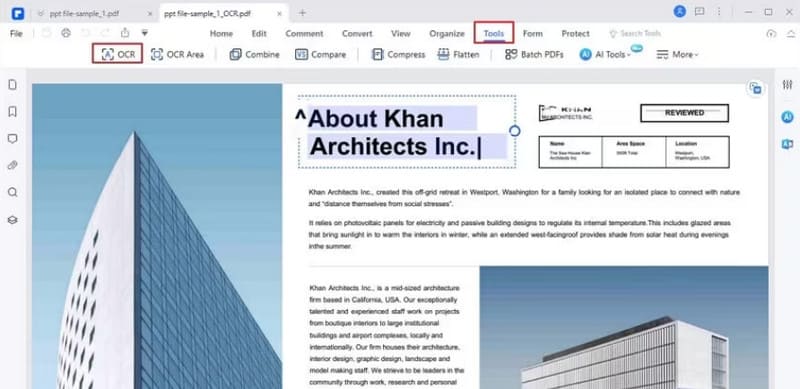
長所
- 幅広い出力形式に対応。
- 特に PDF ファイルの起動や変換が高速。
- PDF のテキストや画像を編集するための多彩なオプションを搭載。
デメリット
- 容量が大きい、または複雑な画像には対応しきれないことがある。
- カスタマーサポートの返信が必ずしも迅速ではない。
OneNote
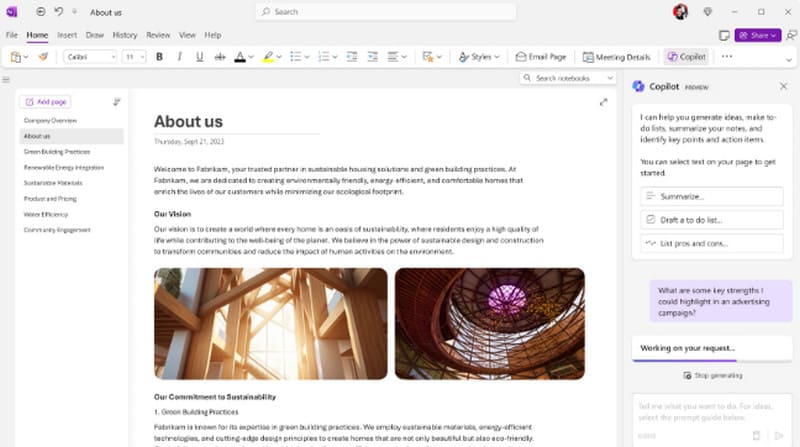
Windows オペレーティングシステムに最も適したテキスト抽出ツールは OneNote です。Microsoft が開発したこのソフトの主な役割はノートの管理です。デスクトップ版ソフトウェアには OCR 機能が搭載されており、画像からテキストを抽出するのに役立ちます。
長所
- すべての Windows オペレーティングシステムと互換性がある。
デメリット
- Windows システムでしか利用できない。
- Web 版は OCR 機能に対応していない。
ABBYY FineReader PDF
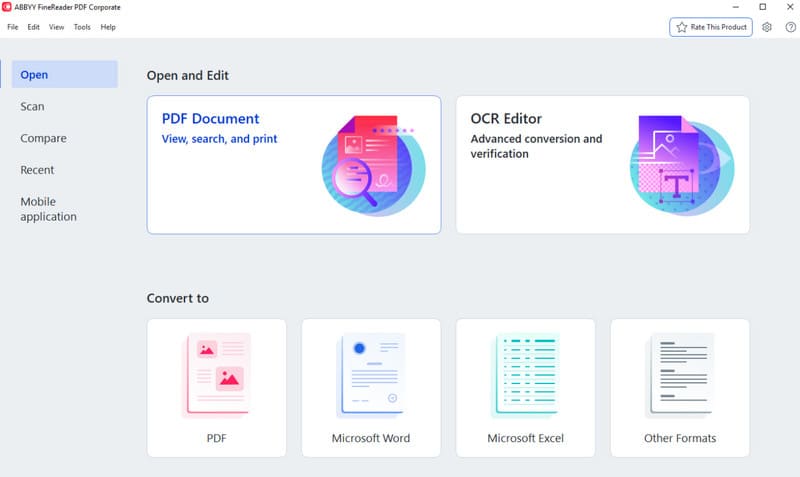
ABBYY FineReader PDF は、Windows と Mac の両方で使用できる画像文字抽出ツールです。PDF、Word、Excel などのテキストファイルを開いたり変換したりでき、OCR 機能も備えています。さらに重要なのは、190以上の言語をサポートしている点です。
長所
- 非常に高い精度。
- 多くの言語をサポート。
- 抽出されたテキストはレイアウトや書式を保持します。
デメリット
- サブスクリプション料金が高い。
パート3.オンライン向けおすすめ文字抽出ツール2選
面倒なダウンロードやインストールを避けたい場合は、ブラウザ上でそのまま使える次のテキスト抽出ツールをチェックしてみてください。
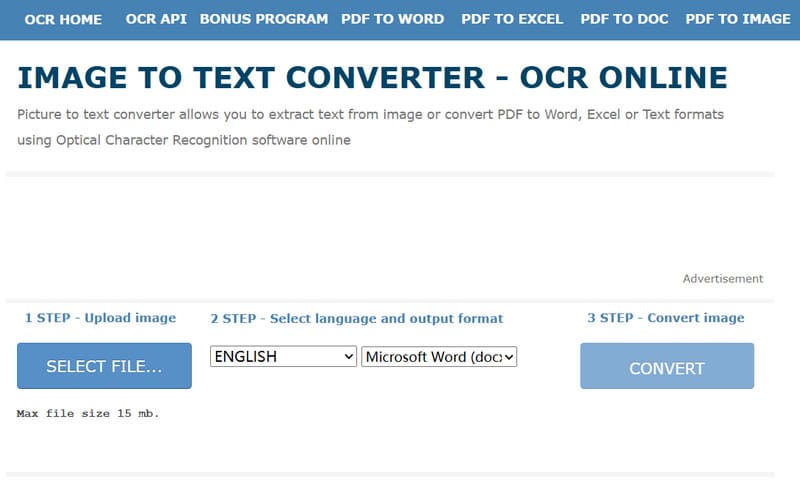
OnlineOCR
OnlineOCR は、オンライン機能と OCR 機能を兼ね備えた、非常にシンプルなツールです。画像からテキストへ変換する際、出力形式と言語を自由に設定できます。ファイルをアップロードして「CONVERT」をクリックするだけです。
長所
- 使いやすいインターフェース。
- 幅広い出力言語オプションを提供。
デメリット
- 15MBを超えるファイルは処理できません。
- 無料ユーザーは1時間あたり15ページまでしか変換できません。
HiPDF
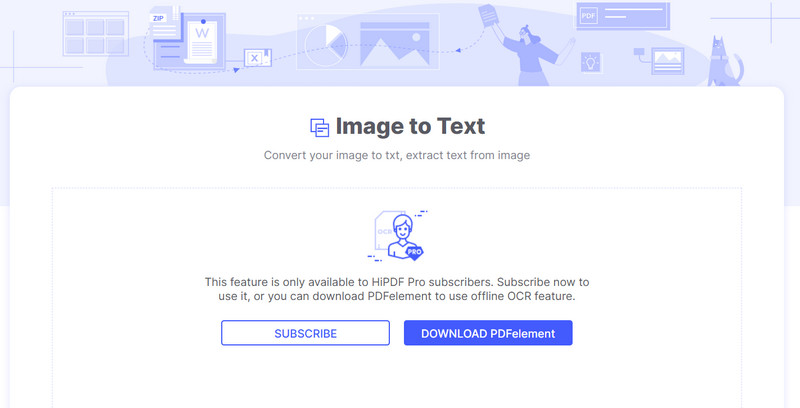
HiPDF は、PDF ファイルの閲覧・編集・変換をオンラインで行えるツールです。ツールバーには、PDF を画像、PPT、Word、HTML などに変換する各種ツールが用意されており、その中に画像からテキストへの変換機能も含まれています。
長所
- Dropbox、OneDrive、Box によるファイルのインポート/エクスポートをサポート。
- 内蔵されたPDF処理機能はほぼすべての面を網羅しています。
デメリット
- 多くの機能は有料でロック解除が必要。
- 読み込み速度がやや遅い。
パート4.モバイル向け画像文字コピーアプリ2選
パソコンを使えず、スマートフォンで書類を処理しなければならない場面も必ず出てきます。スマホで画像からテキストを抽出したいときは、次の2つのツールを試してみてください。
Text Scanner
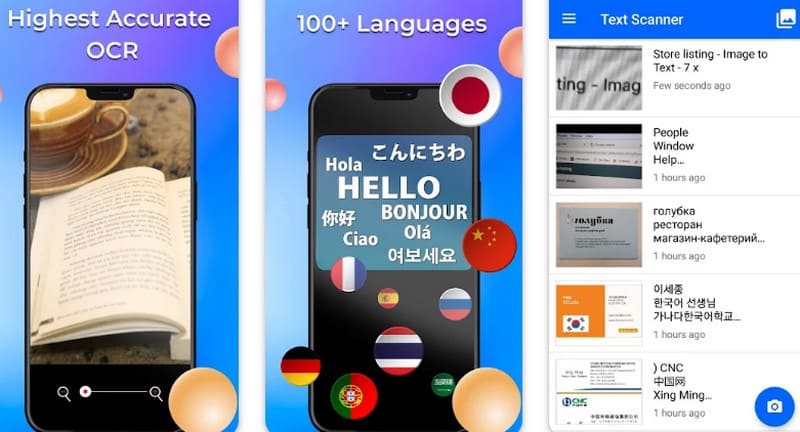
Text Scanner は、Android スマートフォン向けの画像文字抽出ツールです。手書き文字や印刷文字を含む画像から内容を抽出し、コピーや編集が可能なテキストとして出力できます。
長所
- 対象テキストの言語を手動で選択する必要はありません。自動的に検出します。
- 100以上の言語をサポート。
デメリット
- 無料では利用できません。
- 一括処理をサポートしていません。
Scanner Pro
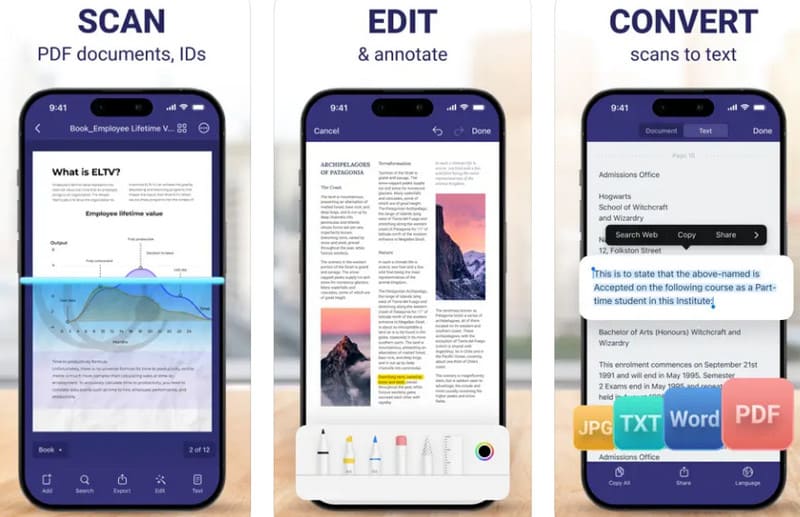
iOS デバイスをお使いなら、Scanner Pro をおすすめします。画像からテキストを書き出せるほか、iPhone や iPad のカメラで直接文字をスキャンし、そのままテキストに変換して保存できます。
長所
- ファイル変換をサポート。
- スキャンしたゆがんだ画像を自動的に補正。
デメリット
- ロック解除には支払いが必要。
パート5.画像文字抽出ツールに関するよくある質問
画像からテキストを抽出するには?
プロ仕様の画像文字抽出ツールを使用してください。オンライン、デスクトップ、モバイルなど、適したツールが利用できます。一般的には、画像をアップロードして、対象言語を選択するだけで済みます。
画像に文字を追加するには何を使えばいいですか?
多くの画像・動画編集ソフトで、Vidmore Video Converter や Adobe Express などを使って画像に文字を追加できます。
画像から文字を消すことはできますか?
もちろん可能です。Photoshop を使って画像から文字を削除することもできますし、AI 技術を利用したツールを使うこともできます。
まとめ
この記事では、7つの画像文字抽出ツールを紹介しました。このうち3つはデスクトップ用ソフトで安定した動作が特長、2つは素早く利用を開始できるオンラインサイト、残り2つは使いやすいモバイルアプリで、スマホのカメラから直接文字をスキャンして変換することをサポートしています。冒頭で、どのように絞り込めばよいかもお伝えしました。あとは、画像からテキストへの変換作業をもっともよく行うプラットフォームがどれかによって、あなたが選ぶべきツールが決まります。