Microsoft Designer AI Image Creator を徹底解説[詳細レビュー]
画像が大好きで、コンテンツ用に画像を編集・作成するのが好きですか? 画像は、特定のコンテンツにおいて重要な役割を果たします。作品の美しさをより多くのオーディエンスに届ける助けにもなります。しかしアーティストとして、画像作成に時間がかかってしまうこともあるでしょう。目的を達成するには、さまざまな編集素材も必要です。そこで、別の方法で素晴らしい写真を作りたいなら、AI 搭載ツールを使ってみるのも一案です。本記事では、人気の画像生成ツールのひとつであるMicrosoft Designer AIをご紹介します。この記事では、この AI ツールの詳細なレビューをお届けするとともに、画像生成時の具体的な使い方も解説します。ツールに関する必要な情報をすべてお伝えしますので、ぜひ参考にしてください。
ページコンテンツ
パート1.Microsoft Designer の Image Creator 入門
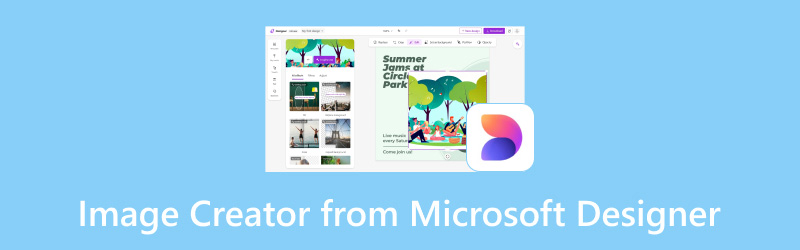
Microsoft Designer AI Image Creator は、完璧な画像を生成できる優秀なテキストから写真への変換ツールです。テキストプロンプトを解析して魅力的な画像を生成する AI を搭載しています。また、高品質な画像を提供できるため、Microsoft にとって非常に強力なツールとなっています。さらに、生成した画像を強化できる基本的な編集機能も備えています。画像のトリミングや回転、テキストの追加、色調補正などが可能です。加えて、「オーディオ強化」機能で画像をさらに向上させることもできます。そのため、画像の生成と調整の両面で、このツールに頼ることができます。以下の主な機能説明から、このツールの具体的な性能をより深く理解できるでしょう。
画像生成
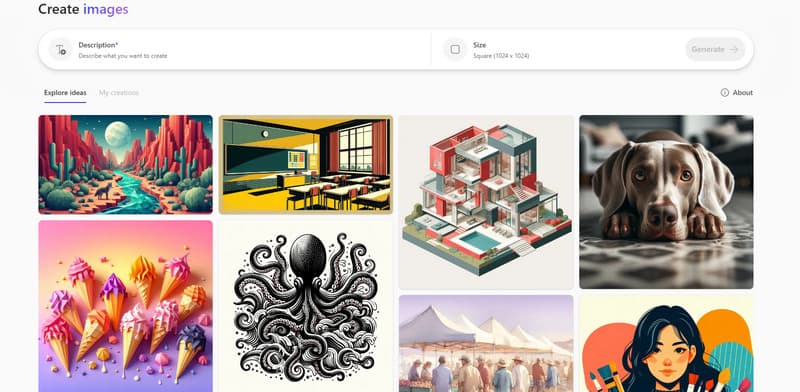
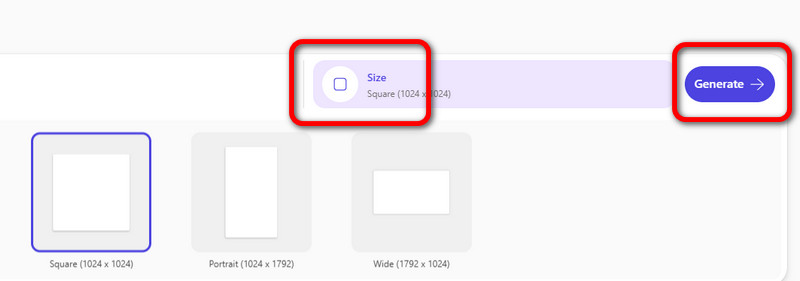
この説明文ベースの画像生成ツールの中核機能は、画像の生成です。「説明(Description)」欄にテキストプロンプトを入力することで、画像作成を開始できます。写真のサイズも「正方形」「縦長(ポートレート)」「横長(ワイド)」から選択可能です。さらに、本ツールを強力なものにしているのは、優れた画質の画像を提供できる点です。
切り抜き・回転・テキスト追加・自動補正
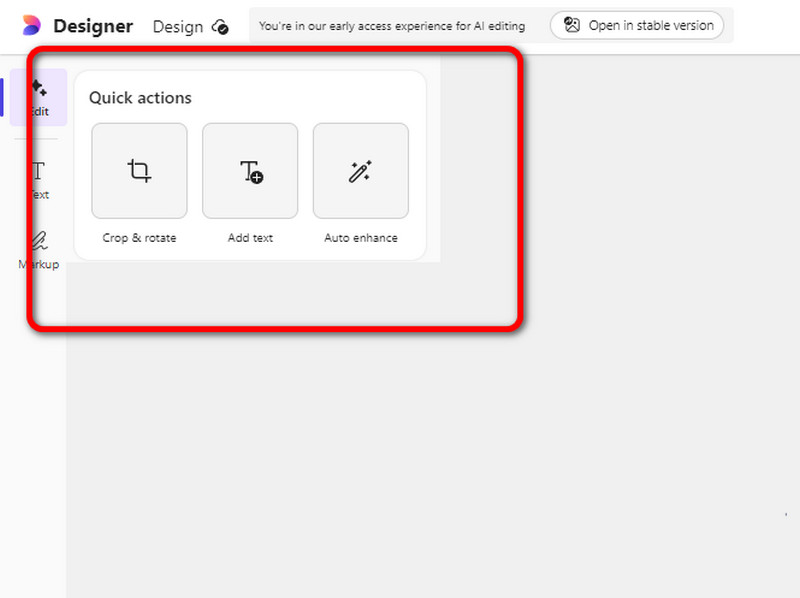
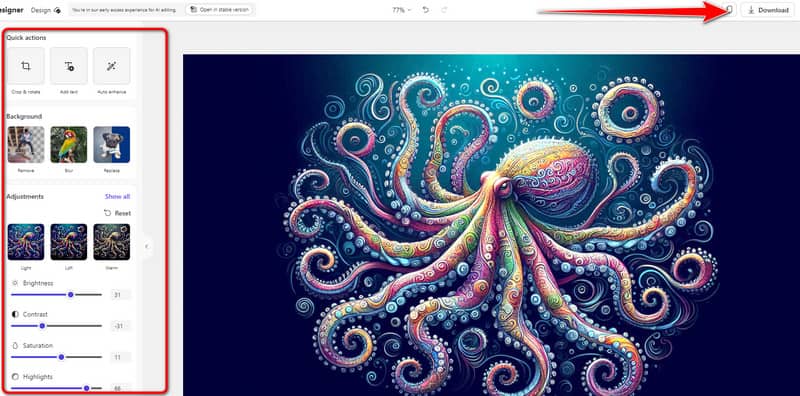
このツールには、他にも便利な機能が搭載されています。生成した画像をトリミングできるので、写真の端や角にある不要な部分を取り除くのに役立ちます。また、「テキストを追加(Add Text)」オプションを利用して、写真に文字を挿入することも可能です。加えて、自動で画像を強化したい場合は、「自動補正(Auto Enhance)」機能に任せることができます。これらの機能を活用すれば、画像作成後に素晴らしい仕上がりを得られるでしょう。
背景編集
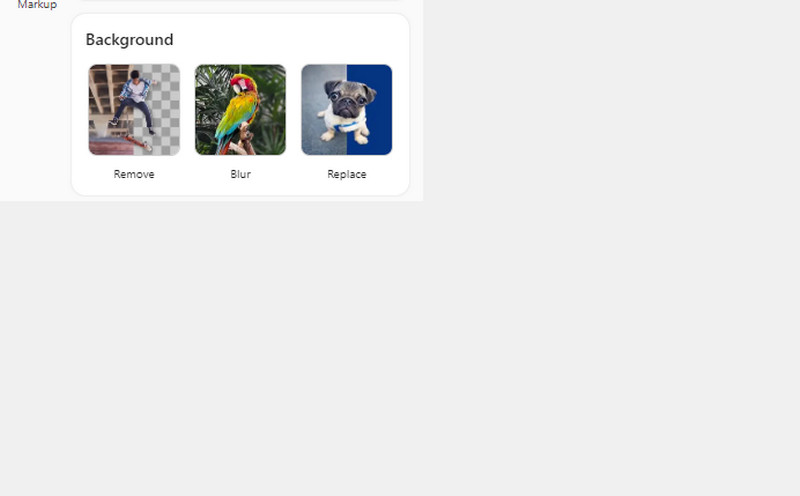
この AI 搭載ツールを使う際は、画像生成後に背景を編集することもできます。背景の削除、背景変更、背景のぼかしなどを自由に行えます。うれしい点は、その操作が非常にシンプルなことです。ワンクリックだけで、写真の背景にさまざまな変更を加えられます。
色調整
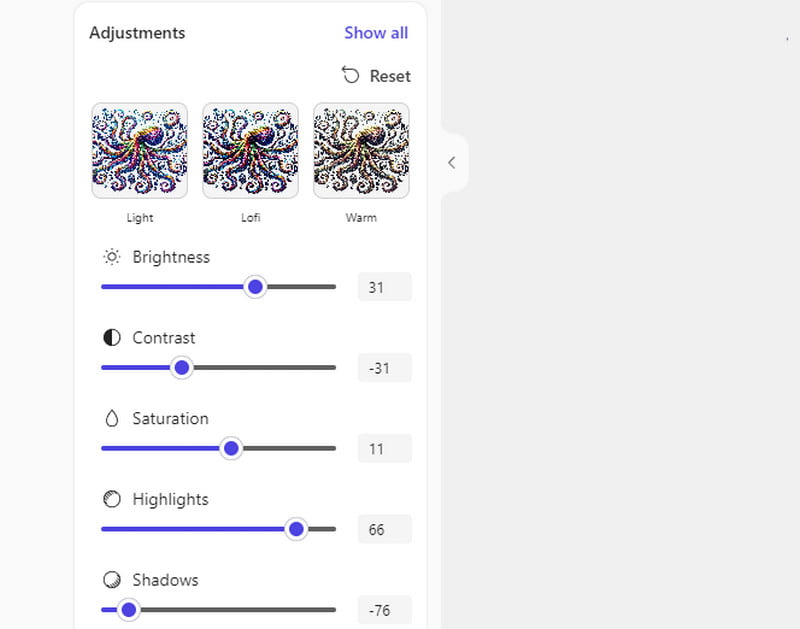
本ツールには「色調整(Color Adjuster)」機能もあります。この機能を使えば、写真の明るさ、コントラスト、色相、彩度、シャープネスなどを調整できます。また、Lofi、ライト、ウォームなどのエフェクトを画像に追加することも可能です。生成した画像の見た目を細かく調整したい場合は、この機能に頼るとよいでしょう。
パート2. 活用事例
インフォグラフィック作成
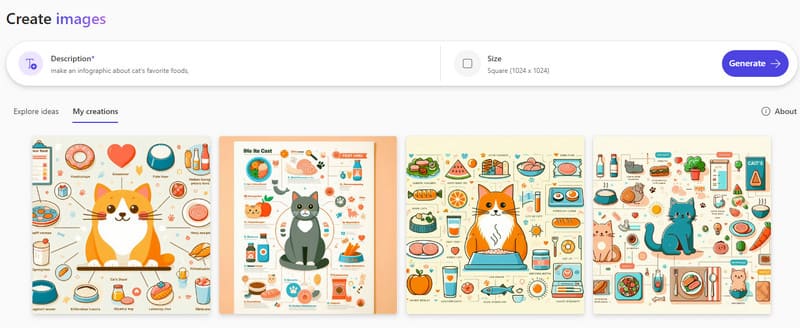
本ツールはインフォグラフィックの作成にも利用できます。テキストをそのまま表示する代わりに、情報量の多い画像として表現してくれます。読者にとって魅力的なインフォグラフィックを作成したいときに、特に役立ちます。
ソーシャルメディア投稿
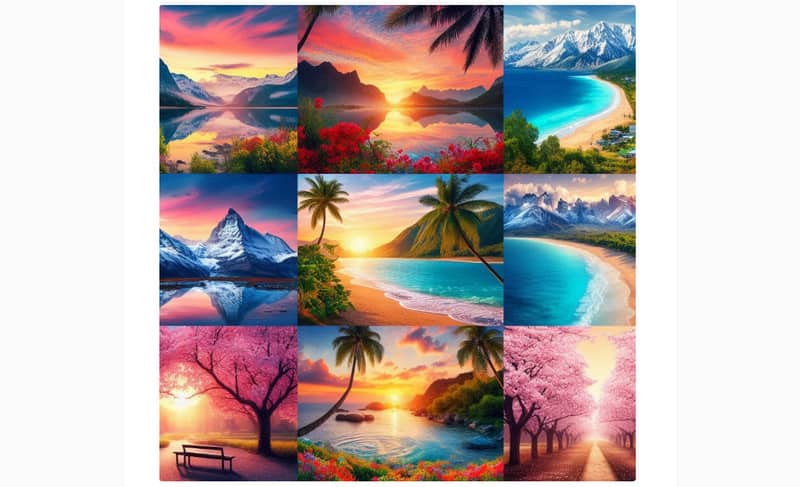
複数のソーシャルメディアを日常的に利用しているなら、クリエイティブな写真を投稿しているかもしれません。そのような場合には、この AI テキストから画像への生成ツールを活用できます。自分のアイデアを使って魅力的なアウトプットを作りたいときに最適です。テキストボックスにアイデアを入力するだけで、あとはツールが魔法のように魅力的な写真を生成してくれます。
アートワークの向上
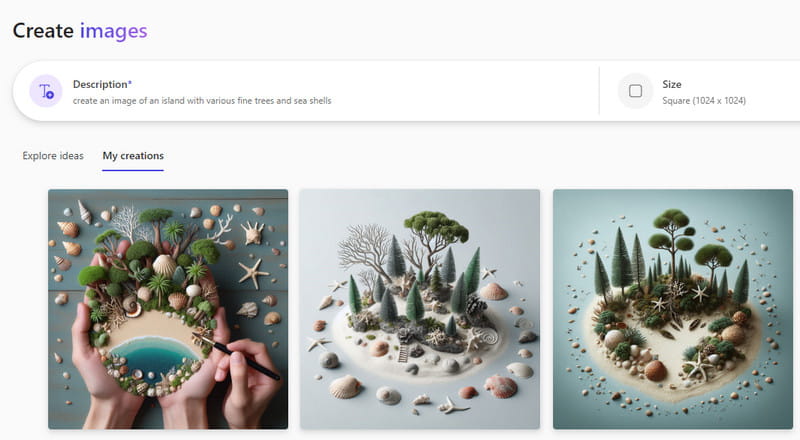
アーティストにとって、画像制作のための多くのアイデアを持つことは欠かせません。作品のクオリティを高めるために、さらなるアイデアを得たいのであれば、このツールを活用できます。さまざまなキーワードを入力することで、インスピレーションをかき立てる結果を得られます。それらの生成画像を足がかりにして、卓越した傑作を生み出せるでしょう。
パート 3. 使い方
Microsoft Designer Image Creator を利用したい場合は、このセクションをご覧ください。スムーズかつ理想的に画像を生成するための簡単な手順を紹介します。それでは、さっそくアイデアから画像を作成していきましょう。
ステップ1. ブラウザーで Microsoft Designer にアクセスし、アカウントを作成します。その後、Description(説明)欄に移動し、アイデアやテキストプロンプトを入力します。
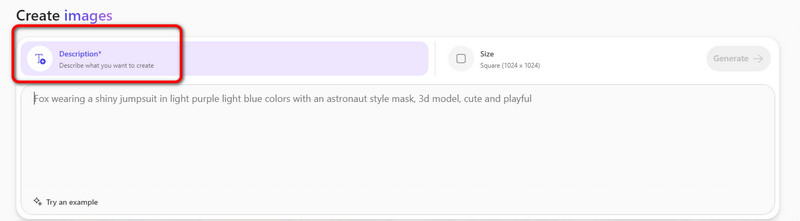
ステップ2. 次に、Size(サイズ)欄で画像の希望サイズを選択します。ポートレート(縦)、ワイド(横)、スクエア(正方形)から選べます。
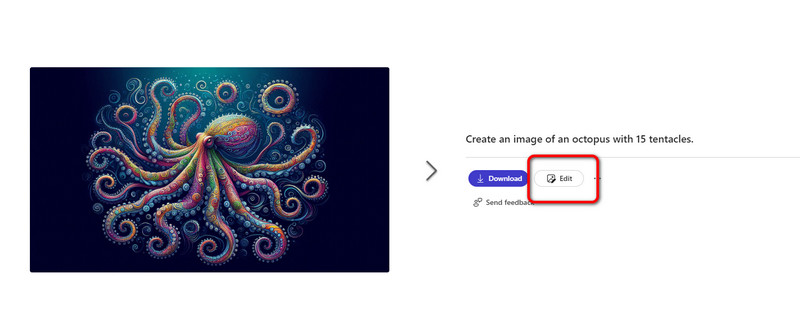
ステップ3. 生成処理が完了したら、Edit(編集)機能をクリックして画像を強化します。
ステップ3. ここで生成した写真を編集できます。背景の変更、写真のトリミング、色調整など、さまざまな編集が可能です。最後に Download(ダウンロード)をクリックして、生成・編集した画像をパソコンに保存します。
実際にこのツールを使ってみて、完璧な画像を生成するのに最適だと感じました。高画質な画像を多数生成できるので、ダウンロード後も写真を見るのが楽しくなります。唯一の難点は、無料版を利用する際に、さまざまな制限がある点です。
パート 4. まとめ
総合的な評価として、Microsoft Designer のこの画像生成ツールは、画像作成に非常に適しています。1回の処理で複数の結果を得られますし、閲覧者にとって心地よい閲覧体験を提供できる高画質な画像を生成できます。また、生成画像を仕上げるための多様な編集機能も備えています。たとえば、背景を透明にすることもできるため、非常に優れた AI ツールと言えます。実際に使用してみて、最も信頼できる画像生成ツールのひとつだと感じました。入力したプロンプトに基づいて、精度の高い結果を返してくれます。ただし、画像生成に時間がかかりがちなこと、1日に最大15回までしか生成処理が行えないことが欠点です。
パート5.生成画像を強化する優秀なツール
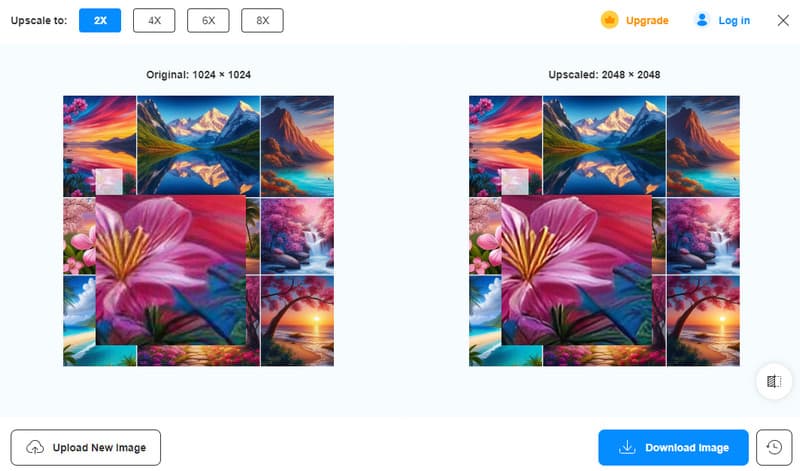
生成した画像をさらに向上させるためにアップスケールしたいとお考えですか? その場合に最適なツールが、Vidmore オンラインフリー 画像アップスケーリングです。このツールを使えば、元画像より 2倍、4倍、6倍、8倍まで解像度を高められます。さらに、画像を向上させる手順もわかりやすく、すべてのユーザーにとって扱いやすいのが特長です。便利な点として、プレビュー機能が用意されており、アップスケールした画像をダウンロードする前に、仕上がりを確認できます。また、ピンぼけした写真を改善したい場合にも、このツールに頼ることができます。したがって、際立ったクオリティの画像を作成したいなら、このオンライン画像アップスケーラーの利用をおすすめします。
パート6.Microsoft Designer の Image Creator に関する FAQ
Microsoft Designer の Image Creator は無料ですか?
このツールには無料版があります。ただし、1日に利用できるブーストは15回までで、つまり1日に実行できる生成プロセスが15回に制限されます。より多くの機能を利用したい場合は、Microsoft のサブスクリプションプランを契約することができます。
Microsoft Designer は Canva と同じものですか?
処理方法という点では、はい、両方とも同じです。どちらのツールもテキストから画像を生成するAIツールです。テキストプロンプトを入力することで、効率的に画像を生成できます。ただし、Canvaでは1回の処理につき得られる結果は1つだけです。一方、Microsoft Designerでは、1回の処理で最大4つの結果を得ることができます。
Microsoft Designer は Office 365 に含まれていますか?
はい、そうです。デスクトップで Microsoft Designer を使用したい場合は、Microsoft 365 のプランが必要です。そのうえで、さまざまな機能をスムーズに利用できるようになります。
まとめ
Microsoft Designer AI は、画像作成において人気の高いツールのひとつです。このツールを使えば、インフォグラフィックやソーシャルメディア投稿、プレゼンテーションなど、さまざまな成果物を作成できます。さらに、本レビューでは、画像生成における具体的な使い方も解説しました。加えて、生成した写真を元の最大8倍までアップスケールしたい場合には、Vidmore Free Image Upscaler Online の利用をおすすめします。難しい操作なしで画像をアップスケールできるでしょう。