GIFをトリミングする方法:オンライン・デスクトップ・モバイル向けベスト4 GIFカッター
GIFカッターを使用する必要がある具体的なケースはいくつかあります。1つ目は、GIFから不要なフレームを削除したいときです。特に、閲覧者に見せるべきでない機密情報が映り込んでいる場合に役立ちます。もう1つは、GIFの長さを短くしたいときです。ご存じのとおり、大きなGIFは読み込みに多くの時間がかかります。そのため、不要なフレームを削除したり、GIFを短くしたりするためにGIFカッターが必要になるのです。これらを踏まえて、ここでは最小限の手間でGIFをトリミングする、実用的な方法について解説します。


パート1. MacとWindowsでGIFをトリミング/カット/クロップする方法
Vidmore 動画変換は、GIF編集、メディアコンテンツ変換、動画強化など強力な機能を搭載した優秀なデスクトッププログラムです。GIFのトリミングにも対応しており、GIFを複数のセグメントに分割できます。これにより、GIFから省きたい部分を的確に特定できます。さらに、GIFを装飾したい場合は、本ツールの[編集]機能を利用すれば実現できます。以上を踏まえ、このヘリコプターによる樹木のトリミングGIFツールを使う手順を以下に説明します。
価格: 無料体験版あり;1PCあたり$29.95
対応OS: WindowsおよびMacの両方に対応
ステップ 1. Vidmore Video Converter をインストール
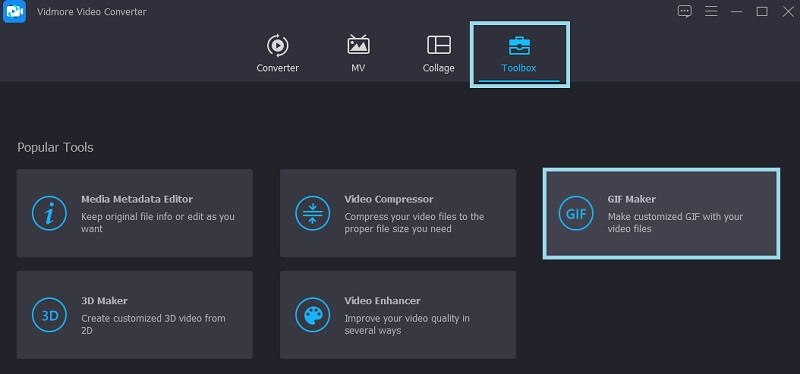
プログラムを使用する前に、まずPCにダウンロードしてインストールする必要があります。プログラムを起動したら、ツールボックスタブに移動し、GIFメーカーを選択します。
ステップ2. GIFをインポート
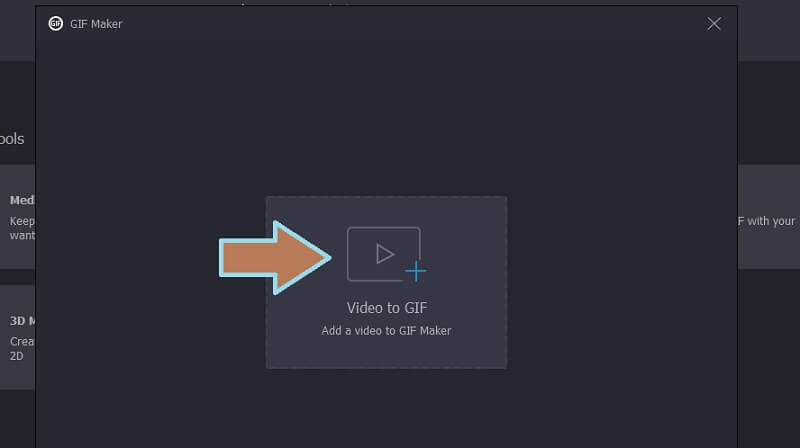
ソフトウェアを起動したら、カットまたは分割したいGIFをインポートします。ビデオからGIFボタンをクリックし、処理したいGIFを選択します。
ステップ3. GIFをトリミング
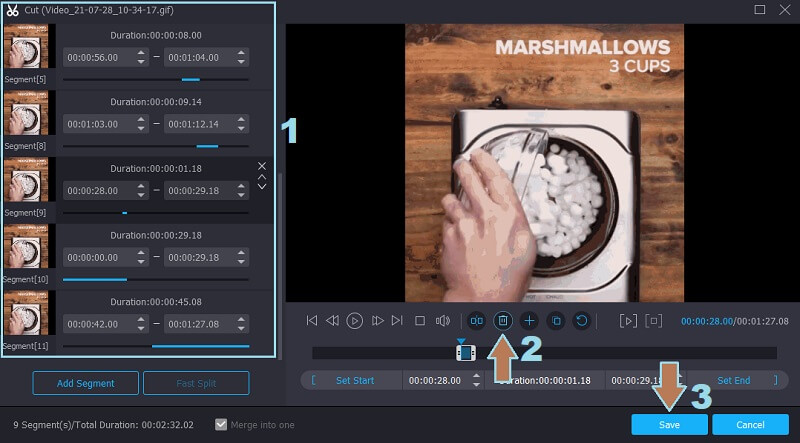
GIFのトリミング方法を示すために、[カット]ボタンをクリックしてGIFをトリミングします。この画面では、セグメントを追加したり、それぞれ異なる時間を指定したりできます。次に、カットしたいフレームを決め、プレビューパネルのゴミ箱アイコンをクリックします。
ステップ4. 変更を適用してGIFを保存
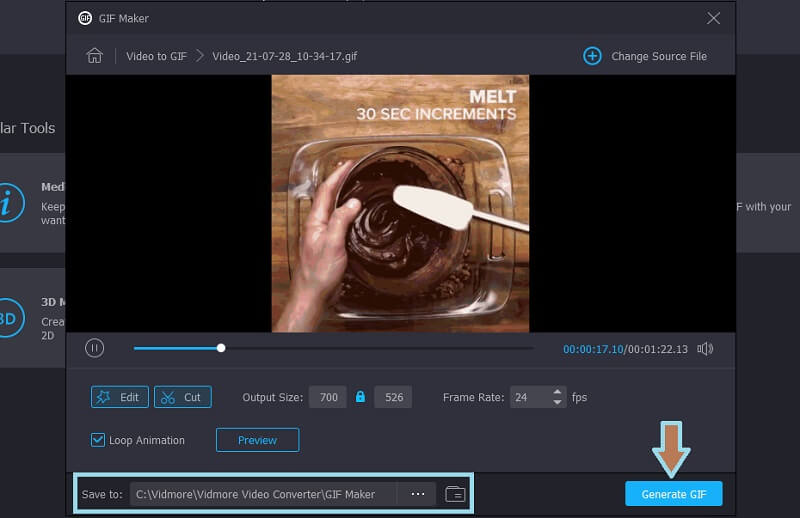
作業が完了したら、[保存]ボタンをクリックして行った変更を適用します。その後、出力形式をカスタマイズしたり、ループアニメーションを有効にしたりできます。保存先フォルダを設定し、GIFを生成ボタンをクリックして最終出力を保存します。
パート2. オンラインでGIFをトリミングする方法
1. GIFS.COM
GIFS.comは、ウェブページ上から直接GIFを作成できるオンラインアプリケーションです。ファイルをツールに読み込む際は、ドラッグ&ドロップのインターフェースを利用できます。キャプションや画像の追加、動画のクロップなど、さまざまなGIF調整機能も用意されています。ただし、このプログラムではGIFの長さをトリミングしてサイズを小さくすることはできない場合があります。その点、前述のツールはこのニーズにぴったりなアプリです。動作の流れを知るために、参考として簡単なガイドを紹介します。
ステップ1. ツールの公式サイトにアクセスし、ローカルフォルダーからGIFをドラッグ&ドロップして、このオンラインアプリケーションのインターフェースに読み込みます。
ステップ2. 左側のセクションから、さまざまなカスタマイズツールにアクセスできます。キャプションやステッカーの追加、スペースの調整などが可能です。
ステップ3. 処理を開始するには、トリミングコントロールの開始点と終了点をドラッグします。その後、インターフェース右上にあるGIFを作成ボタンをクリックします。この方法は、動画をGIFにトリミングしたい場合にも応用できます。
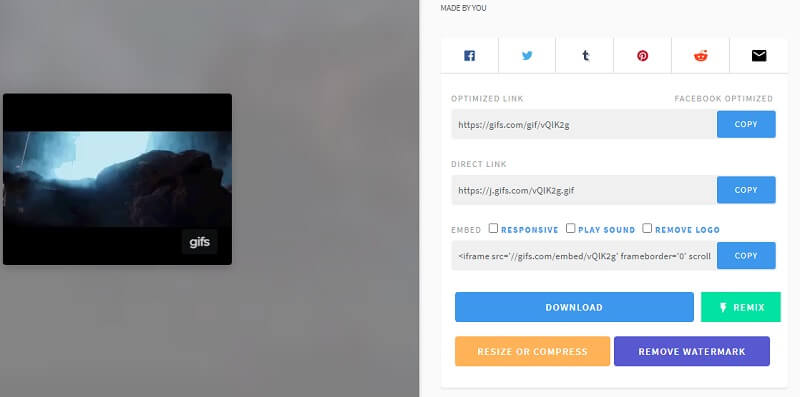
ステップ4. 次に、必要なGIF情報を追加します。ダウンロードボタンをクリックして出力を保存するか、ソーシャルメディアアカウントで共有することもできます。
2. EZGIF
EZGIFを使えば、GIFをカットできるだけでなく、好みに合わせてGIFのサイズを変更することもできます。したがって、GIFのファイルサイズを小さくすることが主な目的であれば、これ以上のツールはないでしょう。さらに、このツールはあらゆるウェブブラウザで動作します。モバイルユーザーにとっても非常に便利で、PCと同じようにiPhoneやAndroidでGIFをトリミングする方法を学ぶことができます。詳しく知りたい場合は、以下の手順を確認してください。
ステップ1. 普段使用しているブラウザを開き、ツールの公式ページにアクセスします。
ステップ2. 次に、メニューから[Cut]オプションをクリックすると、GIFをアップロードできる別の画面に移動します。ファイルを選択ボタンをクリックして、GIFファイルをアップロードします。
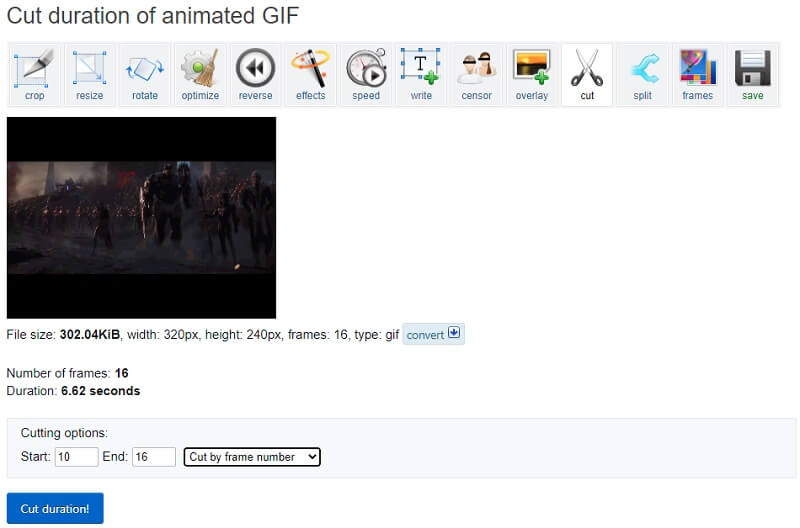
ステップ3. アップロードが完了すると、ツールはGIFに関する情報、とくにフレーム数や総再生時間を表示します。フレーム番号でカットするか、時間でカットするかを選択します。Cutting optionsパネルのドロップダウンメニューから、方法を選んでください。
ステップ4. 選択した方法に基づいて、開始点と終了点を指定します。この例では、フレームでカットする方法を選び、フレーム10から16までをトリミングすることにします。一方で、この同じツールを使って、生け垣のトリミングの様子をGIFで表現し、不要な部分をカットすることもできます。
ステップ5. 下部にある[Cut duration]ボタンをクリックし、ページをスクロールダウンするとGIFのプレビューが表示されます。出力をダウンロードするには、保存ボタンをクリックするだけです。
パート3. Adobe PhotoshopでGIFをトリミングする方法
一般的な方法ではなく、より高度なGIFトリミングツールを求めているなら、Adobe Photoshopがその要望を満たしてくれるでしょう。Photoshopは写真の補正機能でよく知られていますが、それに加えて、GIFを簡単にトリミングまたはカットすることもできます。ひげを整えるGIFのように、ゼロからGIFを描きたい場合にも最適なツールです。ここでは、その使い方をステップごとに説明します。
ステップ1. すでにPCにPhotoshopがインストールされている場合は、起動してGIFを読み込みます。
ステップ2. ツールにGIFを読み込むには、ファイル > 開くに進み、ハードドライブからGIFを選択します。
ステップ3. アップロードが完了すると、タイムラインウィンドウにすべてのフレームが表示されます。ここから、削除したいフレームを選択し、フレーム下部のメニューにあるゴミ箱アイコンをクリックします。
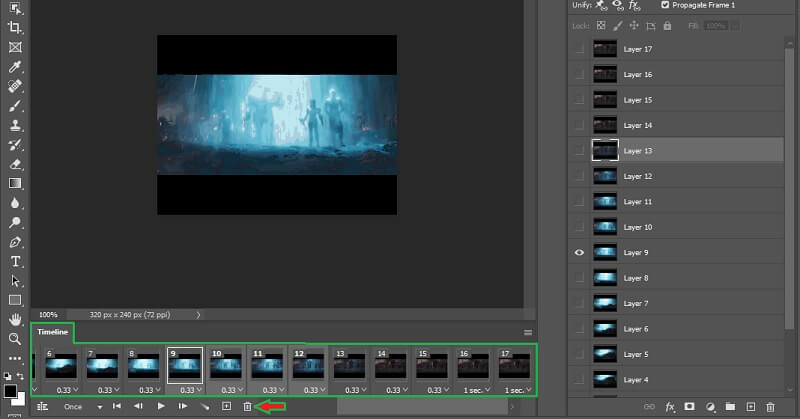
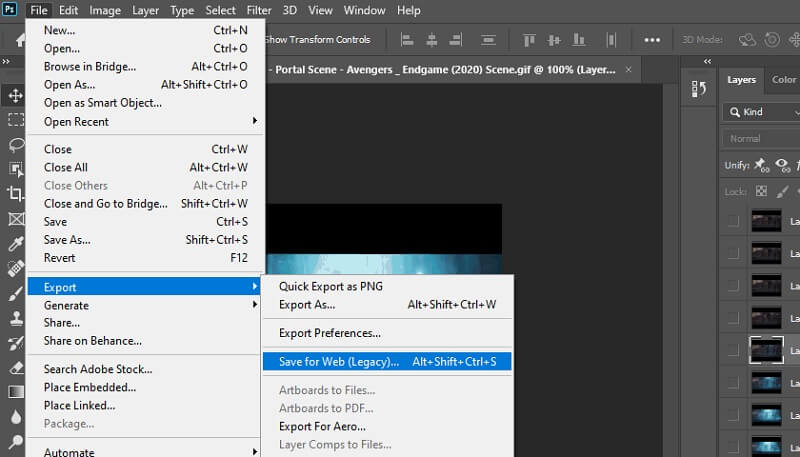
ステップ4. 保存する前に、再生アイコンをクリックしてGIF全体をプレビューできます。次に、ファイル > 書き出し > Web用に保存(従来形式)...に進み、GIFを選択して保存ボタンをクリックし、出力を最終決定します。
パート4. GIFトリミングに関するFAQ
GIFに推奨される長さはありますか?
ほとんどのGIFは15秒間再生されますが、各GIFの理想的な長さは5〜6秒の間です。
2つ以上のGIFを結合できますか?
答えはイエスです。これは聞こえるほど複雑なことではありません。この機能をサポートしている Vidmore Video Converter のようなツールを用意するだけで十分です。実際、このツールを使えば、GIF や動画を編集するための動画編集ツールにもアクセスできます。
GIFをトリミングするとファイルサイズは小さくなりますか?
よい質問です。GIFの長さはGIFのサイズに比例します。GIFが長くなればなるほど、ファイルサイズも大きくなります。したがって、いくつかのフレームを削除すれば、GIFは短くなります。その結果、ファイルサイズもそれに応じて小さくなります。
まとめ
以上で紹介したすべてのソリューションは、GIFをトリミングするのに確実に役立ちます。そのため、サイズ、不要なフレーム、GIFの再生時間に関する問題がある場合は、これらのプログラムを使ってGIFを分割、カット、トリミングできます。どのツールを選んでも、最終的に得られる結果は同じです。