ロゴの背景を削除する 4 つの優れた方法【簡単ガイド付き】
ロゴは、ブランドが何者であるかを示す特別な印のようなものです。メディアファイル内にロゴを入れておけば、誰の所有物かを判別するのにも役立ちます。一方で、ロゴの背景を削除する方法を知りたい場合や、自分のロゴを動画やチラシにきれいに配置したいのに背景が邪魔をしているなら、ご安心ください。この投稿では、ロゴの背景を消すための優れた 5 つの方法をご紹介します。読み終わるころには、背景の悩みにさよならをして、動画や写真にロゴを自然になじませられるようになるでしょう。

ページコンテンツ
パート 1. Vidmore Background Remover Online でロゴの背景を削除
効率の良いオンラインツールを使って、Instagram のロゴの背景を透明にしたいとします。その場合にチェックすべきなのが、Vidmore オンラインフリー背景削除 です。とてもシンプルで、しかも完全無料で使える背景削除ツールとして知られています。たった 3 ステップで画像の背景を消せるとしたらどうでしょうか。便利だと思いませんか?この便利なウェブツールは AI を利用して背景を自動的に透過し、素早くかつ効率的に処理してくれます。
さらに、Vidmore Background Remover Online は単に背景を削除するだけではありません。回転、反転、トリミング、画質の調整など、必要に応じてさまざまな編集も行えます。また、このロゴ背景リムーバーにはライブプレビュー機能が搭載されているため、編集内容を確認しながら作業できます。オンラインツールではありますが、セキュリティ面も安心です。アップロードや編集の際も画像が安全に扱われるよう配慮されています。
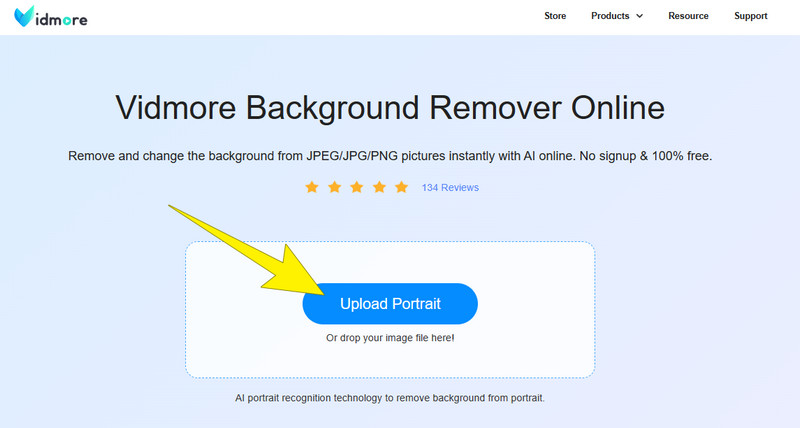
ステップ 1. Vidmore の公式サイトにアクセスし、背景リムーバーツールのページを開きます。表示されたら、Upload Portrait ボタンをクリックして、編集したいロゴ画像をアップロードします。
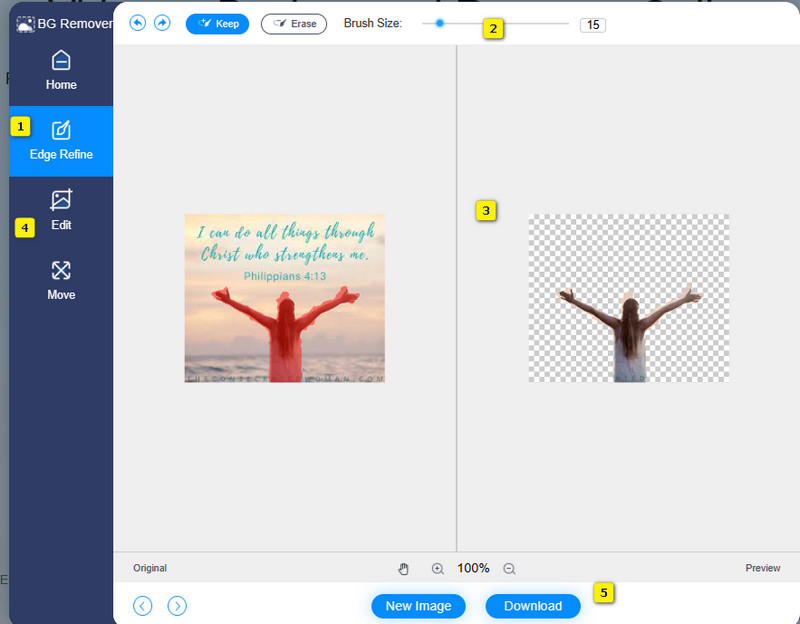
ステップ 2. ファイルを読み込むと、自動的に背景が削除されます。必要に応じて、ブラシツールを使ってロゴの残したい部分を手動で選択することもできます。
ステップ 3. 背景を変更したい場合は、追加ツールも利用できます。プレビュー欄で編集内容を随時確認できるので、とても便利です。
ステップ 4. ロゴファイルの仕上がりに問題がなければ、Download ボタンをクリックして書き出します。
編集者コメント: Vidmore Background Remover Online は、初心者レベルのユーザーに最適なツールです。多機能さでは完璧とは言えないかもしれませんが、透過 PNG 画像 を作るための定番ソリューションと言えるでしょう。
パート 2. Canva でロゴの背景を削除する方法
Canva は、ロゴの背景を素早く削除できる便利なオンラインツールです。このツールを使えば、ロゴを透過 PNG として保存できます。これにより、ロゴを好きな位置に自由に配置できるようになります。ただし、この背景削除機能は Canva の Pro 版でのみ利用可能です。つまり、背景や透かし無しでロゴを保存するにはサブスクリプションを購入する必要があります。Canva のサブスクリプション購入に問題がないのであれば、次の手順でCanva を使ってロゴの背景を透過にする方法を試してみてください。
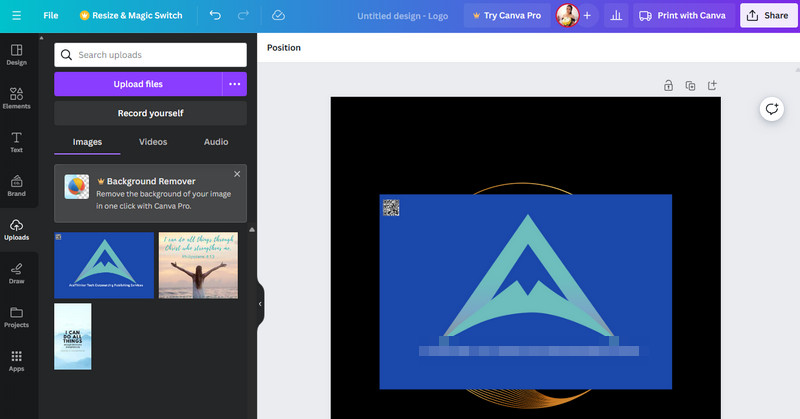
ステップ 1. Canva の有料プランに登録してサインインします。その後、オンラインツールを開き、編集したいメディアファイルをアップロードします。
ステップ 2. ライブラリのセクションで Edit Image オプションをクリックし、Background Remover ツールを選択します。
ステップ 3. 次に、Erase オプションをクリックしてロゴファイルの背景を削除します。その後、Apply ボタンを押して変更を反映させます。
編集者コメント: Canva では背景リムーバーを使うためにサブスクリプション料金が必要ですが、支払う意思があるなら、非常に優れたツールとして活用できます。
パート 3. Photoshop を使ってロゴの背景を削除する方法
次にご紹介する強力なツールが Photoshop です。グラフィック制作、特にロゴ作成に広く使われている本格的なソフトウェアです。Photoshop を使えば、細部に至るまで高度な編集や調整が行えます。さらに、TikTok のロゴなどの背景を削除し、背景透過の画像ファイルとして保存することも容易です。ただし、Photoshop はとくに初心者にとって習得が簡単とは言えないツールのひとつです。操作に慣れるまでに時間がかかるかもしれません。そこで、プロ向けの画像背景リムーバーである Photoshop で使える、できるだけシンプルな手順を以下にまとめました。
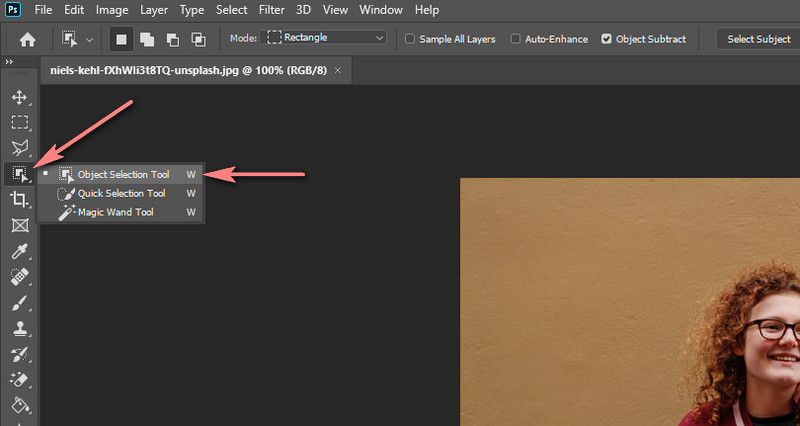
ステップ 1. Photoshop を起動し、ロゴファイルを開きます。その後、New Layer オプションから新規の透過レイヤーを追加します。
ステップ 2. 次に、マジックワンドツールを使って、透過にしたいロゴ部分の背景領域を選択します。続いて、許容量(トレランス)を 32 に設定します。
ステップ 3. 設定が完了したら、選択した領域を削除して背景を透明にします。これが Photoshop でロゴの背景を削除する方法です。
編集者コメント: 上述のとおり、Photoshop はさまざまな優れた機能を備えた、終わりのないほど奥深いプロ向けツールです。しかし、初心者にとっては第一候補になりにくいかもしれません。
パート 4. Kapwing を使ってロゴの背景を削除する方法
もうひとつの使いやすいオンラインツールとして、Kapwing はオールインワンのプラットフォームとして存在感を示しています。このツールには多彩なクリエイティブ機能が搭載されており、その中にはロゴ作成にも使える背景リムーバーも含まれています。
ステップ 1. Kapwing の Background Remover ツールにアクセスし、ロゴファイルをアップロードします。アップロードしたファイルを右側へドラッグし、ワークスペースに配置します。
ステップ 2. 読み込みが完了したら、ロゴをクリックし、右側の EDIT ボタンをクリックします。続いて背景を削除するために Erase ボタンをクリックします。
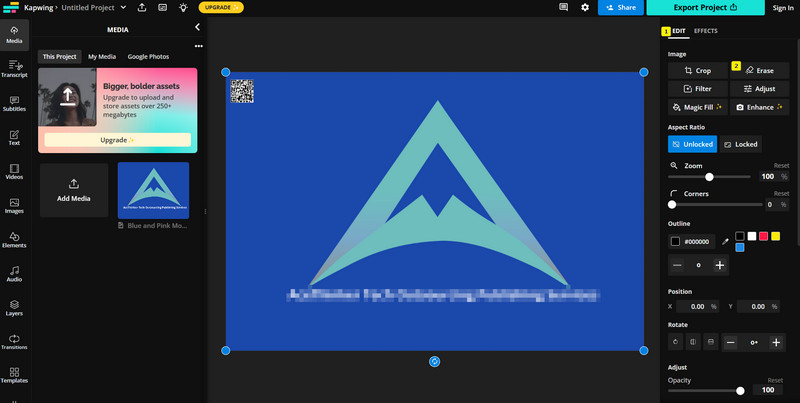
ステップ 3. 背景を消去すると、自動的に透過状態になります。あとは Done ボタンをクリックして、ファイルを書き出せば完了です。
編集者コメント: Kapwing を初めて使うときは、ロゴの背景を無料で削除する手順が少し分かりづらく感じられるかもしれません。しかし、一度コツをつかめば、スムーズに作業できるようになります。
パート 5. 背景削除に関するよくある質問
アイコンの背景はどうやって削除できますか?
Vidmore オンラインフリー背景削除 のような背景リムーバーツールを使えます。ファイルをアップロードし、残したいアイコン部分を選択してから、ファイルをダウンロードするだけです。
Canva でロゴの背景を削除するにはどうすればよいですか?
Canvaでプロアカウントを持っている必要があります。そのうえで、背景リムーバーツールを使用し、ロゴをアップロードして「エフェクト」を選択し、「背景リムーバー」を選択してください。
Photoshop を使わずにロゴの背景を削除するにはどうしたらいいですか?
ロゴの背景を自動で削除できる別のツールを利用してください。
まとめ
以上が、ロゴの背景を削除するのに最適なツールです。ここまで読み進めてくださったということは、すでにどのツールを使うか心に決めているのではないでしょうか。ぜひ本記事で紹介したツールを活用して、背景削除の作業を楽しみながら進めてください。