オンライン・オフラインで GIF をループさせる 5 つの簡単な方法
グラフィックスインターチェンジフォーマット(GIF)は、ソーシャルメディアやウェブサイトなど、インターネット上で視聴者の注目を集めています。フレームを繰り返し再生できるため、視聴者を惹きつけ、目を留めさせるのに最適です。そこで、GIF をループ再生させて、誰からも好まれるアイキャッチな作品を作成することを検討してみましょう。さらに、あなたが作成したループ GIF は、視聴者にとってエンターテインメント目的で活用されることでしょう。作ってみる準備はできましたか?本記事では、GIF をループ再生できるさまざまなツールを紹介し、手早く手間なく作成できるようにします。どのようなツールがあるのか、見ていきましょう。

パート1. ループ GIF とは
ループ GIF とは、再生が止まらず、表示されているあいだ継続して再生される GIF 形式のファイルのことです。このようなループ GIF は、ソーシャルメディアプラットフォーム、メッセージアプリケーション、ウェブサイトなどでよく見られます。ユーザーの多くは、題材にもよりますが、見ていて満足感が得られるためループ GIF を好んで視聴します。
パート2. GIF をループさせる方法
1. Vidmore Video Converter
GIF を作成してループ再生できる優れたソフトウェアをお探しですか?もしそうなら、Vidmore 動画変換 を強くおすすめします。このプログラムは、搭載されている機能や編集オプションの面でトップクラスです。コンバーター機能、MV 作成、コラージュメーカー、多数のツールを集めたセクションなどを備えています。ツールの一つとして、GIF を作成し、プロジェクトをループ再生できる内蔵機能が用意されています。
このツールは GIF Maker と呼ばれ、ユーザーが GIF の見た目や外観をカスタマイズできるようにします。特筆すべき点は、ループ GIF を作成するために、画像ファイルまたは動画ファイルをインポートできることです。さらに、回転&クロップ、エフェクト&フィルター、ウォーターマークなどの編集オプションが提供されており、ユーザーはそれらを活用して編集できます。まさに、見栄えのするループ GIF を作成できるというわけです。さあ、何を待っていますか?Vidmore Video Converter を使って GIF をループさせる方法を学びましょう。
手順1. Vidmore Video Converter をダウンロード&インストール
公式サイトからプログラムをダウンロードします。ダウンロードが完了したら、プログラムファイルを開き、インストールを進めて、すべての機能にアクセスできるようにします。
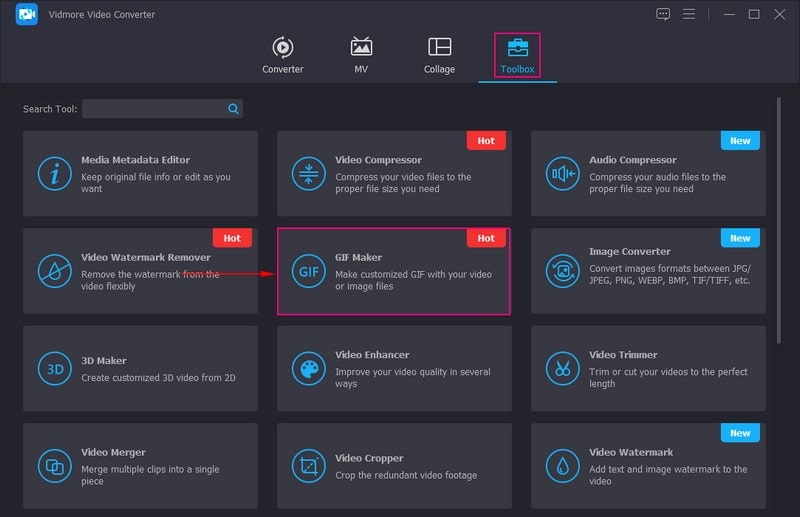
手順2. ツールボックスから GIF Maker を選択
まずプログラムを起動します。メインインターフェースから ツールボックス タブをクリックすると、利用可能なツールが多数表示されます。その一覧から GIF Maker を選択します。これが、画像または動画ファイルを使って GIF をカスタマイズするために使用するメインツールです。
手順3. Video to GIF または Photo to GIF を選択
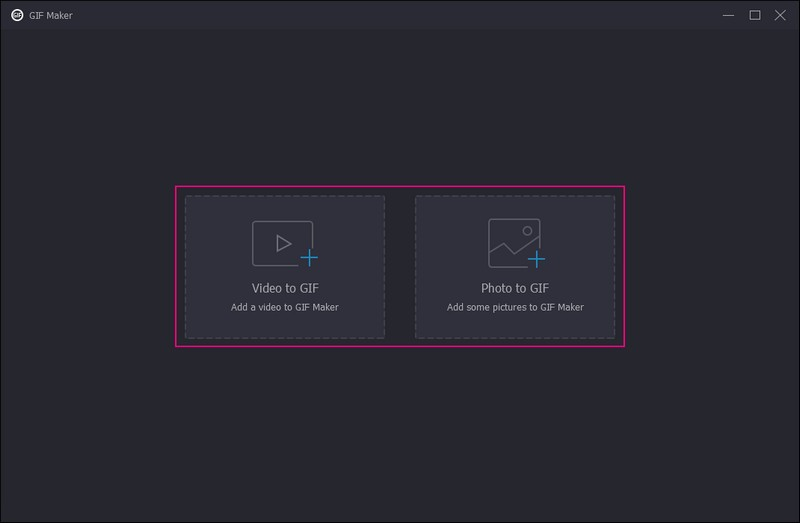
新しく開いたウィンドウで、動画または画像ファイルから GIF を作成します。たとえば、動画ファイルから GIF を作成してループさせたい場合は、Video to GIF を選択すると、PC のフォルダーが自動的に開きます。
手順4. ループ GIF をカスタマイズ
ここから、GIF をループ GIF に変換できるメインの編集画面に移動します。プレビュー画面で、インポートしたファイルが再生されているのが確認できるはずです。ここでプロジェクトをさらに編集し、GIF をカスタマイズできます。
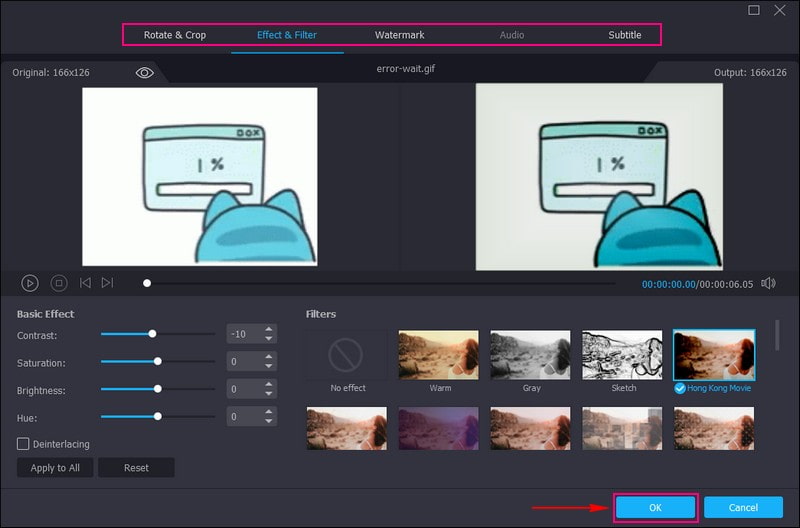
画面左下の 編集 ボタンをクリックすると、新しい編集ウィンドウが開きます。回転&クロップ タブでは、プロジェクトを時計回り・反時計回りに回転したり、左右反転・上下反転したりできます。加えて、プレビュー画面上の調整可能な枠を使って、手動でトリミングすることも可能です。また、必要に応じてトリミング範囲を数値指定したり、任意のアスペクト比やズームモードを設定したりできます。
エフェクト&フィルター タブでは、好みに応じてコントラスト、明るさ、彩度、色相を調整できます。さらに、適用したいフィルターを選択するだけで、ワンクリックでプロジェクトに反映されます。ウォーターマーク タブでは、好みに応じて テキスト または 画像 のウォーターマークを追加できます。
注意: 各編集オプションで変更を保存するには、必ず OK ボタンをクリックしてください。
手順5. ループ GIF を作成
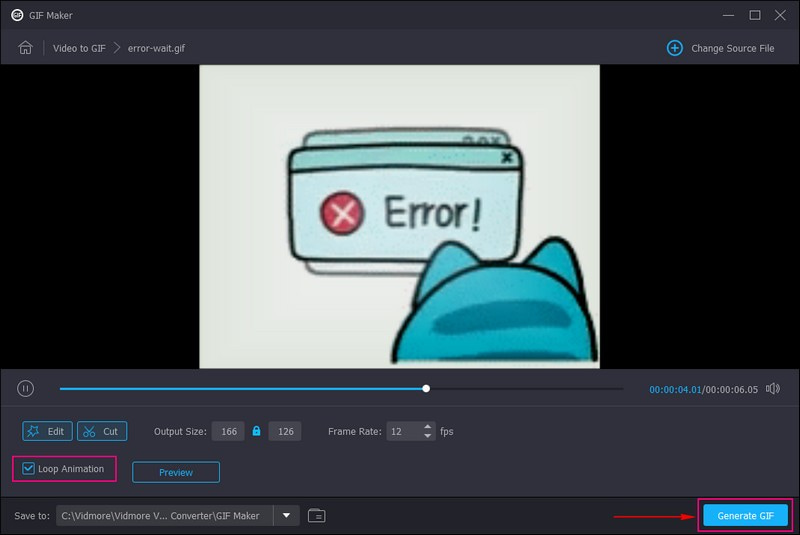
ループ GIF を正しく作成するには、画面左下の ループアニメーション の横にチェックマークを入れます。これを有効にすると、表示されているあいだ GIF が途切れなくループ再生されます。また、希望するフレームレート を入力できますが、一般的な標準フレームレートは 1 秒あたり 15〜24 フレームです。加えて、オプションから任意の出力サイズ を入力することもできます。作成したループ GIF を書き出す前に、プレビュー ボタンを押して仕上がりを確認しましょう。満足できたら、GIF を作成 を押して、PC 上のフォルダーにループ GIF を保存します。
長所:
- インターネット接続なしでループ GIF を作成できるようにします。
- ユーザーはGIFの見た目をカスタマイズできます。
- 画像または動画ファイルを使ってループGIFを作成するための2つのオプションを提供します。
- ユーザーは、好みのGIFの出力サイズとフレームレートを入力できます。
- MacとWindows PCで利用できます。
短所:
- 有料版を利用することで、プログラムに内蔵された機能、編集オプション、およびツールへ完全にアクセスできます。
2. EZGIF.com
オンラインで使える GIF のルーパー兼メーカーをお探しなら、EZGIF.com に頼ることができます。このプラットフォームでは、GIF の作成、リサイズ、回転、トリミング、カット、最適化、分割、テキスト追加、フィルター適用などが可能です。さらに、無限ループの GIF を作成したり、ループ回数を指定したりすることもできます。一方で、高度な機能は備わっていないため、プロ用途にはあまり向きません。ただし、ブラウザー上で手軽に GIF をループさせられる点は大きな利点です。ここでは、EZGIF.com を使って無限ループ GIF を作る手順を紹介します。
手順1. ブラウザーで EZGIF の公式サイトにアクセスします。メインインターフェースの上部メニューバーから GIF Maker タブを選択します。
手順2. Choose Files を選択し、GIF に変換したい画像または動画ファイルをパソコンから選びます。選択後、画面中央下部にある Upload and make a GIF ボタンをクリックします。
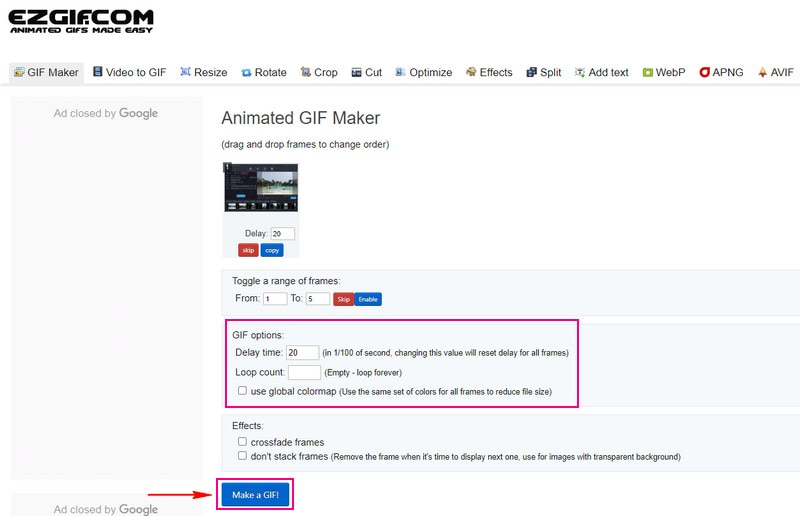
手順3. GIF のループパラメーターを設定できるようになります。無限ループにしたい場合は、Loop count の入力欄を空白のままにしておきます。
手順4. Make a GIF ボタンを押して変更を反映させれば、ループ GIF の完成です。
長所:
- 初めて利用するユーザーにもおすすめできる、分かりやすいインターフェースを備えています。
- GIF編集に役立つ基本的な編集機能を提供します。
短所:
- 高速なインターネット接続が必要です。
- 編集中に多くの広告が表示されます。
- GIFをさらに詳細に編集する高度な編集機能はありません。
3. Photoshop
Photoshop は、グラフィックデザイン、写真作成、画像編集において、プロの現場で広く使用されています。このプログラムは、ピクセル画像、ベクター画像、ラスタ画像の編集機能を備えています。人気のグラフィックエディターとして、静止画像の編集だけでなく、アニメーション GIF の編集にも対応しています。ユーザーはテキストを追加したり、分割・リサイズしたり、GIF を永久ループさせたりと、さまざまな操作が可能です。
Photoshop を使って GIF をループさせる方法をマスターしたいですか?そうであれば、以下の手順に従ってください。
手順1. パソコンにインストールされている Photoshop を起動します。
手順2. ループさせたい GIF をプログラム画面にドラッグ&ドロップするか、ファイル → 開く → プログラムで開く から GIF をインポートします。その後、GIF のすべてのフレームが タイムライン 上に配置され、再生速度を変更したり、不要なフレームを削除したりできるようになります。
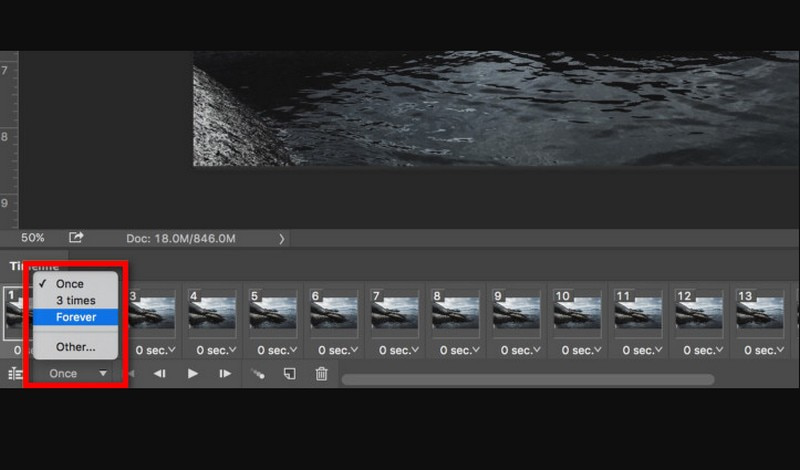
手順3. タイムライン の左下にある ループ オプションをクリックし、ドロップダウンメニューから Forever(ずっと)を選択します。これで、画面に表示されているあいだ GIF はループ再生され続けます。
手順4. 結果に満足できたら、ファイル → Web 用に保存(従来) をクリックしてループ GIF を書き出します。次に、書き出しウィンドウで GIF 形式を選択し、PC 上に保存します。
長所:
- 画像のための多数の編集オプションを提供します。
- 画像ファイルをGIF形式に変換することができます。
- GIFを連続再生するのに役立ちます。
短所:
- プロ向けに設計されています。
- プログラムに完全にアクセスするには有料版を利用する必要があります。
4. VEED.IO
VEED.IO を使えば、ウェブサイト上でループ GIF を作成することができます。数回クリックするだけで、数秒で GIF をループさせられます。YouTube 動画や任意のウェブサイトからクールな GIF を作成したり、さまざまな形式の動画を GIF ファイルに変換したりすることも可能です。なかなか魅力的ではないでしょうか。このオンラインプラットフォームを使えば、好みの長さで GIF をループ再生させることができます。以下のガイドに従って、VEED.IO で GIF をループさせる方法を学びましょう。
手順1. まずブラウザーを開き、VEED.IO の公式サイトにアクセスします。
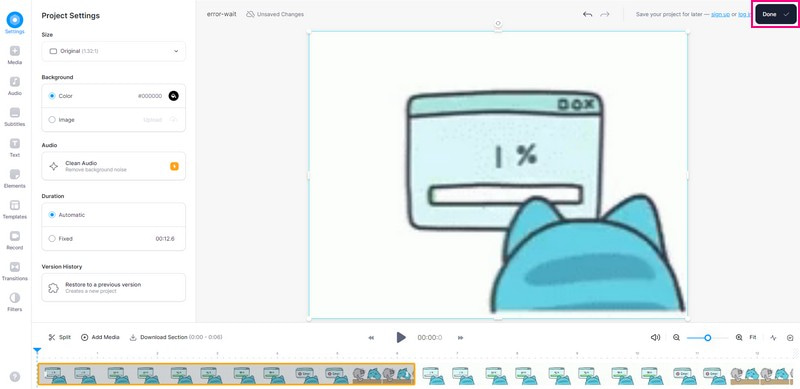
手順2. メインインターフェースの Upload a File オプションをクリックして、ループさせたい GIF をアップロードします。アップロード後、GIF ファイルは タイムライン に配置されます。
手順3. ループ GIF を作成するには、追加した GIF ファイルを再度インポートする必要があります。画面右下にある (+) アイコンをクリックして、同じファイルを追加します。
手順4. 終了したら、ドロップダウンメニューから Export ボタンを選択します。メニュー一覧の中から、必ず Export as GIF オプションを選びます。書き出し後、Done ボタンをクリックすると、無限ループ GIF がパソコンに保存されます。
長所:
- ユーザーの端末にソフトウェアをダウンロードする必要がありません。
- 画像および動画編集のための多くの編集オプションを提供します。
短所:
ループ動画を作成するのは、やや複雑な作業です。
5. GIF Maker, Video to GIF
スマートフォンユーザーで、携帯端末を使って GIF をループ再生させたいとお考えですか?もしそうなら、ご安心ください。プロジェクトをループ再生させるのに使えるサードパーティ製アプリをご紹介します。
「GIF Maker, Video to GIF」は、GIF のループ作成に対応したアプリで、高品質な GIF ファイルの作成、変換、管理、編集をサポートします。さらに、速度変更、カラー調整、カラーフィルター、テキスト追加などの編集オプションも備えています。また、GIF を簡単な操作でループ再生できる点も魅力です。無限ループなど、GIF をループさせるための多彩なオプションが用意されているので、印象的なループ作品を作ることができます。ぜひ試してみてください。
手順1. モバイル端末に「GIF Maker, Video to GIF」をインストールします。
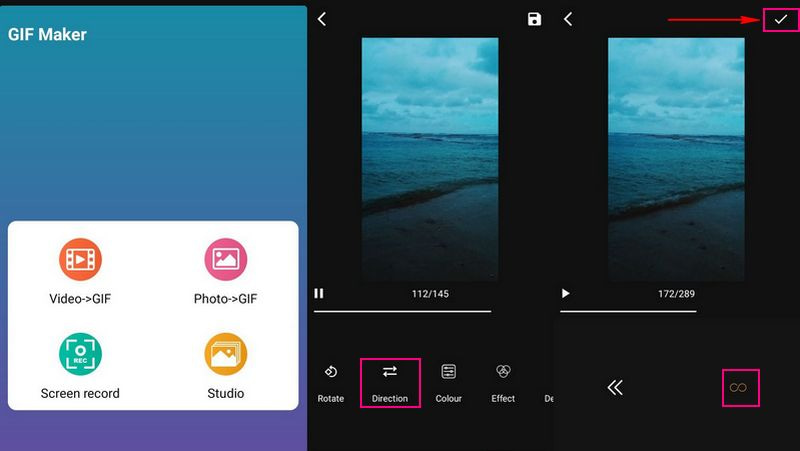
手順2. アプリを開き、メインインターフェースから Video to GIF を選択し、動画ファイルを追加します。
手順3. 希望するフレームレート(24、20、15、10、または 5 FPS)を選択し、(✔) アイコンをタップして保存します。
手順4. オプション一覧から Direction を選択し、Infinite アイコンを選んで GIF をループ再生に設定します。完了したら、(✔) アイコンをタップして変更を保存します。
手順5. 仕上がりに満足できたら、画面右上の 保存 アイコンをタップして、ループ GIF を端末のギャラリーに保存します。
長所:
- 直感的なインターフェースにより、ユーザーは操作しやすくなっています。
- GIFの見た目と品質を向上させるための豊富な編集オプションを提供します。
短所:
- 編集中、画面に多くの広告が表示されます。
- その他の機能にアクセスするには有料版を利用してください。
パート3. ループ GIF に関するよくある質問
GIF は必ずループ再生される必要がありますか?
これは必要でも義務でもなく、ループするGIFを作成するかどうかは、制作者の判断に委ねられています。
GIF がループ再生されないのはなぜですか?
ファイルサイズが大きすぎる可能性があります。特に、高さが1080ピクセルを超えるか、幅が1920ピクセルを超える場合は注意が必要です。
GIF の標準フレームレートはどのくらいですか?
GIF の標準的なフレームレートは、1 秒あたり 15〜24 フレームの間です。GIF のサイズが小さくなるほど、画質は低くなります。
まとめ
ループ GIF の作成は、適切なツールさえあれば簡単です。上で紹介したツールのいずれかを使うか、あるいは Vidmore Video Converter を選んで、より優れた仕上がりと結果を目指しましょう。なお、このソフトは GIF の作成だけでなく、高度な編集オプションを備えた高品質な動画の作成にも役立ちます。