How to Change Background Color on Instagram Story Made Easy
Instagramストーリーズは、日常生活をシェアするのに最適なプラットフォームです。ミニマルな雰囲気を演出したい場合、背景色をカスタマイズすることはストーリーを格上げする理想的な方法です。ストーリーエディターでは、Instagramが用意しているツールを使って、単色の背景を適用できます。本記事では、いくつかの方法を使ってInstagramストーリーの背景色を変更する方法を紹介します。これにより、自分らしいクリエイティブな表現が可能になります。

ページコンテンツ
Part 1. How to Change the BG Color on Instagram Story to One Solid Color
Instagramストーリーズでは、背景色を1色に変更して、パーソナライズされた画像を作成できます。新しく置き換えた単色の背景は、ブランクキャンバスのように使えるため、テキストやスタンプを自由に組み合わせて楽しめます。
Instagramストーリーの背景色を1色に変更する方法は次のとおりです。
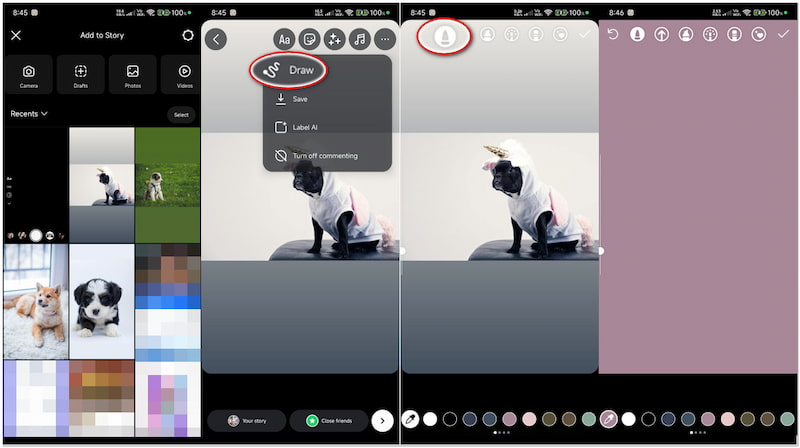
ステップ1. Instagramのホームフィードで右にスワイプしてストーリーズカメラを開きます。その後、上方向にスワイプして端末のギャラリー内の写真にアクセスします。
ステップ2. ギャラリーから画像を選択するか、カメラボタンをタップして撮影します。次に、画面右上のメニューに進み、三点リーダーボタンをタップします。
ステップ3. 表示されたメニューから描画オプションをタップしてドローツールを開きます。いちばん左のツールを選び、背景に使いたい色をタップします。
ステップ4. この状態で、画面上のどこでもよいので数秒間長押しします。背景全体が、選択した単色に変わります。
ヒント: エディター内のツールを使って、Instagramストーリーに音楽を追加したり、他の要素を加えたりできます。
以上が、IGストーリーの背景を1色にする方法です。この方法は、ギャラリーから写真をアップロードしてストーリーを作成する場合にのみ有効です。一方、画像全体を覆わずに背景色だけを変えたい場合は、少し工夫が必要になります。
Part 2. How to Change the Color of an Instagram Story When Posting or Making a Repost
オプション1:写真と背景に色味を加える
このオプションでは、画像全体に半透明のカラーオーバーレイをかけて、アート感のある見た目を作り出します。太いマーカーを使うことで、写真と背景の両方に色味を加えることができます。この方法では、ストーリー全体の色味が変わりますが、画像自体は透けて見える状態のままです。
InstagramストーリーのBGカラーを変更する方法は次のとおりです。
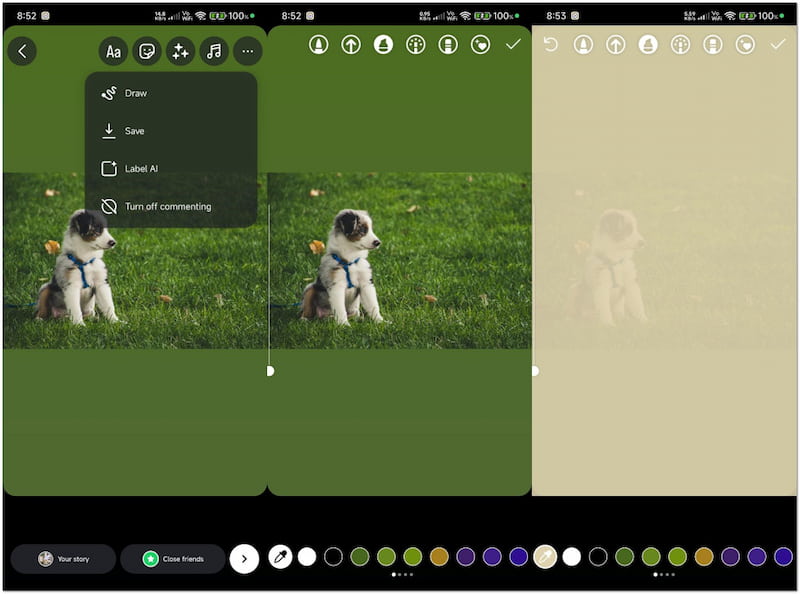
ステップ1. 画面右上のメニューにある三点リーダーボタンをタップします。
ステップ2. 描画をタップし、3番目のツール(太いマーカーペン)を選択します。
ステップ3. 画面下部のカラーパレットから好みの色味(ティント)を選びます。
ステップ4. 画面上のどこでもよいので長押しし、半透明のオーバーレイを適用します。
注意: アートのような雰囲気を出せますが、画像の視認性は下がります。細かなディテールが隠れてしまい、被写体に焦点を合わせづらくなる場合があります。
オプション2:自分で描く
このオプションを使うと、Instagramストーリーにオリジナルのフレームやクリエイティブな要素を加えることができます。ちぎれたような縁取りとアーティスティックな雰囲気があるツールなので、飾り付けやポップな投稿にぴったりです。さらに、複数の色を重ねることで、写真をより鮮やかに見せることもできます。
IGストーリーの背景色を変える方法は次のとおりです。
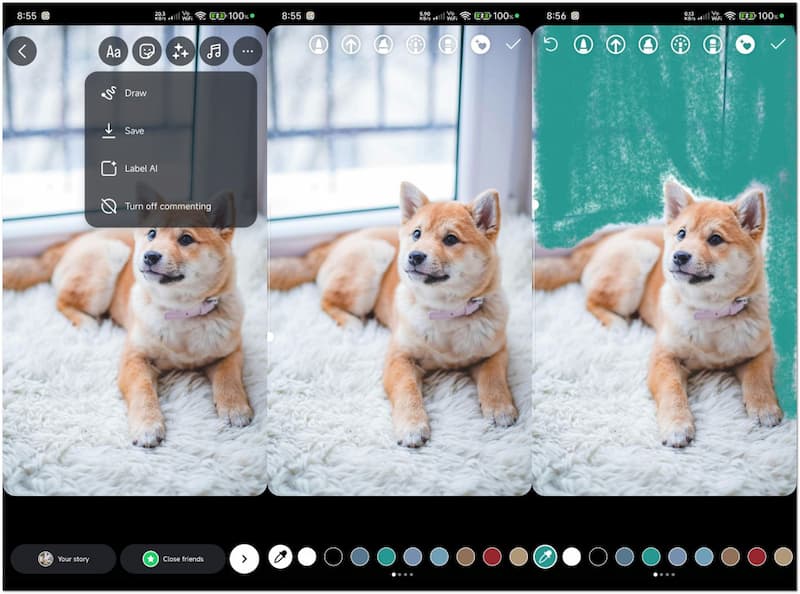
ステップ1. 選択した写真をストーリーエディターに表示した状態で、描画ツールを開きます。
ステップ2. ツールの中から最後のオプション(ハート型のブラシが付いた丸いアイコン)を選びます。
ステップ3. スポイト(アイドロッパー)を使って写真内の色を拾うか、カラーパレットをタップして色を選びます。
ステップ4. 指で写真の縁をなぞるように描き、フレーム(枠)を作ります。
注意: この方法は表現の幅が広く、画像にスタイルを加えたいときに最適です。ただしフリーハンドで描くため、慣れていないと線が崩れたり、仕上がりが雑に見えたりする可能性があります。
オプション3:退屈な四角形はやめよう
このオプションでは、画面全体を好みの色で完全に塗りつぶします。そのあと、消しゴムツールを使って任意の形に色を消すことで、下にある画像の一部を見せられます。タグ付けされた投稿やストーリーをシェアするときに特に効果的な方法です。
Instagramストーリーの背景色を置き換える方法は次のとおりです。
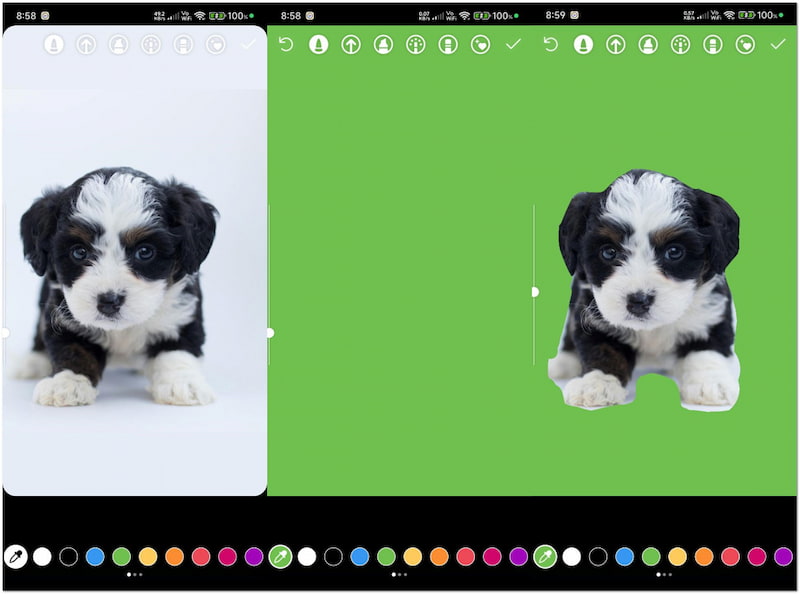
ステップ1. ストーリーエディターに写真を挿入し、描画ツールに切り替えます。
ステップ2. ドローツールの中から一番最初のオプション(ソリッドブラシ)を選択します。
ステップ3. 画面を長押しして、画像全体を単色で塗りつぶします。
ステップ4. ドローツールの中から、上から2番目にある(最後から2番目の)消しゴムツールを選びます。
ステップ5. ツールを使って色を部分的に消し、下にある画像を好きな形で見せていきます。
注意: この方法は、先ほど紹介したものより手間がかかります。きれいな仕上がりにするには、消しゴムのストロークを丁寧に行う必要があり、失敗すると最初からやり直さなければならない場合もあります。
時間に余裕があれば、Instagramストーリーズにリールを投稿する方法もチェックしてみてください。
パート3 ボーナス:優秀なオンライン背景色チェンジャー
Instagramストーリーズは、背景色やドローツールを駆使してクリエイティブな表現ができる、魅力的なプラットフォームです。ただし、紹介した背景カスタマイズの方法だけでは、細かな調整や自由度に限界があります。より高いレベルでクリエイティブコントロールしたい場合は、Vidmore オンラインフリー背景削除のような別ツールを利用するのがおすすめです。
このツールはAI技術を使って、背景画像を自動かつ正確に削除します。Vidmore Background Remover Onlineは被写体を検出し、背景と瞬時に切り離します。エッジや細部を保ったまま、きれいに切り抜きができるのが特長です。さらに、背景を単色に変更したり、オリジナル画像をアップロードして差し替えたりすることもできます。
Vidmore Background Remover Online でできること:
・背景画像を単色またはオリジナル画像に置き換え可能 ・背景全体を消去して、被写体だけを残せる ・最大3000×3000pxのJPG/JPEGおよびPNG形式に対応 ・トリミング、反転、サイズ変更、回転などの追加ツールを搭載.
Instagramストーリーの背景色を変える代替手段としての使い方は次のとおりです。
ステップ1. 公式サイトにアクセスして、Vidmore オンラインフリー背景削除を開きます。
ステップ2. Vidmoreのホームページで画像をアップロードボタンをクリックし、編集したい画像を取り込みます。
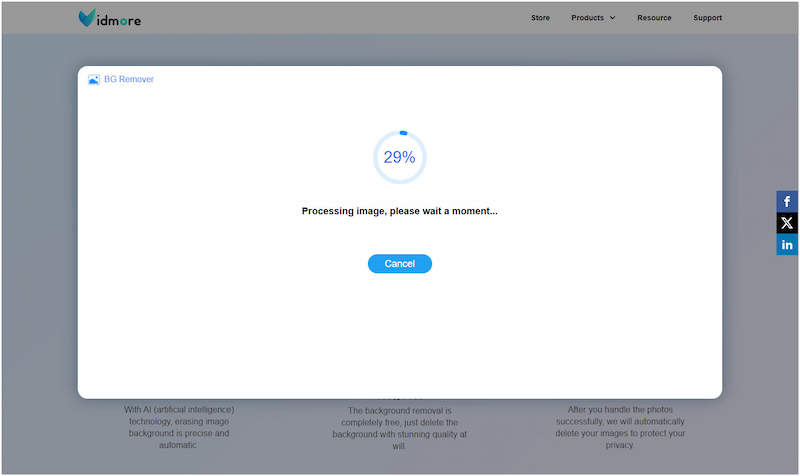
ステップ3. 画像が追加されると、自動的に背景の削除処理が始まります。
ステップ4. エッジ調整セクションにある「保持」と「削除」ツールを使って、縁の部分を細かく調整します。
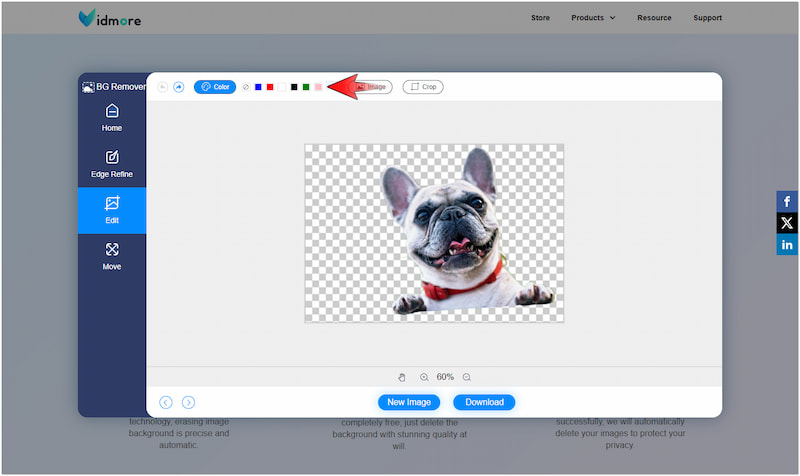
ステップ5. 編集セクションに切り替え、背景を単色またはオリジナル画像に変更します。
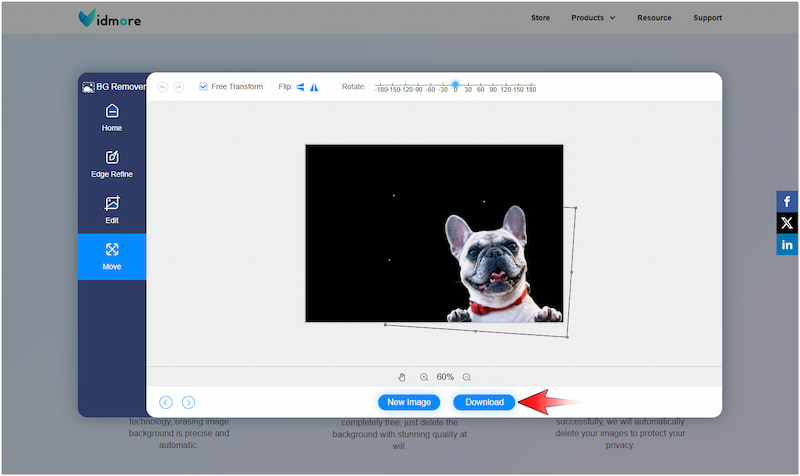
ステップ6. 仕上がりに問題がなければ、ダウンロードボタンをクリックして画像を保存します。
Vidmore Background Remover Onlineは、IGストーリーズのツールでは実現しにくい、精度の高い切り抜きとカスタマイズを提供します。このAI画像背景チェンジャーを使えば、被写体に影響を与えずに背景だけを置き換えることができます。

Instagramストーリーの背景色を変更する方法を知っておけば、コンテンツをより個性的に仕上げられます。ここまでに紹介した方法を使って、Instagramストーリーを自由にカスタマイズしてみてください。ただし、写真の背景色を完全に置き換える専用ツールはアプリ内にはありません。より高度なカスタマイズを行いたい場合は、Vidmore Background Removerの利用を強くおすすめします。この柔軟なツールなら、被写体を正確に切り出し、背景を単色またはオリジナル画像に置き換えることができます。
Instagramストーリーの背景色を簡単に変える方法.
パート1. InstagramストーリーのBGカラーを単色に変更する方法.
まとめ
パート2. 投稿時やリポスト時にInstagramストーリーの色を変える方法.