パート 3. 塗りつぶし機能を使って Photoshop の背景色を白に変更する方法
近年では、背景色の差し替えは、多くの編集者が行う一般的な編集テクニックとなっています。この手法によって、画像の焦点・雰囲気・トーンを大きく変えることができます。写真の合成や編集における業界標準である Photoshop は、この目的に最適なソフトです。本記事では、Photoshop で背景色を変更する方法を学びます。この作業を簡単に行うための、さまざまなツールやオプションをご紹介します。

ページコンテンツ
- Part 1. How to Change Background Color in Photoshop (General Method)
- Part 2. How to Change a White Background to Color in Photoshop Using the New Document Menu
- Part 3. How to Change the Background Color in Photoshop to White Using the Fill Function
- パート4.塗りつぶしレイヤーを使ってPhotoshopで背景色を変更する方法
- パート5.簡単でユーザーフレンドリーなPhotoshop代替ソフトで背景色を変更する方法
Part 1. How to Change Background Color in Photoshop (General Method)
Photoshop では、クイック選択ツールを使って被写体を高精度で切り抜くことができます。エッジの調整も行え、難しい部分でもきれいに分離できます。この機能は、選択ツール・反転・単色塗りつぶしレイヤーを組み合わせることで、複雑な画像にも対応します。
以下は、Photoshop で背景色を編集する方法です。
ステップ 1. 左側のナビゲーションパネルのツールバーからクイック選択ツールを探して選択します。選択したら、「被写体を選択」ボタンをクリックして、写真の中の被写体を自動選択します。
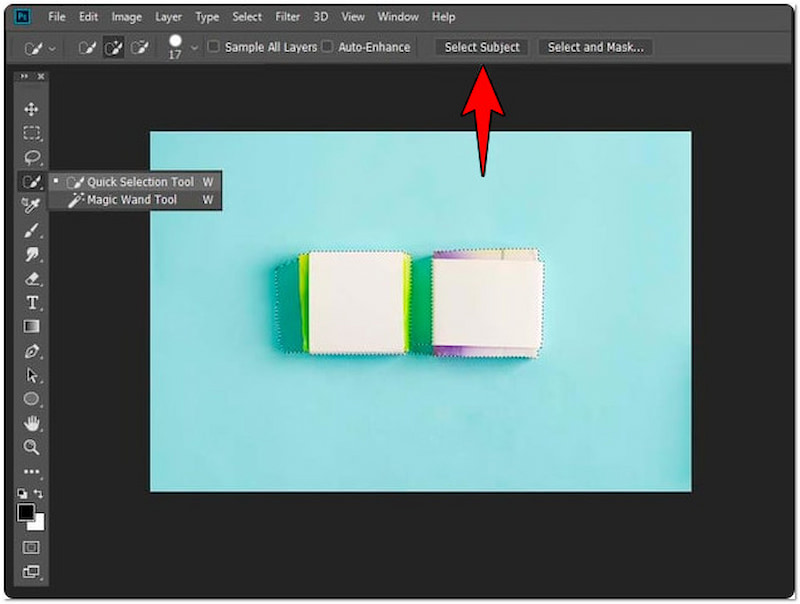
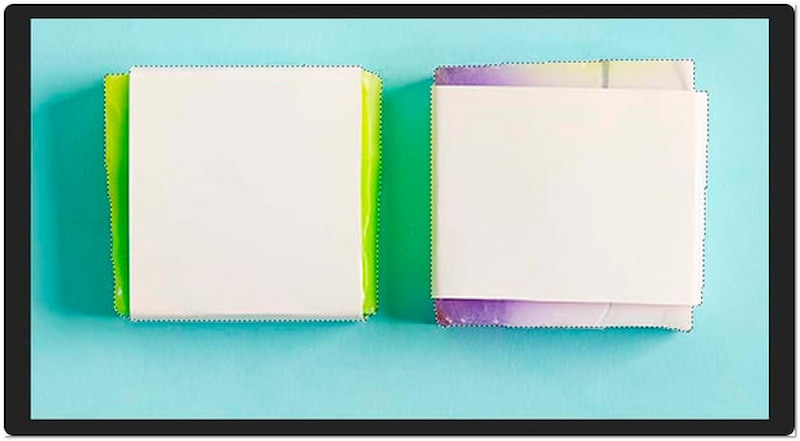
ステップ 2. 選択範囲に修正が必要な場合は、ツールを使って誤って含まれてしまった部分をなぞります。このとき、Altキー(Windows)またはOptionキー(Mac)を押しながら操作します。
ステップ 3. 被写体の選択ができたら、指定されたショートカットキーで選択範囲を反転します。これにより、被写体ではなく背景が選択された状態に切り替わります。
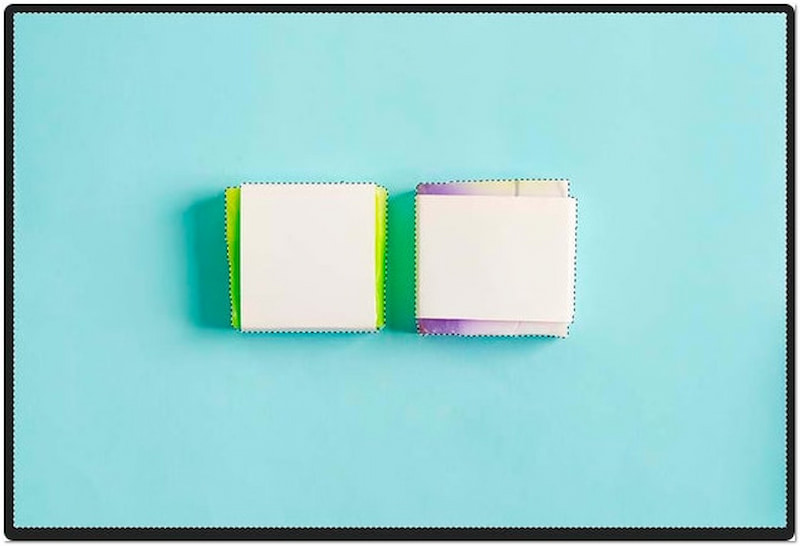
Windows: Shift + Control + I
Mac: Shift + Command + I
ステップ 4. 続いて、レイヤーパネルに移動し、新しい単色塗りつぶしレイヤーを作成します。表示されるカラーピッカーから、好みの背景色を選択します。
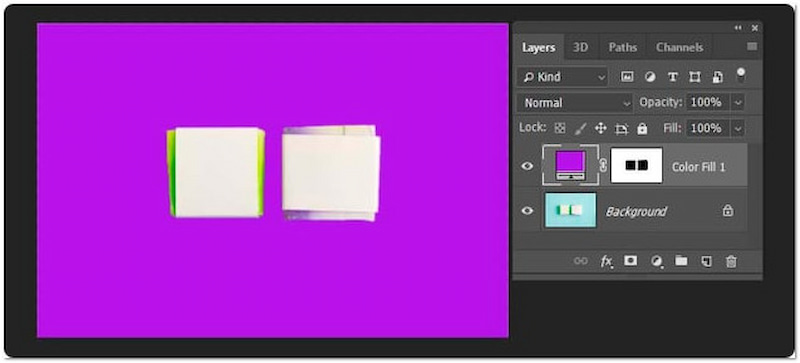
ステップ 5. この段階で、カラー塗りつぶしレイヤーの描画モード(ブレンドモード)を「乗算」に変更します。最適な仕上がりになるまで、カラー塗りつぶしレイヤーの不透明度スライダーを調整します。
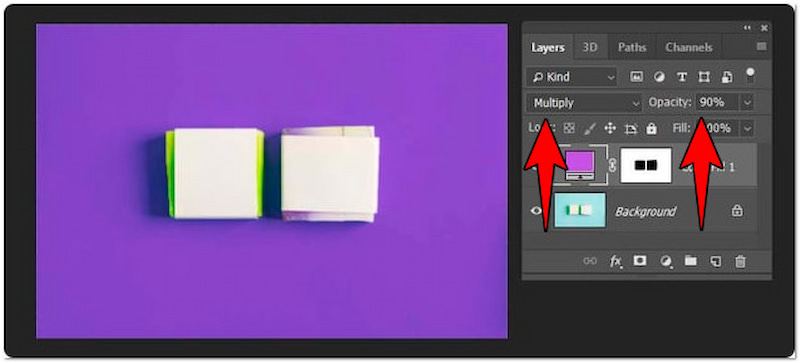
ヒント: Photoshop で背景色を選択して新しい背景色で塗りつぶすには、Ctrl + Backspace(Windows)または Command + Delete(Mac)のショートカットを使用します。
Part 2. How to Change a White Background to Color in Photoshop Using the New Document Menu
Photoshop では、新規作成の段階から白背景を別の色に変更できるようになっています。新規ドキュメントメニューで、初期背景を白以外の色に直接設定することが可能です。これにより、任意の色に差し替えたり、背景だけの色相を変更したりできます。
以下は、Photoshop で白い背景をカラー背景に変更する方法です。
ステップ 1. Photoshop を起動したら、ファイルメニューから新規を選択します。すると、新規ドキュメントのダイアログボックスが表示されます。
ステップ 2. 新規ドキュメントのダイアログボックスで、背景コンテンツの項目に移動します。初期設定では「白」になっていますが、ここから他のオプションにもアクセスできます。
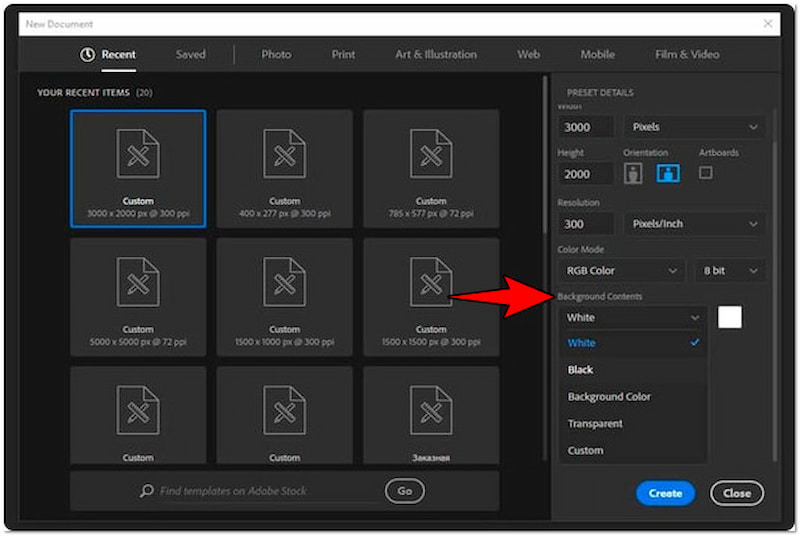
ステップ 3. 必要に応じて、カラーモードを切り替え、任意の色に変更します。スライダーを使うか、特定の数値を入力して、好みの背景色を選択します。
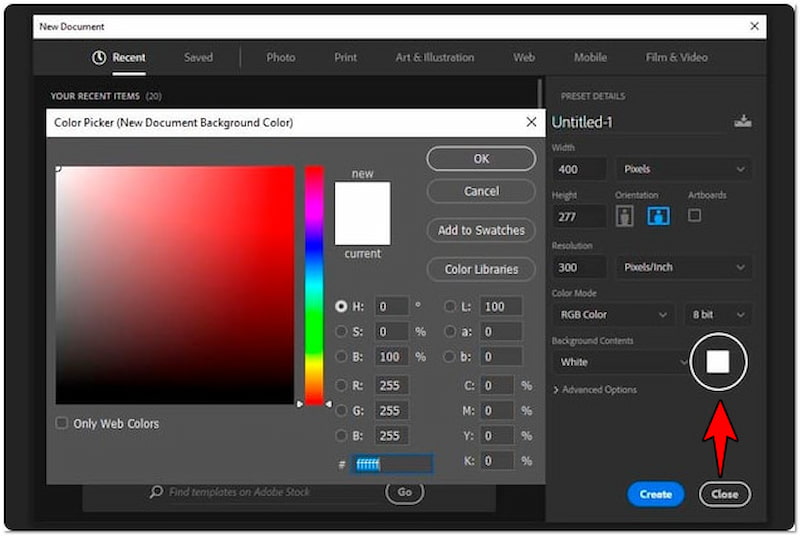
ステップ 4. 必要であれば、幅・高さ・解像度など、他のプリセット項目も調整します。設定が完了したら、作成をクリックして、選択した背景色の新規ドキュメントを開きます。
注意: 新規ドキュメントメニューで設定した背景色は、最初のレイヤーの一部として適用されます。ドキュメントが作成されると、その色は背景レイヤーに固定されるため、追加の手順を踏まない限り、簡単には色を変更・調整できません。
Part 3. How to Change the Background Color in Photoshop to White Using the Fill Function
背景を白にしたい場合は、塗りつぶし機能を使うとより簡単に行えます。この方法なら、既存のドキュメントでも、背景を素早く白にリセットできます。選択したレイヤーの内容を直接変更し、指定した色で恒久的に置き換えます。
以下は、塗りつぶし機能を使って Photoshop の背景色を変更する方法です。
ステップ 1. まず、レイヤーパネルで背景レイヤーが選択されているかを確認します。通常、背景レイヤーはロックされているので、ロックアイコンをクリックしてロック解除します。
ステップ 2. 次に、画面上部の編集メニューを開きます。ドロップダウンから塗りつぶしを選択するか、Shift + F5 を押して塗りつぶしダイアログボックスを開きます。
ステップ 3. 塗りつぶしダイアログボックスで、「内容」の項目をクリックし、ドロップダウンからホワイト(白)を選択します。そのうえで、描画モードを「通常」、不透明度を 100% に設定します。
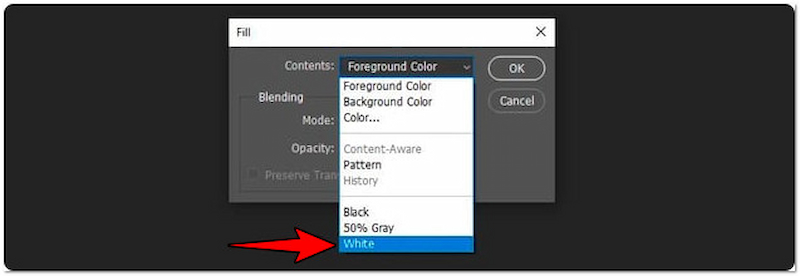
注意: 選択範囲が正確でない場合、意図した背景以外の部分まで塗りつぶされてしまうことがあります。その結果、仕上がりが雑でムラのある印象となり、プロフェッショナルとはいえない見た目になってしまいます。
パート4.塗りつぶしレイヤーを使ってPhotoshopで背景色を変更する方法
Photoshop の塗りつぶしレイヤーは、背景色を変更するための柔軟で非破壊的なアプローチを提供します。最大の利点は、プロジェクト内の他の要素に影響を与えずに、後から色を変更できる点です。さらに、背景用に使用したい任意の色を選択できます。
以下は、塗りつぶしレイヤーを使って Photoshop で背景を塗りつぶす方法です。
ステップ 1. 画面上部のレイヤーメニューから新規塗りつぶしレイヤーを選び、「単色」をクリックします。新規レイヤーのウィンドウで、塗りつぶしレイヤーの名前を入力し、OK をクリックして確定します。
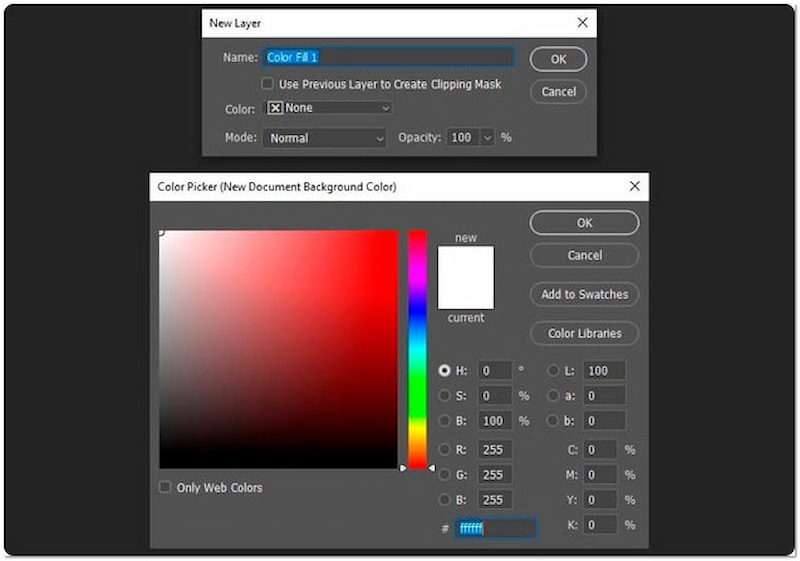
ステップ 2. 前のステップを完了すると、カラーピッカーが表示されます。スライダーを使うか特定のカラ―コードを入力して、背景に使用する任意の色を選択します。
ステップ 3. 背景には単色を使用すると、後から簡単に差し替えられます。カラーサムネイルをダブルクリックするだけで、再びカラーピッカーが表示され、色を変更できます。
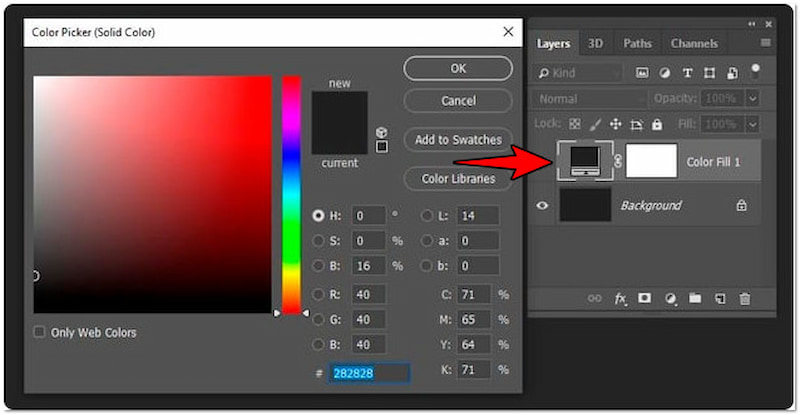
注意: 塗りつぶしレイヤーが元の背景の上に配置されている場合、その下にあるものはすべて隠れてしまいます。そのため、最適な結果を得るには、不透明度や描画モードを調整する必要があります。
パート5.簡単でユーザーフレンドリーなPhotoshop代替ソフトで背景色を変更する方法
Photoshop には、画像の背景色を変更するためのさまざまなツールやオプションがあります。ただし効率的ではあるものの、素早く背景を変えたい場合には必ずしも最適とはいえません。背景色を完全に変更するまでに、いくつものステップを踏む必要があるためです。より使いやすいオンラインツールであるVidmore オンラインフリー背景削除と比べると、手順が長く感じられることもあります。
では、Vidmore Background Remover Online とは何でしょうか。これは、最新かつ継続的にアップデートされる AI 技術を採用した、オンライン(ブラウザ)型の背景削除ツールです。被写体画像を背景から自動で切り出すことを目的として設計されています。最大の特徴は、削除された背景を単色に置き換えたり、カスタム画像をアップロードして差し替えたりできる点です。
Vidmore Background Remover Online でできること:
・最新かつ継続的に更新される AI アルゴリズムを搭載。 ・必要に応じて、AI と「保持」「削除」ツールを組み合わせて切り抜きを微調整可能。 ・削除した背景をカラーや画像に差し替えたり、透明のままにしたりできる。 ・被写体画像のトリミング、回転、反転などの追加ツールも搭載。
以下は、Photoshop の代替ツールを使って背景色を変更する方法です。
ステップ 1. 公式サイトにアクセスして、Vidmore オンラインフリー背景削除 を開きます。前述のとおり、ブラウザ上で動作するツールのため、ソフトのインストールやダウンロードは不要です。
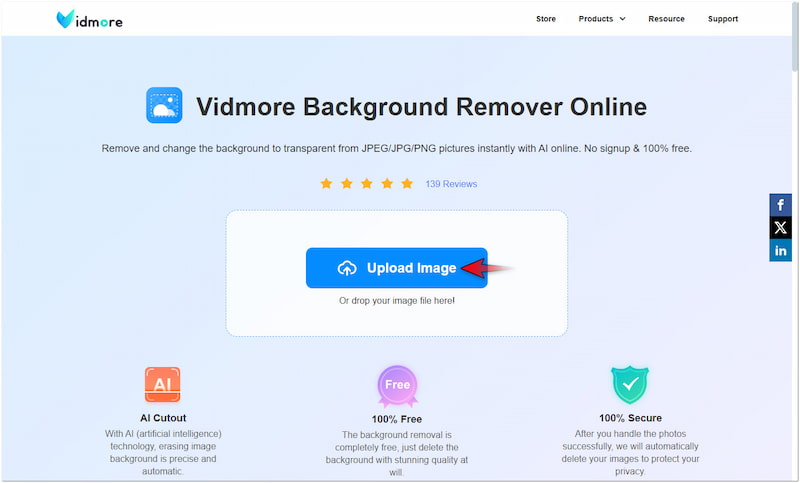
ステップ 2. Vidmore のホームページに到達したら、画像をアップロードボタンをクリックして画像を追加します。画像がオンライン上にある場合は、ドラッグ&ドロップ機能を使って簡単にアップロードできます。
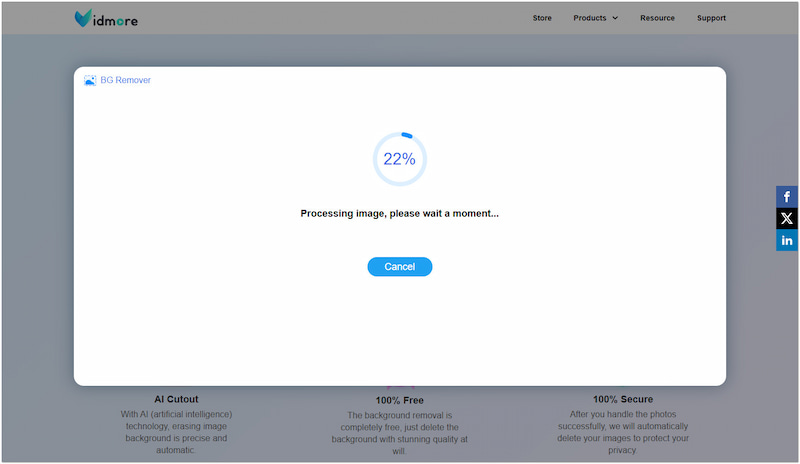
ステップ 3. 画像のアップロード後、Vidmore Background Remover Online が被写体の自動抽出を開始します。1 分もかからずに、正確に切り抜かれたプレビュー結果が表示されます。
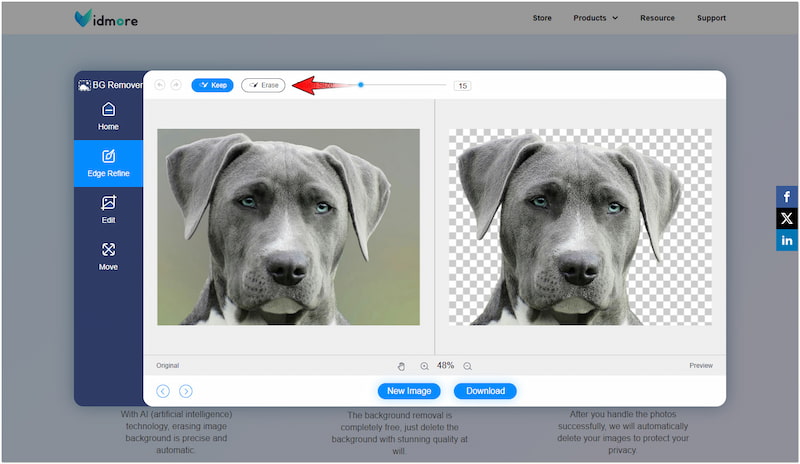
ステップ 4. Vidmore の編集画面では、初期状態でエッジ調整セクションが表示されます。背景の自動削除に修正が必要な場合は、「保持」と「削除」ツールを使って調整します。
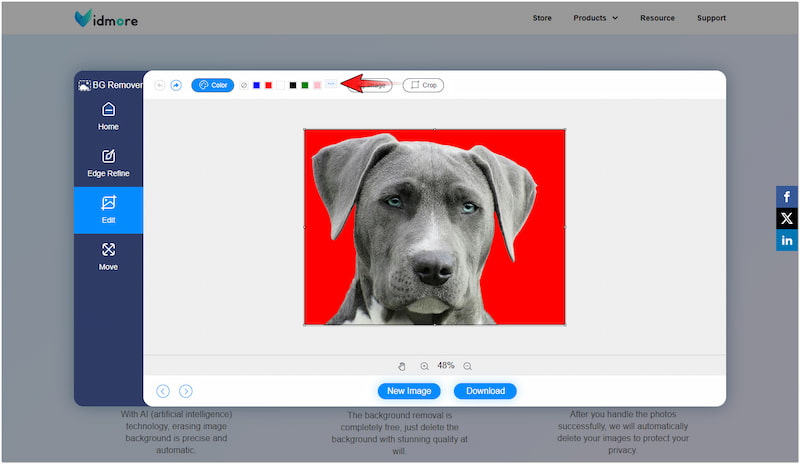
ステップ 5. 特に修正が不要であれば、編集セクションに進み、背景色の置き換えを行います。カラーピッカーから好みの色を選ぶか、カスタム画像をアップロードして背景として使用します。
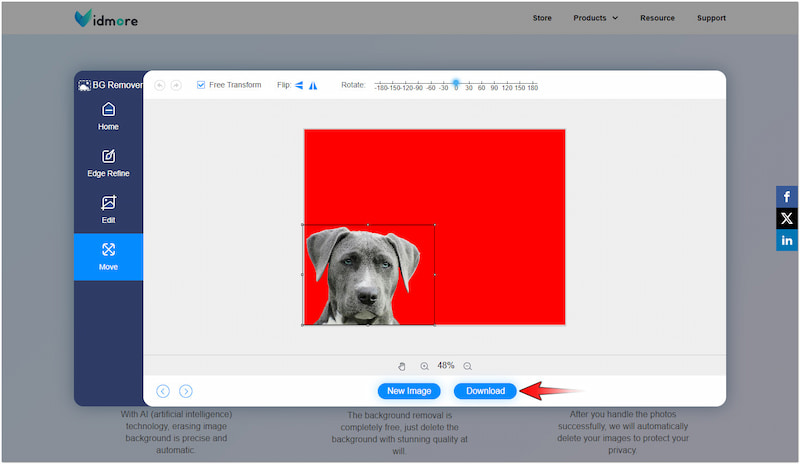
ステップ 6. 必要に応じて、移動セクションに切り替えて、被写体の向きやサイズを調整します。すべての設定が完了し、仕上がりに満足したら、ダウンロードボタンをクリックします。
Vidmore Background Remover Online は、カラー背景でもカスタム画像背景でも、写真の背景を編集するための簡単で分かりやすいソリューションを提供します。Photoshop で背景色を差し替えたいと考えている非プロのユーザーにとっても、優れた選択肢となるツールです。
Photoshop で背景色を変更する方法を理解しておくと、画像の印象を大きく変えることができます。雰囲気を一新し、被写体を際立たせ、より魅力的に見せることが可能です。ただし、Photoshop での細かな編集は時間がかかる場合があります。そこで役立つのが Vidmore Background Remover Online です。被写体画像を正確に抽出し、背景色を手軽に変更できるため、背景差し替え作業を大幅に効率化できます。
Photoshop で背景色を変更する方法.
プロ並みの編集者のように Photoshop で背景色を変更する方法.
まとめ
パート 1. Photoshop で背景色を変更する方法(一般的な手順).