パソコン&スマホで人物を素早く写真に追加する方法【2025年版】
その完璧な写真に一緒に写したい人はいますか?これからは、風景写真や集合写真、人物が写っているあらゆる写真に、まったく新しい魅力を加えることができます。亡くなった家族や友人を写真に加えて、思い出をさらに色濃く残すことも可能です。
写真を撮り直したり、足りない人物を既存の写真にデジタル合成したりするのは、特に時間や手間をかけられない場合、大きな負担になりがちです。この記事では、あらゆる端末(デスクトップ、スマートフォン、タブレット)で実践できる、写真に人物を追加する方法を、手早く簡単に行うための詳細なチュートリアルとしてご紹介します。

パート1. デスクトップで写真に人物を追加する方法
デスクトップやパソコンを使う場合、いくつかの手順を踏む必要があります。ここでは、皆さんの利便性のためにその手順をまとめています。以下の段落では、背景のない人物ポートレートを作成する方法、ポートレートのサイズを縦長に設定する方法、そして最後に人物を写真へ追加する方法を解説します。以下の手順を確認して、写真に人を追加するやり方を学びましょう。
1. 背景なしの人物ポートレートを作成する
まず何よりも、人物ポートレートを作成し、背景を削除する方法を理解しておく必要があります。そのためのおすすめとして、人物ポートレートの背景を削除できる優れたプログラムをご紹介します。Vidmore Background Removerを使えば、人物写真の背景をHD画質のままきれいに取り除き、そのうえでエフェクト追加やトリミングなどの編集機能でさらに仕上げることができます。加えて、エディター内から単色背景を選んで写真に適用したり、自分で用意した背景画像をアップロードして使うことも可能です。以下の明確な手順を参考にして、写真から厄介な背景を取り除いてみましょう。
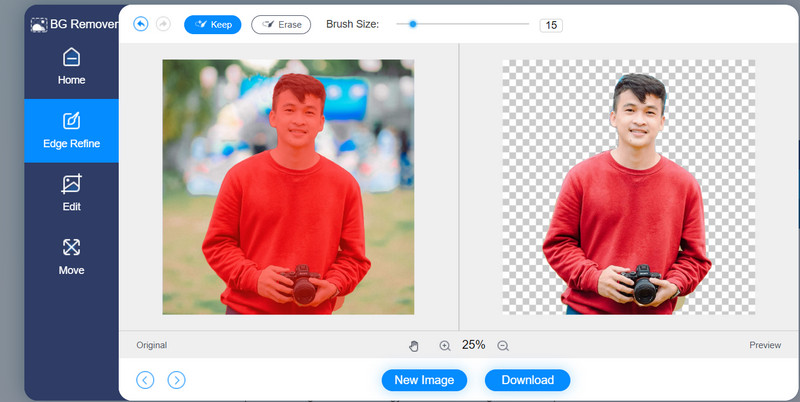
手順1. お使いのブラウザーを開き、プログラムを検索します。ツールのメインページからUpload Portraitボタンをクリックし、編集したいポートレート写真をアップロードします。
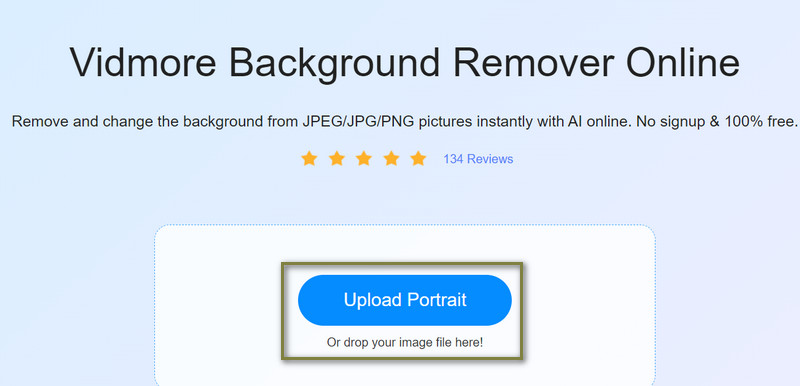
手順2. アップロードが完了すると同時に、プログラムが自動的に写真内の人物をトレースし、人物だけが残った最終結果を生成します。背景は削除されます。調整が必要な場合は、ブラシツールを使ってポートレートの一部をなぞり、微調整することができます。
2. ポートレートのサイズを調整する
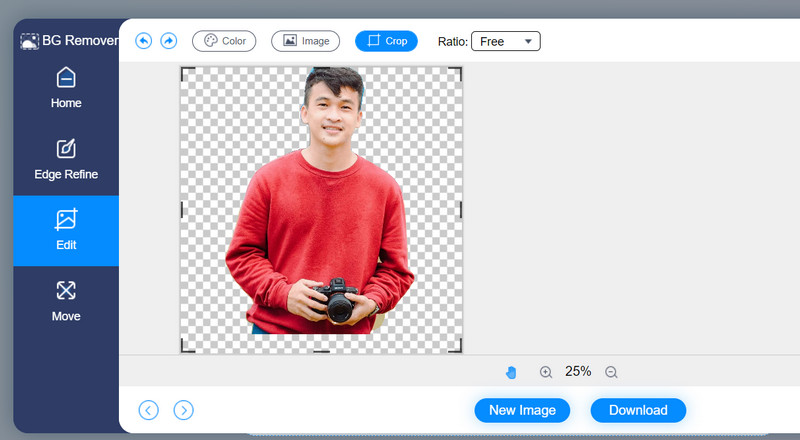
同じプログラムを使って、必要に応じてポートレートのサイズを調整できます。写真の背景を削除したら、Editタブに進みます。次にCropボタンにチェックを入れ、ハンドルをドラッグして必要な部分だけを選択します。あるいは、あらかじめ用意された比率を選択して、自動トリミングすることも可能です。終わったらDownloadボタンを押して、編集後の写真を保存します。
3. Photoshopで写真に人物を追加する
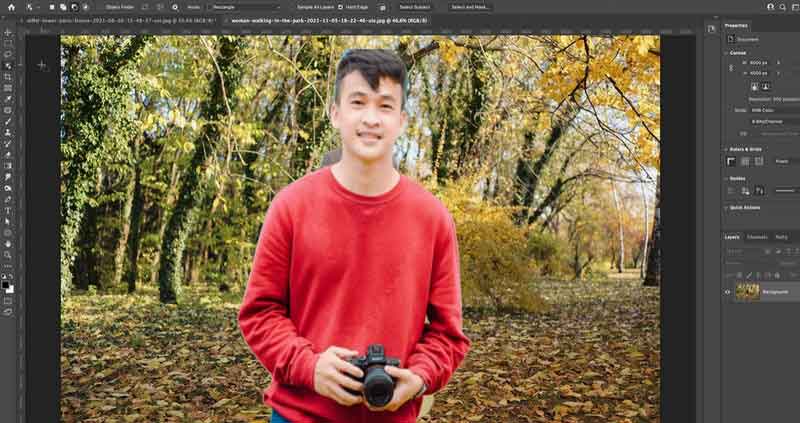
次に、Photoshopを使って写真に人物を追加していきます。まず、パソコンでPhotoshopアプリを起動します。その後、先ほど編集したポートレートと、そこに人物を追加したい写真をインポートします。続いて、Ctrl + Aでポートレート全体を選択し、Ctrl + Cでコピーします。次に新しい背景の画像に対してCtrl + Vで貼り付けます。
パート2. iPhoneで写真に人物を追加する方法
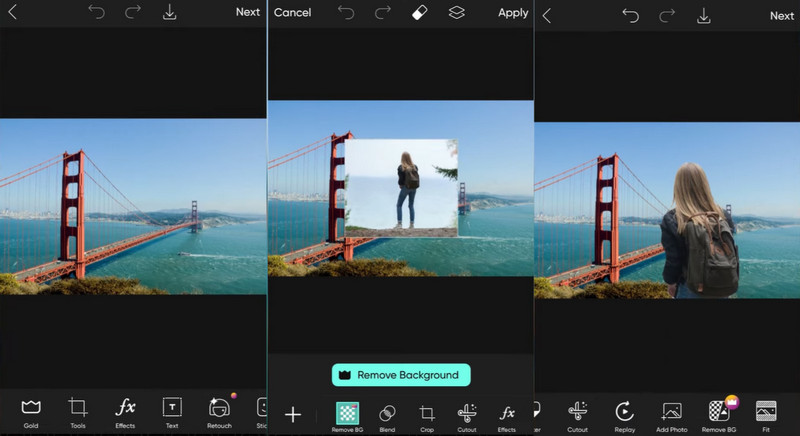
PicsArtは、既存の写真に人物を追加するのに最適な写真編集アプリです。別の画像を重ねて追加できるなど、多彩な機能を備えた素晴らしいアプリです。唯一の難点は、使いこなすまでに少し慣れが必要な点でしょう。しかし、編集後の写真は、主要なSNSプラットフォームにそのままアップロードできます。以下の手順に従えば、iPhoneで写真に人物を追加する作業も難しくありません。
手順1. App Storeからアプリを入手し、iPhoneまたはiPadで起動します。
手順2. 画面上のプラスボタンをタップして、編集したい画像を選択します。
手順3. 最初の画像を読み込んだら、add photo(写真を追加)を選んでメイン写真にサブ画像を重ねます。あとは、指で不透明度を調整して、自然な仕上がりになるように調節します。
手順4. 仕上がったら、右向きの矢印アイコンをタップし、その後[保存]ボタンをタップして端末に保存します。
パート3. 写真に人物を追加する際のFAQ
Android端末で写真に人物を追加できますか?
はい。PicsArt はモバイル端末向けに特化したアプリです。また、クロスプラットフォーム対応のプログラムであるため、Android と iOS の両方のデバイスで使用できます。したがって、Android で人物を追加したい場合も、両方のデバイスでの手順はほとんど同じです。上記の手順をそのまま使用することもできます。
Canvaを使って写真に人物を追加できますか?
はい。Canva は多機能なツールであり、ほとんどすべてのブラウザで動作するオンラインプログラムです。このプログラムが優れているのは、背景を削除できるだけでなく、要素を追加することで写真にアクセントを加えられる点です。最終的には、このプログラムを使って、人物を別の画像に追加することも可能です。
Photoshopを使わずに写真に人物を追加するにはどうすればよいですか?
GIMP のようなプログラムを使うことができます。これはオープンソースで無料のツールで、Photoshop でできることはほとんど何でも行うのに役立ちます。問題なく画像のトリミング、編集、切り取り、そしてある写真を別の写真の上に重ねることができます。
まとめ
いつか必ず、写真に人物を追加する必要が出てくる場面があります。幸いなことに、この記事では、写真に人物を追加する手順を案内してくれる優れたツールと、初心者にも扱いやすい基本的な編集機能をまとめてご紹介しました。今こそ実際に試してみてください。