GIMPで画像背景を削除する方法:役立つ3つのヒント
GIMPは、Mac・Windows・Linuxで利用できるプロフェッショナルなフォトエディターの一つです。編集機能が豊富なため、上級ユーザーからも高く評価されています。また、無料で使用できる点も魅力です。本ツールで行える高度な編集の一つが、画像の背景削除です。もしあなたもGIMPで画像の背景を削除したい場合は、以下に紹介する方法を参考にしてください。

パート1.GIMPで背景を削除する方法
GIMPで画像の背景を削除する方法は全部で3通りあります。この章では、その3つの方法を、以下の手順に沿って紹介していきます。
1.マジックワンドを使う方法
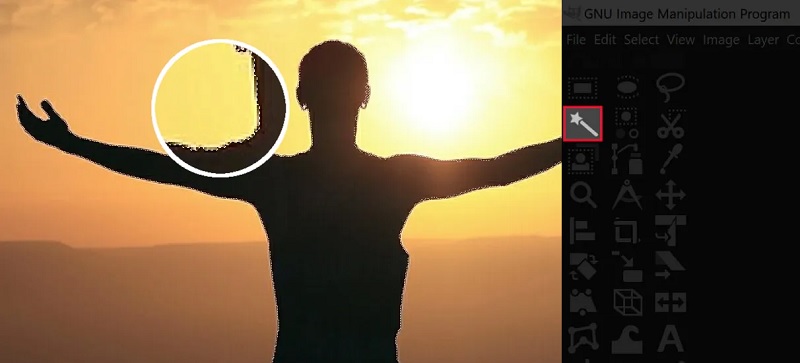
「マジックワンド」は、画像内の色の近さに応じて、特定の領域を選択できるツールです。切り抜きたい被写体と背景の色の系統がはっきり違う場合に適した方法です。以下は、マジックワンドを使って画像の背景を削除する基本的な手順です。
ステップ1: 星型の杖のアイコンをクリックしてマジックワンドツールを選択します。あるいは、キーボードのUキーを押しても構いません。その後、被写体部分をマウスでクリックしてドラッグし、選択範囲を作成します。マウスを左右にドラッグすることで、選択範囲を広げたり狭めたりできます。
ステップ2: 続いて、そのツールで被写体部分をクリック&ドラッグして選択します。カーソルを左右にドラッグして選択範囲を拡大・縮小してください。さらに別の領域を追加したい場合はShiftキーを押しながらクリックし、除外したい部分はControlキー(Ctrl)を押しながらクリックします。
ステップ3: 最後に、キーボードのDeleteキーを押して、背景を透過にします。このとき削除するのは被写体ではなく背景なので、メニューから選択→反転を選び、反転選択にしてからDeleteキーを押します。
2.色域選択ツールを使う方法
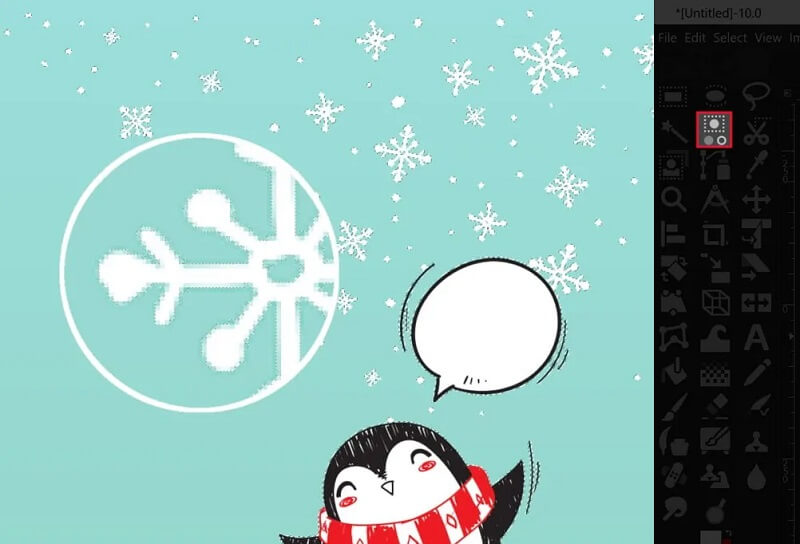
このツールでは、あるピクセルをクリックすると、その周囲および同じ色のほかのピクセルもまとめて選択できます。背景が単色、もしくはほぼ同系色だけで構成されている画像の場合に非常に便利な方法です。
ステップ1: まず、色域を選択ツールを、上記のアイコンをクリックするか、キーボードのShift + Oキーで選択します。
ステップ2: 次に、削除したい色が含まれている画像の部分をクリックして選択します。同系色の別の色味もさらに選択したい場合は、Shiftキーを押しながらクリックして追加していきます。
ステップ3: 背景部分の選択ができたら、Deleteキーを押して削除します。
3.パスオプションを使う方法
この方法はもっとも技術が必要で時間もかかりますが、その分、仕上がりがきれいで精度が高く、GIMPで背景を透過にする方法としては、最良の手段と言えるでしょう。
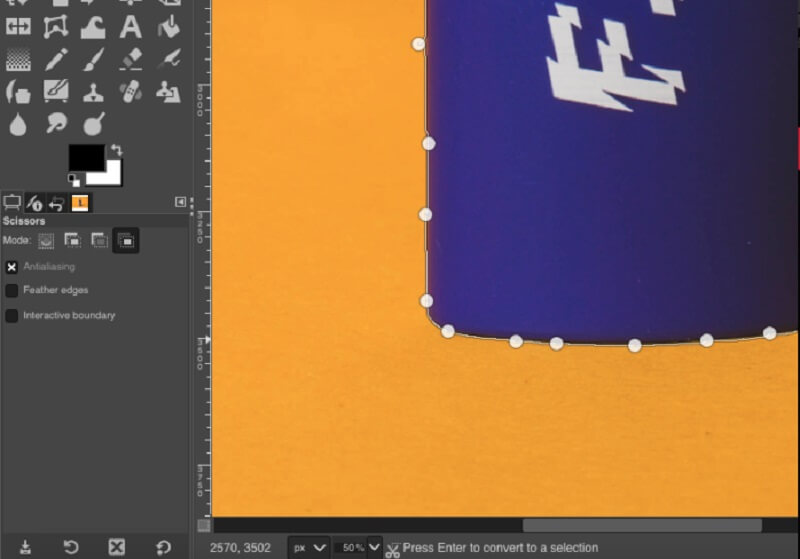
ステップ1: まず、ツールボックスからパスツールを選択するか、キーボードショートカットのBキーで呼び出します。
ステップ2: 切り抜きたいオブジェクトの周囲をなぞるようにパスを描いていきます。左クリックでノード(点)を打ちながら輪郭を作成します。パスを描き終えたら、右クリックして、表示されたメニューからパスから選択を選びます。
ステップ3: 背景を削除するために選択範囲を反転します。右クリックして表示されるメニューから「反転」を選択し、その後、キーボードのDeleteキーを押して背景を削除します。
パート2.GIMPの最良の代替ツール
もしGIMPが少し使いづらいと感じる場合は、オンラインツールであるVidmore オンラインフリー背景削除に頼ることもできます。これはブラウザ上で動作するフォトエディターですが、操作画面が分かりやすく直感的です。多くのエディターのように、背景削除の前に細かい設定をする必要はなく、VidmoreにはAI(人工知能)が搭載されています。画像をアップロードするだけで、自動的に背景を削除してくれます。
このツールは、手間をかけずに画像の背景だけを削除したい人にとって最適なサービスです。このフォトエディターの使い方を知りたい場合は、次の4つの簡単なステップに従ってください。
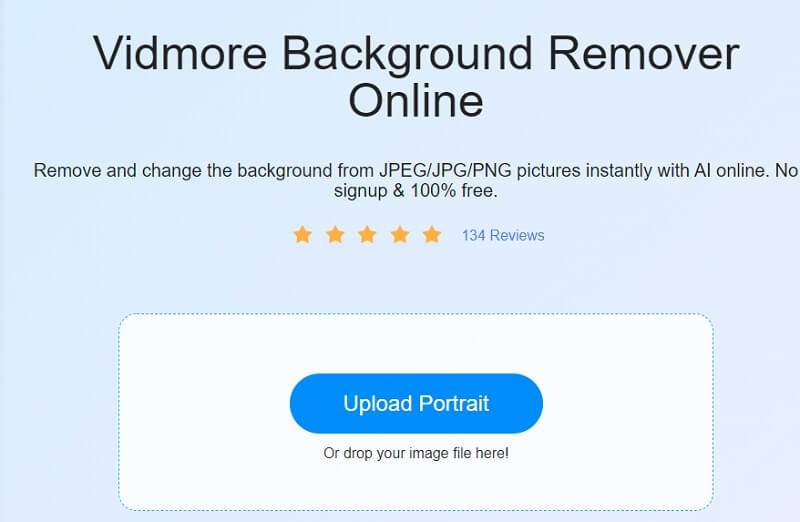
ステップ1: ブラウザでVidmore Background Removerを検索して開きます。次に、ポートレートをアップロードボタンをクリックして画像を読み込みます。あるいは、画像ファイルをメイン画面にドラッグ&ドロップしても構いません。
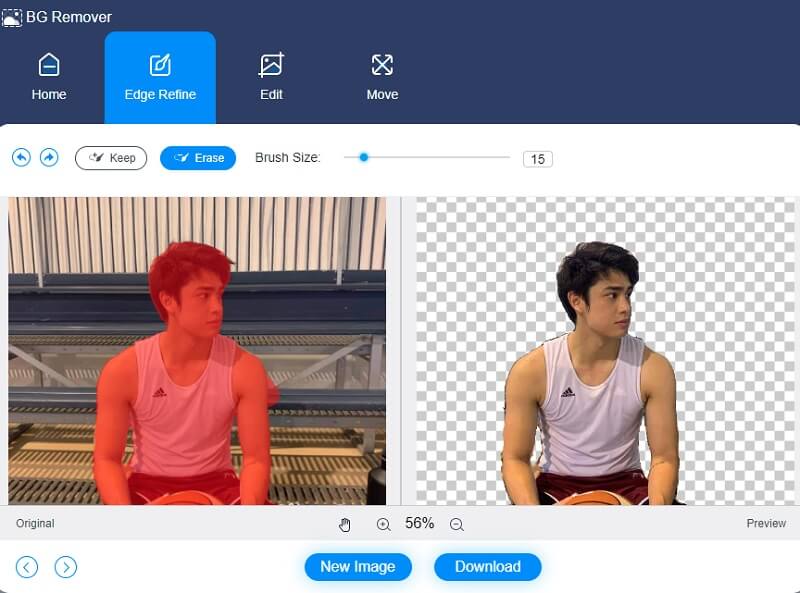
ステップ2: アップロードした画像が、画面右側にある作業エリアに表示されるまで待ちます。その後、WebツールのAIが、読み込まれたデータに基づいて自動的に背景を処理し、プレビューを表示します。
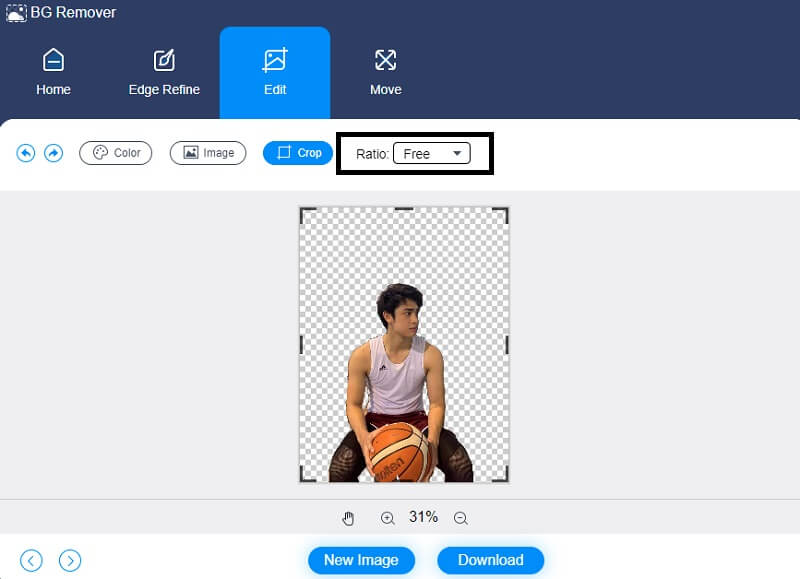
ステップ3: 画像の背景をより魅力的にしたい場合は、画面上部の編集ボタンをクリックし、背景の見た目を調整します。
色を選択してからトリミングを行うことで、不要な部分を削除したり、オブジェクトのサイズを変更したりできます。画像をトリミングするには、トリミングオプションを選び、ドロップダウンメニューから適切なアスペクト比を指定します。
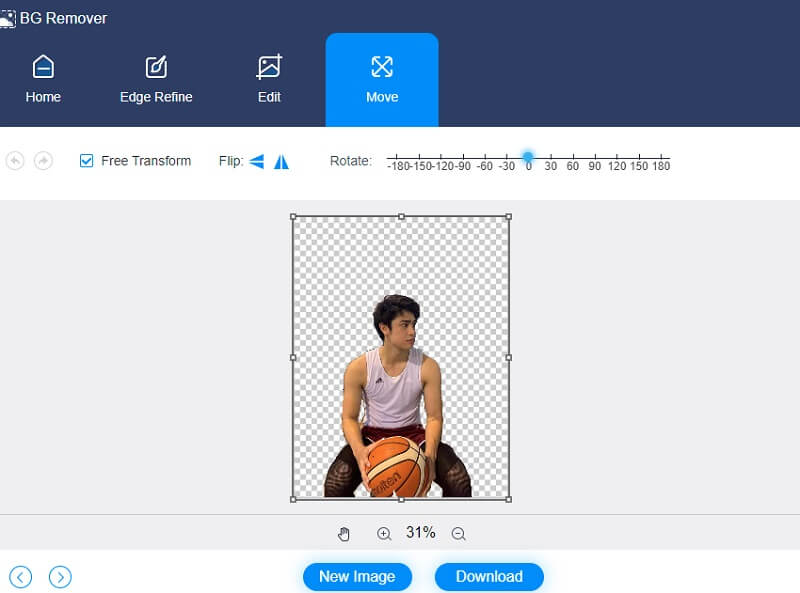
別の方法として、画像を回転させることもできます。画像の回転を調整するには、画面上部の移動アイコンをタップし、スライダーをドラッグして角度を設定します。また、画面上部コーナーにある三角形アイコンをクリックして回転させることもできます。
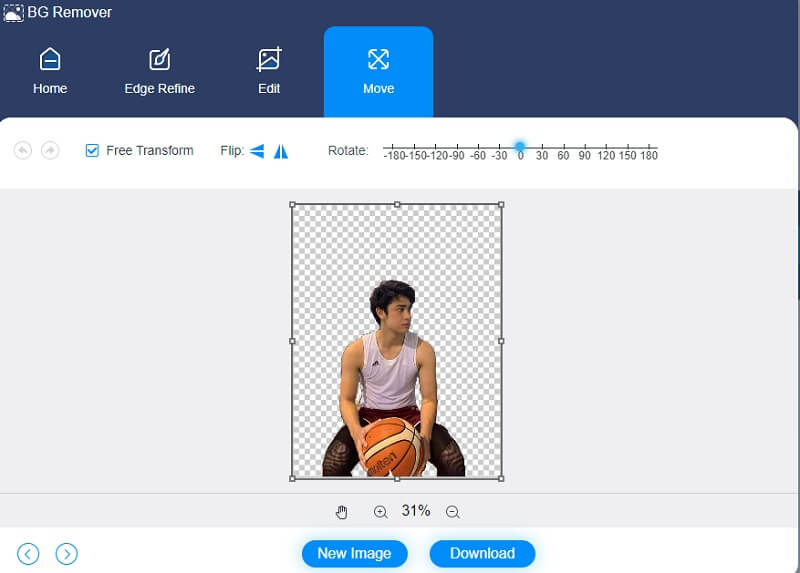
ステップ4: これ以上編集の必要がなければ、変換処理に進みます。下部にある変換ボタンをクリックし、保存先のフォルダーを選択します。最後にフォルダーを選択をクリックします。
さらに読みたい方へ:
Windows 10/8/7 PCでスクリーンショットはどこに保存される? そして撮り方
パート3.GIMPで画像背景を削除する際のFAQ
GIMPのデメリットは何ですか?
このプログラムには、複数のレベルを一度に選択する方法がありません。また、多数のテキストレイヤーに同じ書式を一括で適用することにも制限があります。
GIMPでレイヤーを使う利点は何ですか?
画像構成でレイヤーを使用すると、より高いコントロール性と自由度が得られます。レイヤーを使うことで、同じ画像ファイル内に収めたまま、ある画像の上に別の画像を重ねて配置することができます。
GIMPはお絵描きソフトとして優秀ですか?
いいえ、Gimp はもともとお絵かき用アプリケーションというより、写真編集ソフトとして発展してきました。最新バージョンでは、そのパフォーマンスはほぼ Photoshop と同等になっています。Gimp にはフィルターが含まれており、補正プリセットやカラーグレーディングをはじめ、高機能な画像編集ソフトが日常的に使用するあらゆるツールがそろっています。
まとめ
以上で完了です。ここまで紹介した方法を使えば、どのアプローチでGIMPから背景を削除するかを選べます。ただし、GIMPで背景を削除する作業は決して簡単とは言えないため、より手軽に行いたい場合は、Vidmore Background Remover Onlineを利用するのも良いでしょう。