GIMPで画像の背景を透明にする便利なテクニック
製品を市場で目を引くように見せたい場合でも、単純にFacebookにインパクトのあるプロフィール写真をアップロードしたい場合でも、背景を削除して加工することは検討すべきポイントです。どのツールを使えばよいのか分からないなら、今まさに最適な情報にたどり着いています。
GNU Image Manipulation Program、一般的にGIMPとして知られるソフトは、Spencer KimballとPeter Mattisによって1998年に初めてリリースされました。これは、写真の編集・補正・加工に適したオープンソースのフリーソフトです。フリーソフトということは、そうです、お察しのとおり、お金をかけずに豊富な機能と多様なツールセットを利用できるという意味です。さらに、このツールはMac、Windows、Linuxといった主要なプラットフォームにも対応しています。そのため、Adobe Photoshop以外のツールを探しているプロの方でも、創造的なスキルを試してみたいビギナーの方でも、ここではGIMPを使って背景を透明にする方法を解説します。
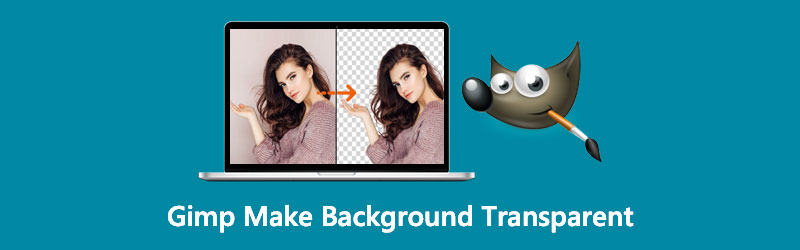
パート1.GIMPで背景を透明にする方法
ここでは、GIMPの「ファジー選択」ツールを使って、背景画像を手軽に削除するシンプルな方法を紹介します。以下の手順は、GIMPで背景を透明にするやり方です。
ステップ1: まずはツールをダウンロードします。その後、ソフトウェアを起動し、セットアップウィザードに従ってインストールを完了させます。
ステップ2: ツールを起動したら、インターフェース左上のファイルをクリックし、開くを選択します。パソコン内から編集したい画像を選びます。その後、画像レイヤーの欄に移動し、マウスで右クリックしてアルファチャンネルの追加を選択します。これにより、レンダリング時に背景が白や黒ではなく透明になるよう設定されます。
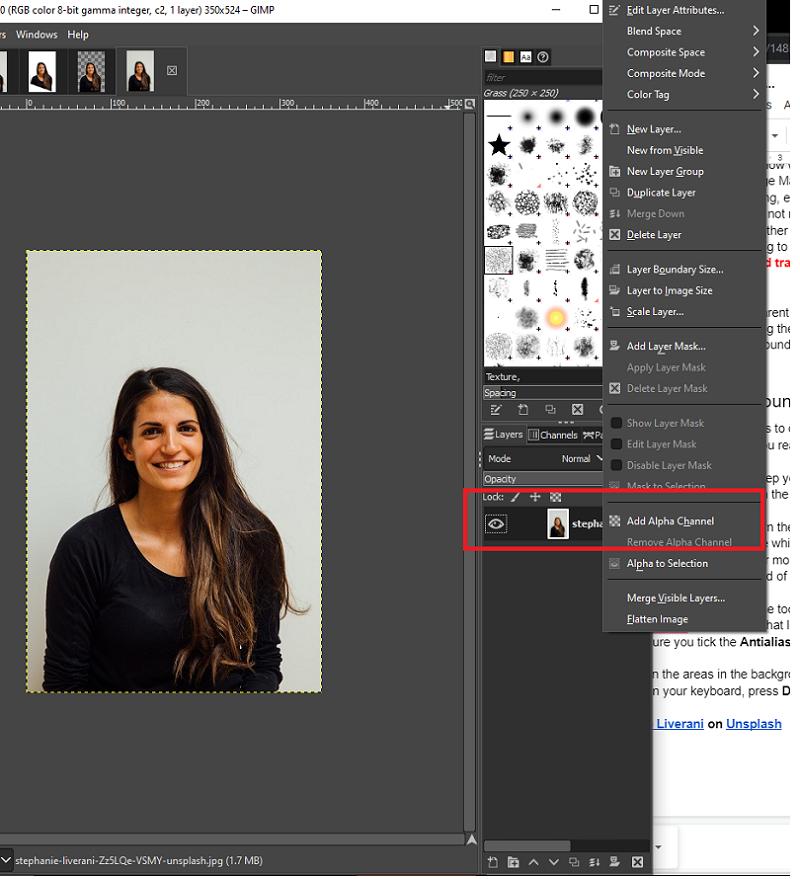
ステップ3: アルファチャンネルを追加したら、インターフェース左上付近のツールパネルからファジー選択ツールをクリックします。アイコンは「魔法の杖」のような形をしています。同じエリアにあるオプションで、アンチエイリアスと透明部分の選択にチェックが入っていることを確認してください。
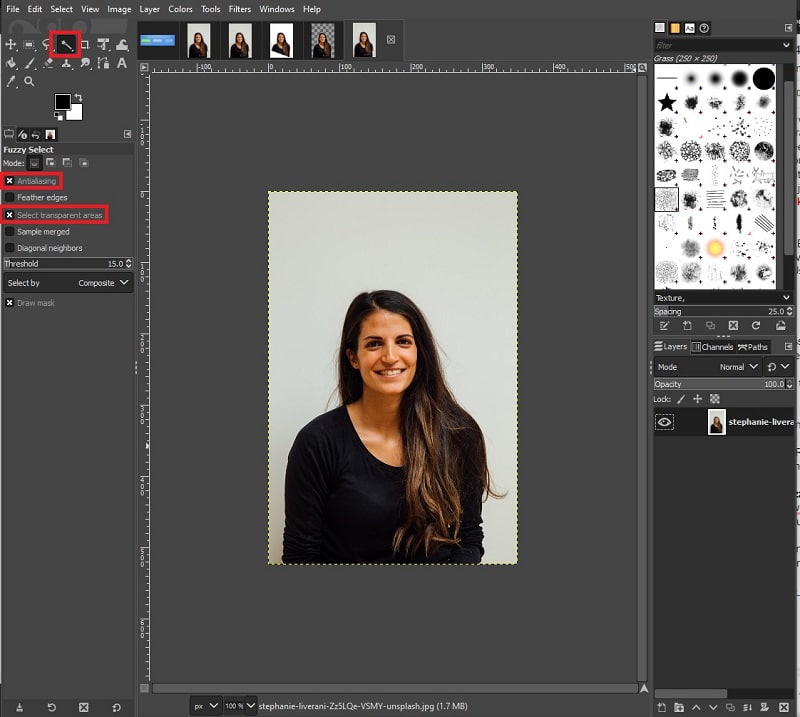
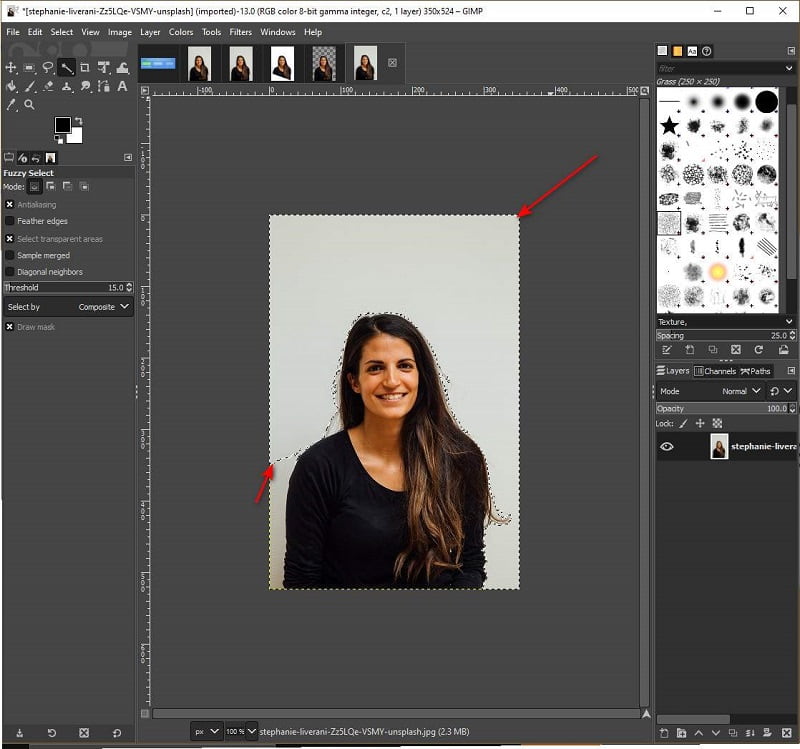
ステップ4: 準備ができたら、背景を削除したい画像の部分をクリックします。すると、点線で選択範囲が表示されます。キーボードのDeleteキーを押すと、その背景部分が透明になります。
パート2.背景を透明にする際のGIMPの最良の代替ツール
GIMPは非常に優れたツールですが、ディスク容量が限られていてインストールできないユーザーもいます。また、インターフェースやツールをAdobe Photoshopと比較したときに、GIMPはやや古くさく見えると感じる人もいます。
しかし朗報として、画像の背景を透明にしたい場合、Vidmore Background Removerというオンラインツールを使えば実現可能です。このオンラインツールは高度な人工知能(AI)を用いて、数秒で画像の背景と前景を自動的に判別・処理します。そのため、画像編集ツールの知識がなくても心配いりません。
さらにVidmore Background Removerでは、背景色を変更したり、ポートレートの背後に別の画像を合成したりと、背景を自由にカスタマイズできます。最後に、このWebベースのツールは、画像を回転させたり、反転させたりして自由変形することも可能です。
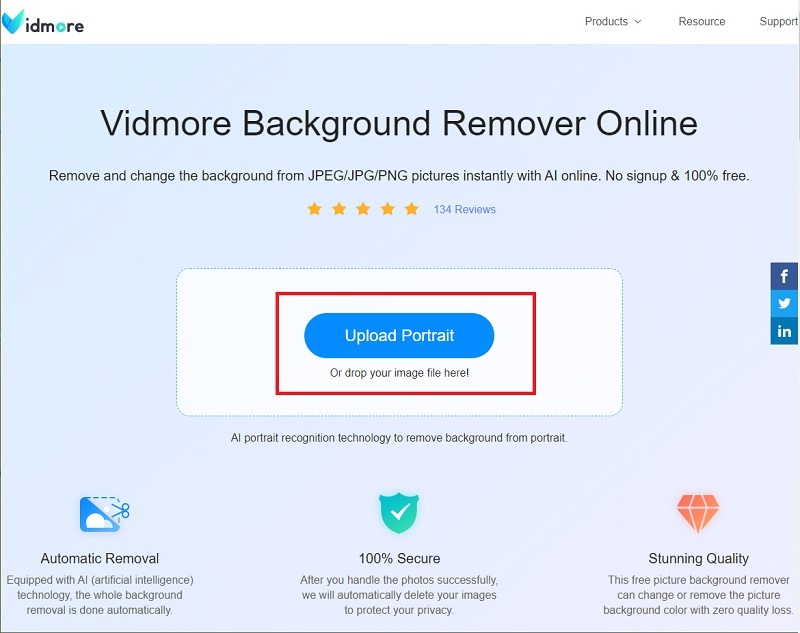
ステップ1:画像をアップロード
ブラウザでリンクを開きます。その後、写真をアップロードをクリックして画像を読み込みます。インポートと同時に、ツールが自動的に画像を処理し、背景と被写体(ポートレート)を分離します。インターネットの速度にもよりますが、数秒ほど待ちましょう。
ステップ2:背景を編集
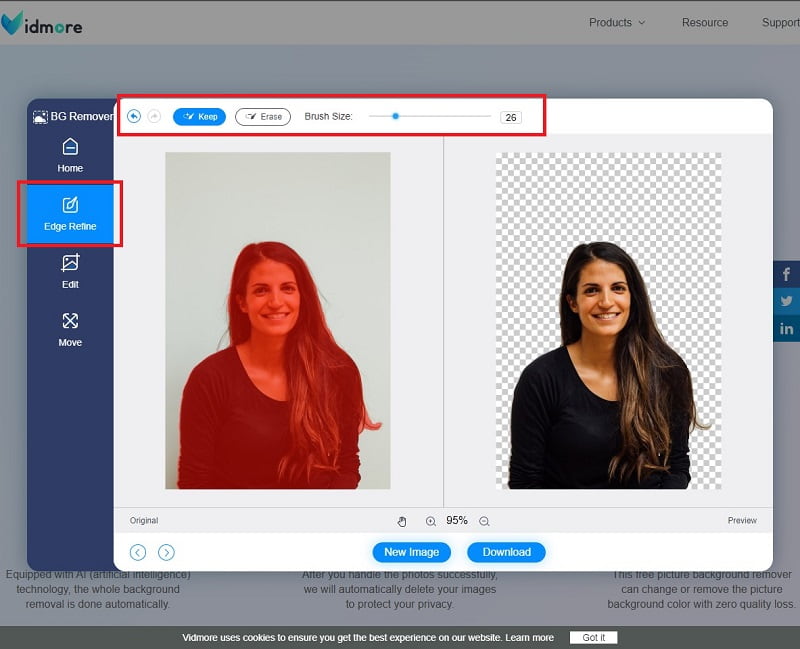
下の例のように、背景が削除されて表示されていれば、そのまま画像をダウンロードできます。もしうまくいっていない場合は、エッジを調整セクションのツールバーを使って微調整してください。ツール名のとおり、残したい部分は保持、消したい部分は消去を選び、細部を調整したいときはブラシサイズを変更します。
ステップ3:背景を変更
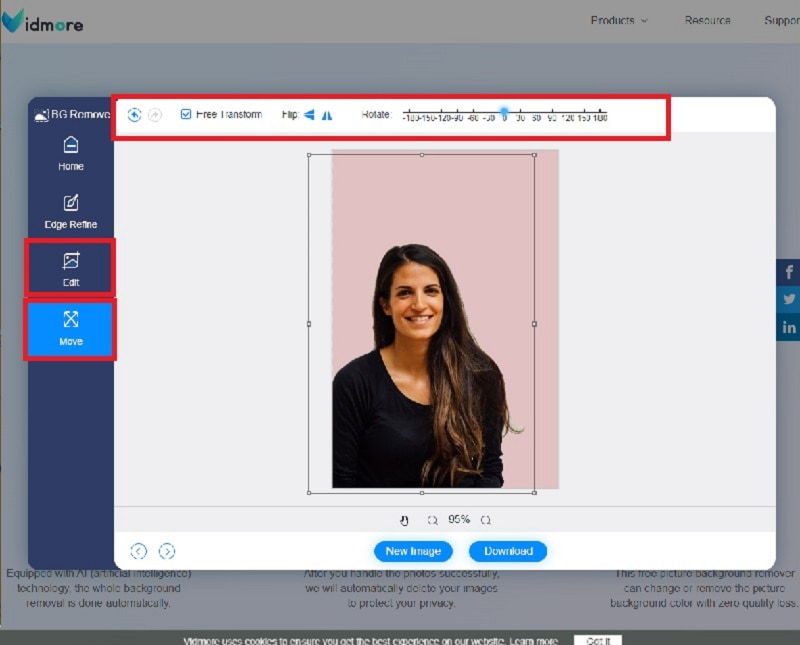
このツールでは、背景画像そのものを差し替えることも可能です。その場合は、「エッジを調整」の下にある編集セクションに進みます。ここには色、画像、トリミングのツールバーが表示されます。自由に操作して、思いどおりの背景に仕上げてください。一方で、移動セクションに進めば、画像を自由変形させることができます。
ステップ4:出力をダウンロード
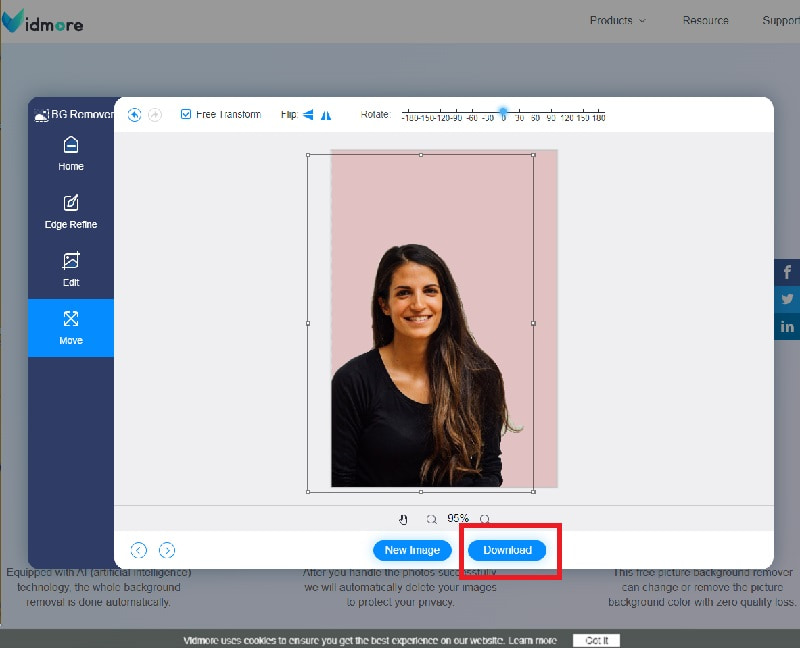
仕上がりに満足したら、画面下部にあるダウンロードボタンをクリックして保存します。
さらに読みたい方へ:
iPhone/iPad/MacでFaceTimeの画面をスクリーンショットする方法
Photoshopとおすすめ代替ツールで画像からGIFを作成する方法
パート3.GIMPで背景画像を透明にすることに関するよくある質問
背景を削除すると、画像ファイルのサイズは小さくなりますか?
もちろんです!画像のファイルサイズは少し小さくなる可能性がありますが、大きく変わるわけではありません。数KB程度の差なので、はっきりとした変化には気づかないでしょう。また、ファイルサイズは使用するファイル拡張子の種類にも左右されることを覚えておいてください。たとえば、PNGは可逆圧縮形式であるのに対し、JPGは非可逆圧縮形式です。
なぜVidmore Background Removerに画像をアップロードできないのですか?
この問題を解決するには、2 つの点を確認する必要があります。まず、画像ファイルの拡張子が jpg、jpeg、または png のいずれかになっているかを確認してください。次に、このツールはピクセル数が 3000 を超える写真には対応していません。これを変更するには、ペイント(Paint)を開き、「サイズ変更」ツールバーを選択してピクセル数を下げてください。完了したら、先ほど挙げた形式のいずれかでファイルを保存します。その後、Vidmore Background Remover を問題なくお試しいただけます。
GIMPで作業した後、画像が.xcfという拡張子で保存されるのはなぜですか?
通常、GIMPは編集した画像を.xcfという拡張子のファイルとして保存します。これを変更するには、キーボードでCtrl+Shift+Eを押して画像をエクスポートしてください。パネル上部にファイル名が表示されたら、その後ろに.png、.jpg、.raw などの拡張子を追加してください。
まとめ
以上が、オンラインとオフラインの両方で使える、背景を透明にした画像を作成するためのツールです。オフラインソフトにまだ慣れていない場合は、AI処理エンジンを搭載したオンラインツールを選ぶとよいでしょう。その場合は、多彩な機能を備えたVidmore Background Removerを試してみてください。最終結果を短時間で得られるので、作業の手間も大幅に減らせます。