Fotor Background Remover レビュー:使う価値はある?
昔は背景画像を削除することは決して簡単ではありませんでした。被写体を背景から手動で切り抜くには、高性能なソフトウェアと高度な技術が必要でした。しかし、技術の進歩により、Fotor Background Remover のようなツールのおかげで、この作業ははるかに簡単になりました。今では、誰でも数回クリックするだけで背景を削除できます。本稿では、背景削除の定番プラットフォームである Fotor をご紹介し、このツールで何ができるのかを解説します。
ページコンテンツ
パート 1. Fotor Background Remover とは
まずは、Fotor Background Remover について簡単にご紹介します。これはインターネット上で利用できる背景削除ツールで、背景を透過させることができます。最大の特徴は完全自動化されている点で、処理が速く簡単に行えます。被写体を背景から自動で切り離してくれるため、手作業での削除作業は一切不要です。
さらに Fotor では、背景を透過した画像として保存するだけでなく、新しい背景に置き換えることもできます。数百種類の内蔵テンプレート、16 種類の AI 背景プリセット、Hex カラーピッカー、新しい背景の自動生成機能まで備えています。加えて、背景をぼかしてクリエイティブな仕上がりにできる「背景ぼかし」機能も搭載しています。
Fotor Background Remover でできること:
- 完全自動で背景画像を削除できる。
- 背景をクリアにし、高解像度で保存できる。
- 多数のテンプレート、AI 背景、Hex カラーピッカーを搭載。
- JPG/JPEG、PNG、WebP などの形式の画像背景を削除できる。
長所:
- ソフトのインストールやダウンロードが不要。
- 微調整用の消しゴム(Erase)ツールと復元(Restore)ツールを備えている。
- 被写体を素早く背景から切り離せる。
短所:
- AI による背景生成機能は無料では利用できない。
- 背景削除の無料クレジットが限られている。
- 無料ユーザーは HD 画質で画像をダウンロードできない。
パート 2. Fotor Background Remover の詳しい使い方
Fotor BG Remover は、背景画像の削除を手間なく行えるように設計されています。AI を用いて背景を取り除き、クリーンで透過した状態にします。さらに、背景を新しいデザインに置き換えて写真の背景を編集することも可能です。単色に変更したり、テンプレートの中から選ぶこともできます。それ以外にも、新しいシーンを生成したり、背景にぼかしを入れることもできます。
以下に、Fotor を使って背景を削除する方法を詳しくご紹介します。
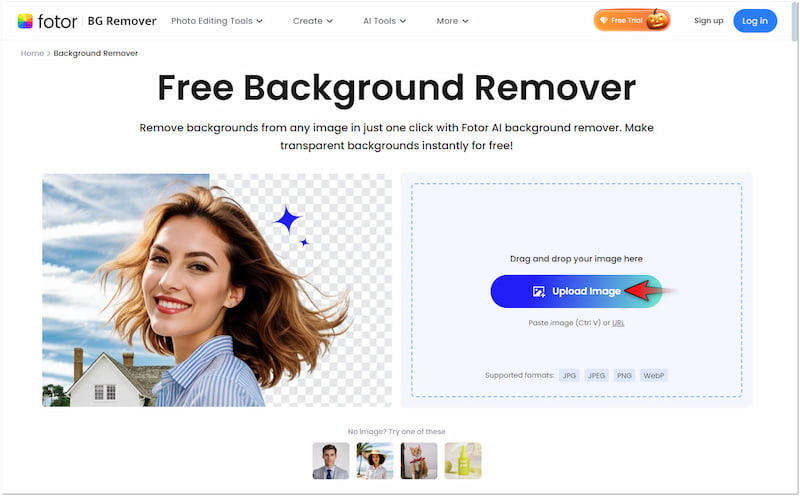
ステップ 1. まず公式サイトにアクセスし、背景リムーバーツールのページを開きます。Fotor のホームページで Upload Image ボタンをクリックし、画像をアップロードします。
ステップ 2. 画像を読み込むと、Fotor が自動的にスキャンを行い、被写体の切り出し処理を開始します。数分もかからずに、背景が削除されたプレビューが表示されます。
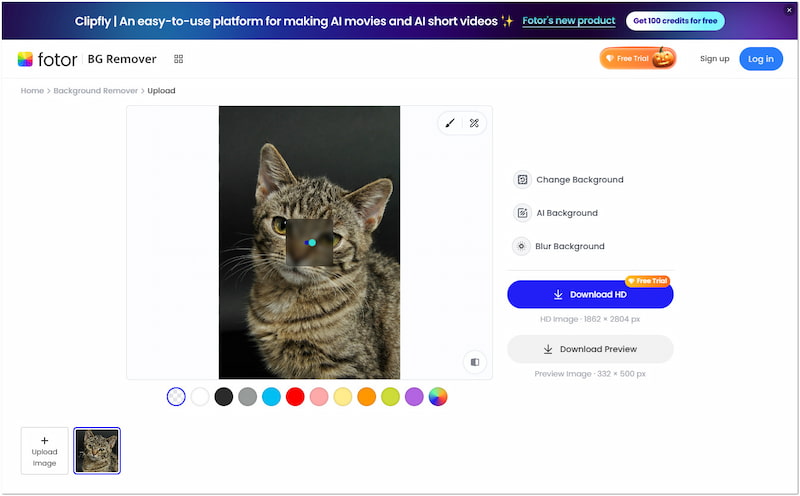
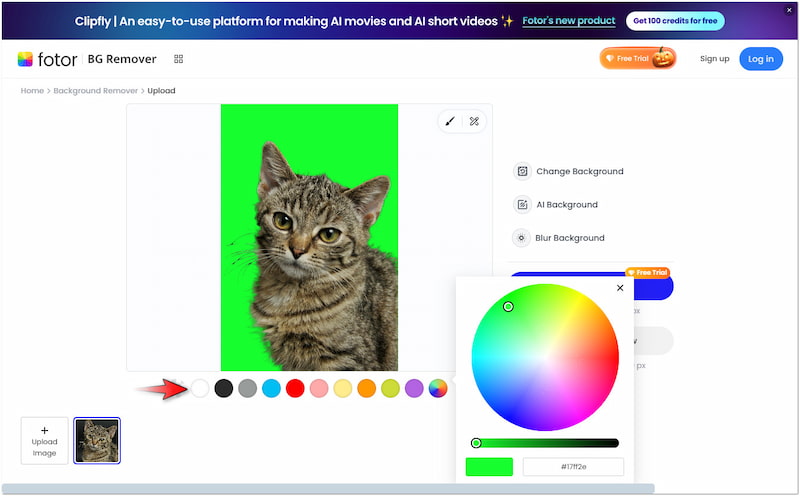
ステップ 3. 画像プレビューの下にあるカラーパレットから、単色背景を選択できます。希望の色が見つからない場合は、カラーピッカー内の丸を動かして、Hex カラーピッカーで好きな色を指定してください。
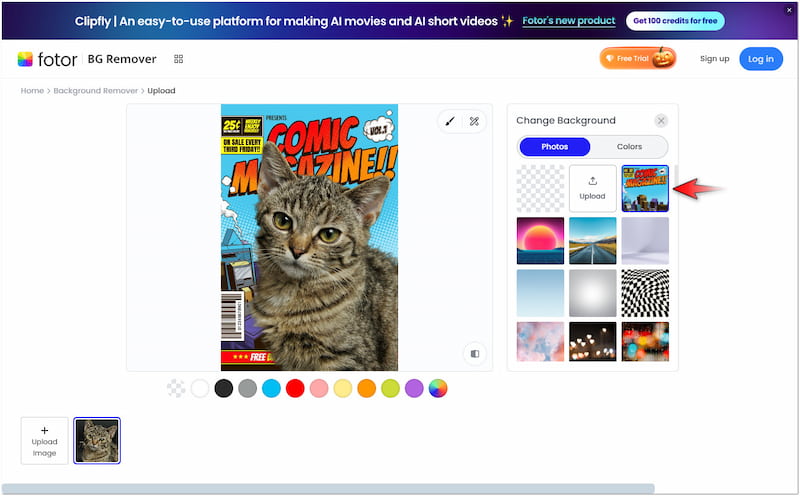
ステップ 4. 単色背景だけでなく、Fotor には複数の内蔵テンプレートやクリエイティブな AI 背景も用意されています。該当するボタンをクリックするだけで、テンプレートや AI 背景にアクセスできます。
ステップ 5. 背景を差し替える必要はないが、少し個性を出したい場合は、「背景ぼかし」機能を利用できます。仕上がりに問題がなければ、Download Preview をクリックして保存します。
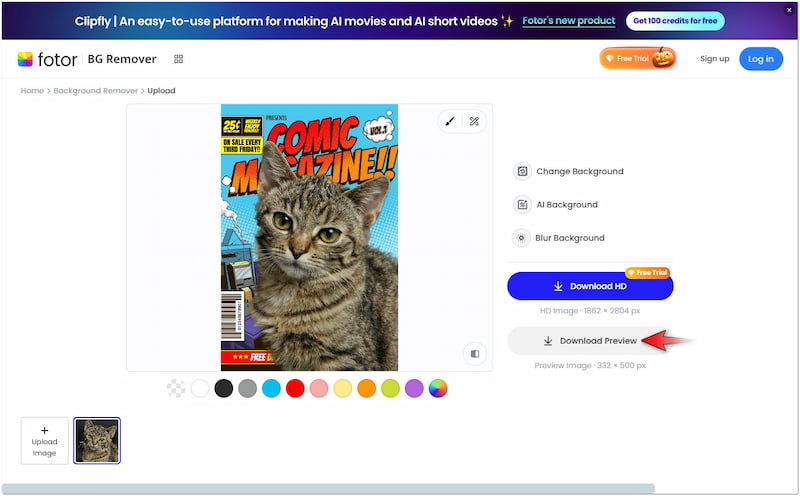
Fotor を使って画像の背景を削除したところ、全体的にスムーズな操作感でした。被写体を自動認識して背景を削除してくれた点には感心しました。実際、処理全体は非常に素早く効率的でした。ただし、前に使った画像のように、画像によってはエッジ部分の精度がやや甘いと感じることもありました。
パート 3. Fotor Background Remover のベストな代替ツール
Fotor は、手早くシンプルに背景を削除したいときには有力な選択肢です。しかし、細部の多い複雑な画像では、Fotor の AI がうまく処理しきれない場合があります。その結果、輪郭が粗くなり、手作業での微調整が必要になることがあります。もし、常に正確な切り抜きと滑らかなエッジを求めるのであれば、Vidmore オンラインフリー背景削除 を検討する価値があります。
Vidmore Background Remover Online は、最新の AI 技術を搭載した非常に高性能なツールです。名前の通り、オンライン上での背景削除に特化しています。AI が画像の被写体と背景を高い精度で識別・分離するため、エッジに乱れや欠けがほとんど見られません。細かいディテールまでしっかり処理できるのが特徴です。さらに、単色背景や任意の画像を使った背景差し替えにも対応しています。
Vidmore Background Remover Online でできること:
- 効率的で精度の高い、滑らかなエッジの切り抜きを実現。
- 最新かつ継続的にアップデートされる AI 技術を採用。
- 必要に応じて画像を細かく調整できる Keep ツールと Erase ツールを搭載。
- 髪の毛の一本一本や動物の毛並みなど、細かいディテールを含む画像にも対応します。
ここでは、Fotor の代替ツールを使って背景を削除する手順をご紹介します。
ステップ 1. 公式サイトにアクセスして、Vidmore オンラインフリー背景削除 を開きます。
ステップ 2. Upload Image ボタンをクリックして、背景を削除したい画像をアップロードします。オンライン上の画像であれば、ドラッグ&ドロップ機能を使って簡単にアップロードできます。
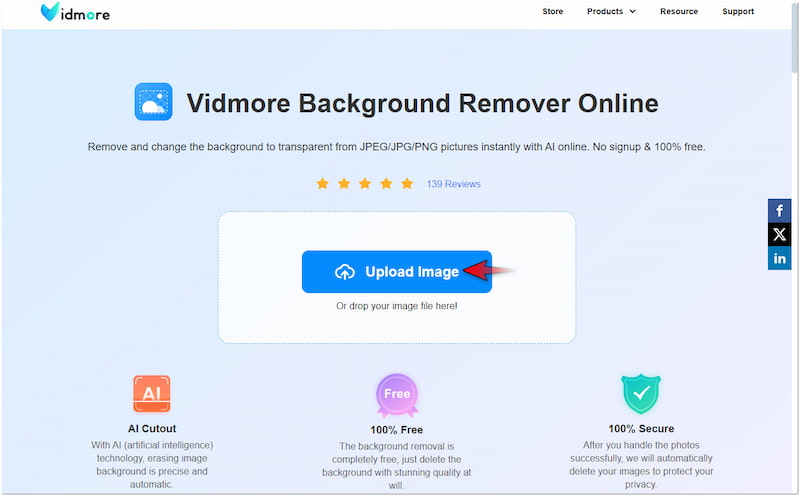
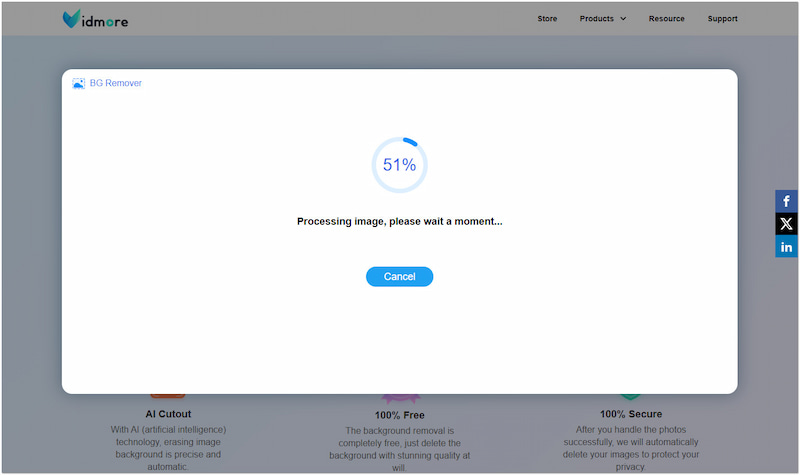
ステップ 3. 画像のアップロード後、Vidmore Background Remover Online が自動的に画像全体を解析します。そのうえで、被写体を背景から正確に切り離します。
ステップ 4. 編集画面では、まず Edge Refine タブが表示され、エッジの微調整が行えます。ただし、このツールは常に精度の高い滑らかな切り抜きを行うため、多くの場合この工程を省略しても問題ありません。
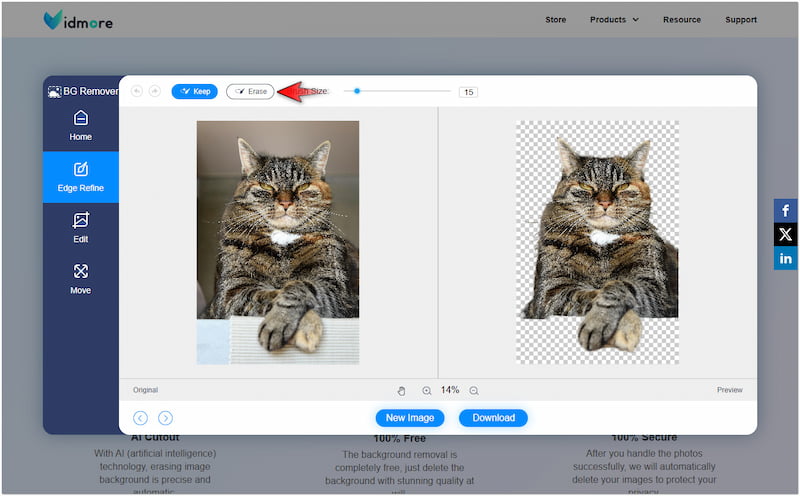
ヒント: 要素を追加・削除したい場合は、Keep ツールと Erase ツールを使用してください。
ステップ 5. Edit タブに移動して、削除した背景を置き換えます。カラーピッカーから好みの色を選ぶか、任意の画像をアップロードして背景として使用できます。
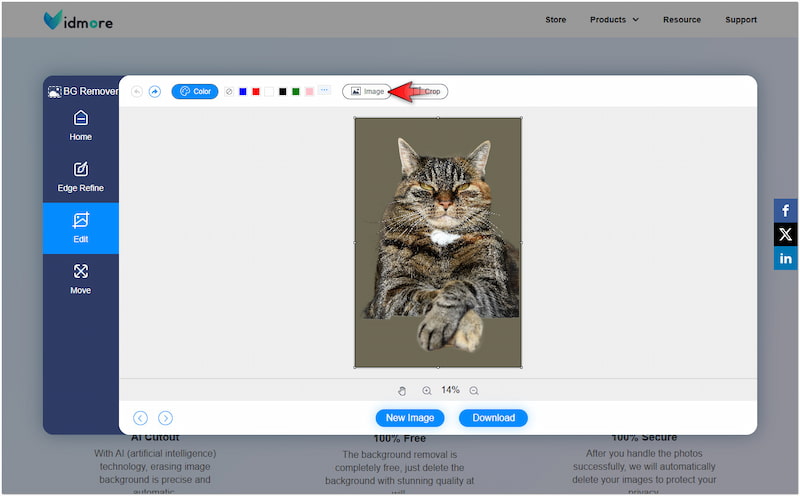
ステップ 6. 背景の差し替えが完了したら、Move タブに切り替えて画像の向きや位置を調整します。すべて整い、保存の準備ができたら、Download をクリックします。
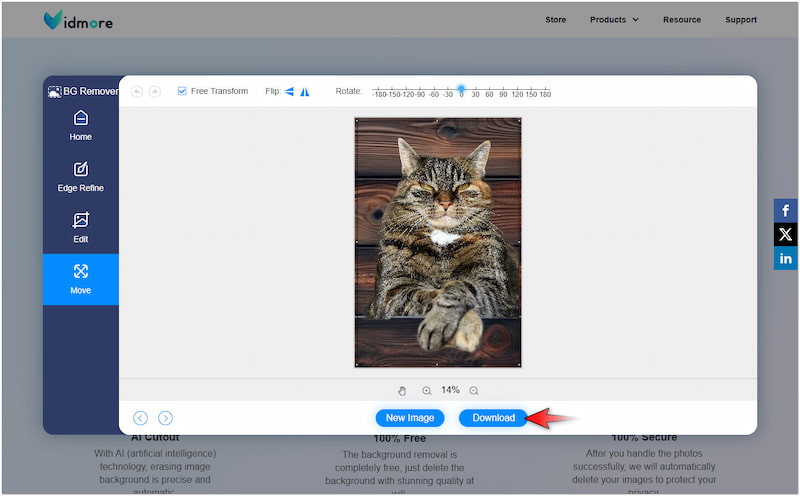
Vidmore Background Remover Online は、背景削除の際に、より正確で滑らかなエッジの切り抜きを実現します。内蔵テンプレートこそ搭載されていませんが、好みの画像をアップロードすることで、自由に写真の背景を変更できます。
パート 4. Fotor Background Remover に関するよくある質問
Fotor Background Remover は無料で使えますか?
いいえ、Fotorの背景リムーバーは完全に無料というわけではありませんが、無料トライアルを提供しています。基本的な背景削除機能は利用できますが、いくつかの制限があります。
背景を効果的に削除するにはどうすればよいですか?
背景を効果的に削除したい場合は、手動の方法を使用することができます。Fotor の「消しゴム」と「復元」ツールを使えば、精度の高い切り抜きが可能です。
画像の背景をきれいにするには?
Vidmore Background Remover Online のようなツールを使えば、画像の背景をきれいにすることができます。このオンラインツールは、自動で背景を透過してくれます。
まとめ
Fotor Background Remover は、最小限の手間で画像編集を行える便利な方法を提供してくれます。複雑な画像には必ずしも最適とは言えませんが、その使いやすさから、シンプルな案件には十分適しています。もし素早く背景を削除しつつ、高い精度も求めるのであれば、Vidmore Background Remover Online は有力な選択肢です。プロレベルの滑らかな切り抜き結果が得られます。