画像を反転する効果的な方法
画像を反転する方法を知りたいですか?写真を反転させる必要がある理由はいくつかあります。たとえば、向きを補正したい場合です。誤って写真を逆さまや横向きに撮ってしまったのかもしれません。その場合は、画像を反転して正しい向きに直せます。また、ミラー効果、芸術的な表現、左右対称など、クリエイティブな効果を出すことも可能です。つまり、画像の反転にはさまざまな利点があると言えるでしょう。そこで、もっとも効果的な方法を知りたい場合は、本記事をご覧ください。デスクトップ、モバイル端末、オンラインツールで写真を反転する方法を紹介します。

パート1 Photoshopで画像を反転する方法
画像を反転したい場合、WindowsとMacのどちらでも利用できる、もっとも信頼できるソフトのひとつがAdobe Photoshopです。このソフトはプロ向けの本格的な編集ツールとされており、望む仕上がりに応じて写真を自在に扱えます。さらに、画像反転の操作がスムーズで、ユーザーにとって非常に使いやすい点も特長です。そのほかにも、写真をより良く仕上げる機能が数多く用意されています。画像のトリミング、切り抜き、色調補正、背景削除などが可能です。こうした点からも、Photoshopは理想の結果を得るために活用できるソフトのひとつと言えるでしょう。ただし、完全な無料ソフトではないことは理解しておく必要があります。継続的に使用するにはサブスクリプションプランを契約する必要があります。このソフトを使って画像を効果的に反転させる方法を学ぶには、以下の手順に従ってください。
ステップ1. まず最初に、パソコンにAdobe Photoshopをダウンロードします。その後、インストール作業を進め、起動してメインの作業を開始します。
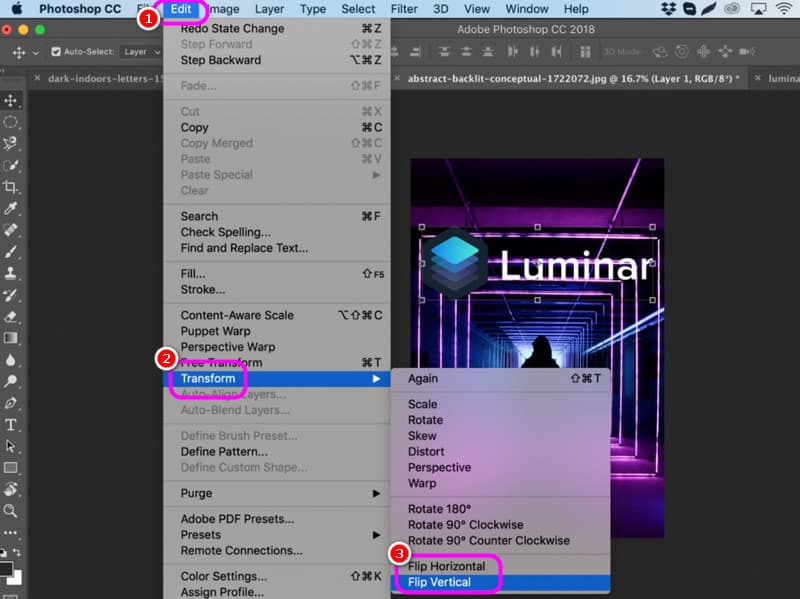
ステップ2. 次に、画面左上のインターフェースからファイル>開くをクリックし、反転したい画像を読み込みます。
ステップ3. その後、編集>変形に進みます。ここで、画像をどのように反転させるかを選択します。水平方向または垂直方向に反転できます。終わったら、画像を保存します。
パート2 オンラインツールで画像を反転する
オンラインの画像反転ツールを使いたい場合は、このセクションをご覧ください。ここでは、目的の作業をこなすために利用できる2つのツールを紹介します。すべて読んで、オンラインで画像を反転する方法を詳しく学びましょう。
1. Pine Toolsで写真を反転する
Pine Toolsは、ブラウザーからアクセスできるオンラインツールのひとつで、画像を反転させることができます。操作手順もシンプルで、特に初心者を含むすべてのユーザーに適しています。さらに、画像を水平方向・垂直方向の両方で反転可能です。反転後の画像は、さまざまな形式で保存できます。JPG、PNG、WEBP形式でダウンロード可能です。唯一の難点は、画面に多くの広告が表示されることで、作業中に邪魔に感じる場合がある点です。
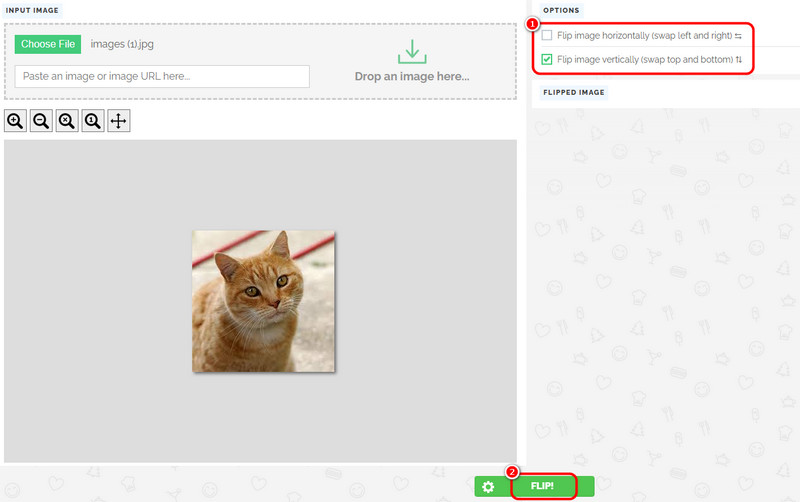
ステップ1. ブラウザーでPine Toolsにアクセスします。その後、「Choose File」ボタンをクリックして、パソコンから画像をアップロードします。

ステップ2. 次に、画像をどのように反転させるかを選択します。水平方向または垂直方向に反転できます。そのうえで、「Flip」をクリックして反転処理を開始します。
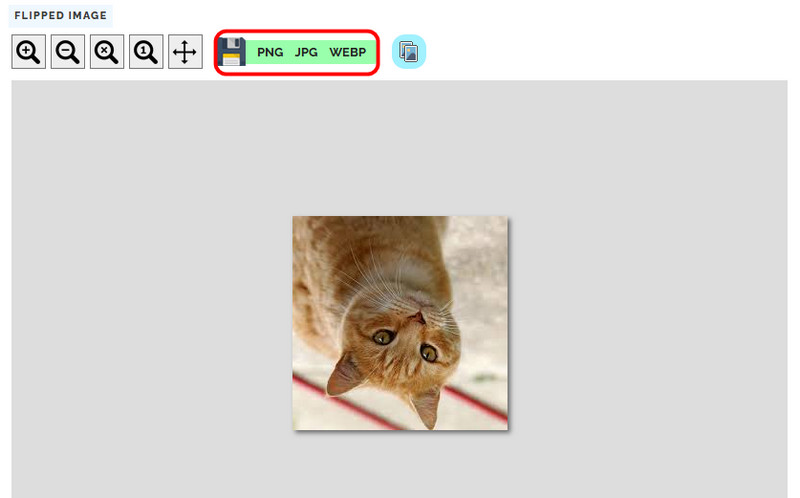
ステップ3. 画像の反転が完了したら、Saveボタンをクリックして保存を開始します。お好みの保存形式も選択できます。
2. Picsartで写真を反転する
もうひとつのオンラインツールとして、画像を反転できるPicsartがあります。この画像編集ツールには、目的を達成するために必要な各種機能がそろっています。さらに、編集を快適に行える、すっきりしたユーザーインターフェースも備えています。そのため、数クリックで結果を得ることができます。そのほかにも、さまざまな機能を利用可能です。エフェクトやアニメーションの追加、トリミング、背景削除などが行えます。
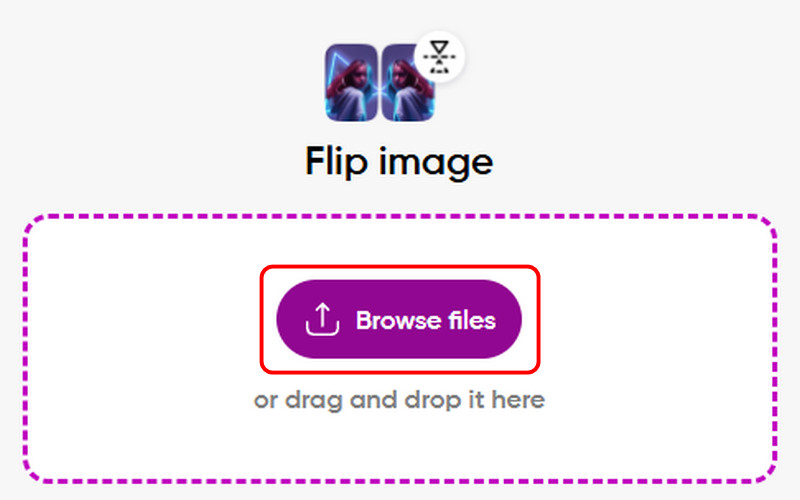
ステップ1. ブラウザーを開き、Picsartの公式サイトにアクセスします。その後、「Browse Files」ボタンをクリックして、パソコン内のフォルダーから画像を読み込みます。読み込みが完了したら、次の工程に進みます。
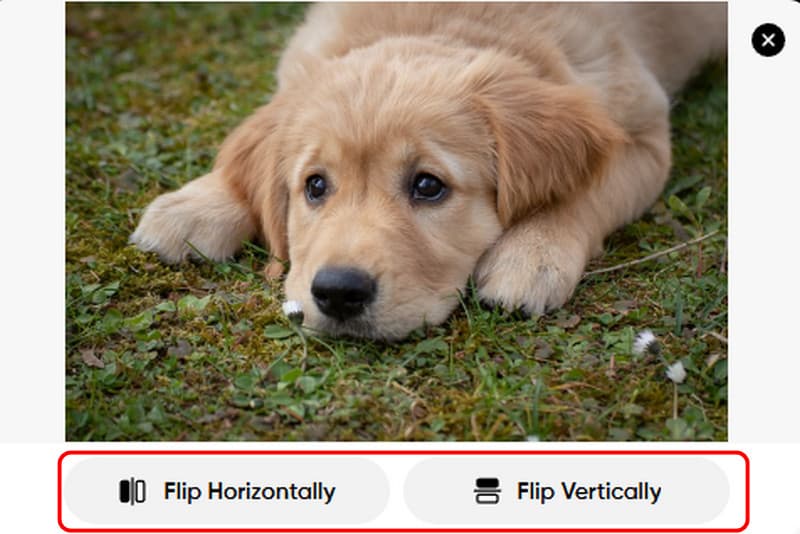
ステップ2. 次の工程では、画像をどのように反転するか、下部に表示されるオプションから選択します。水平方向または垂直方向を選べます。クリックすると、すぐに反転結果が表示されます。
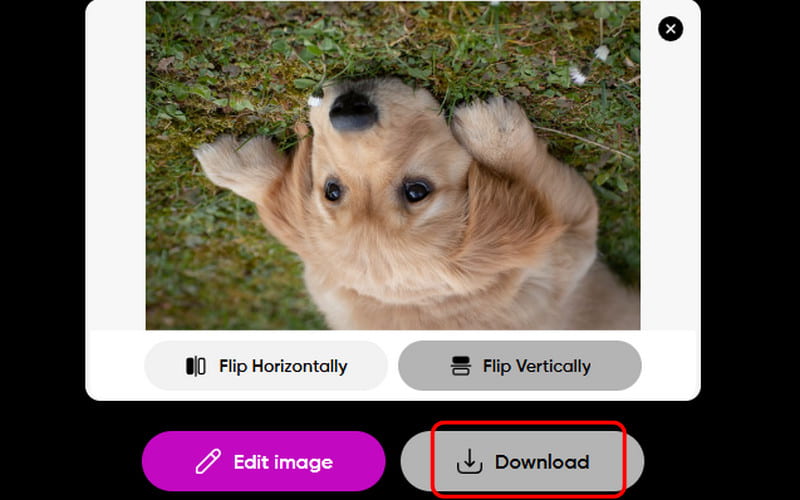
ステップ3. Downloadボタンをクリックして、反転後の画像を端末に保存します。
パート3 モバイルで写真を反転する
このパートでは、モバイルアプリを使って写真を反転させる方法を紹介します。どのアプリを利用・ダウンロードすれば作業を完了できるか、イメージがつかめるでしょう。それでは、以下の情報を読み進めて、必要な内容をすべて把握してください。
1. Snapseedで写真を反転する
モバイルアプリで写真を反転したい場合は、Snapseedの利用をおすすめします。無料で使える画像編集アプリで、画像反転機能を使って簡単に反転させることができます。このアプリの優れている点は、使いやすいインターフェースを備えていることです。そのおかげで、煩わしさなくスムーズにメインの作業に進めます。想像以上に多くの機能にもアクセス可能です。色調補正、一部のぼかし、トリミングなどが行えます。効果的な反転手順を知りたい場合は、以下のステップを確認してください。
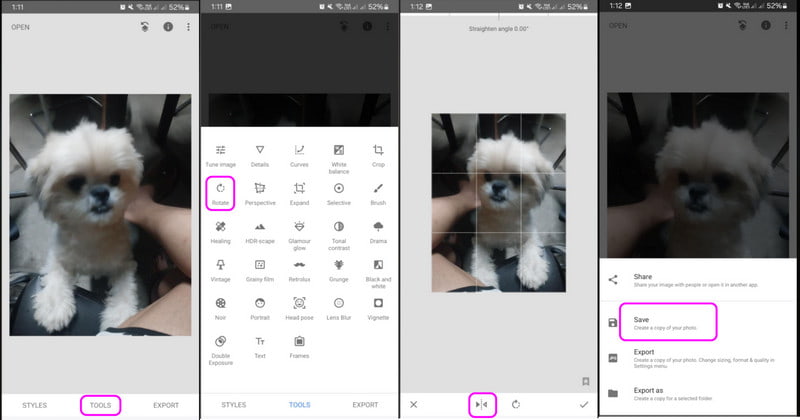
ステップ1. モバイル端末にSnapseedアプリをダウンロードしてインストールします。その後、起動して、ギャラリーまたは写真アプリから画像を追加します。
ステップ2. ツールセクションに進むと、さまざまな機能が画面に表示されます。その中から「回転」機能を選択します。
ステップ3. 次に、下部にある反転機能をタップして、画像の反転を開始します。
ステップ4. 仕上がりに満足したら、書き出し>「保存」ボタンを押します。
2. Flip Imageで写真を反転する
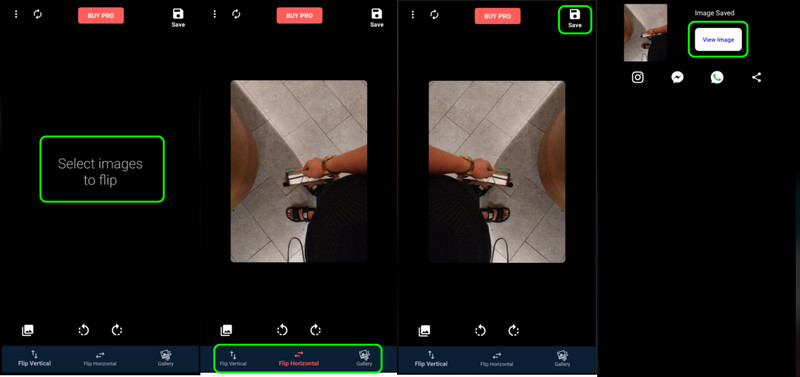
Flip Imageアプリは、モバイル端末で写真を手軽に反転できる、もうひとつのアプリです。このアプリの良い点は、シンプルなインターフェースと高速な反転処理を提供していることです。そのため、作業を完了させるために操作しやすい編集アプリのひとつと言えます。ただし、画像品質があまり高くないという欠点があります。高品質な画像を得たい場合は、Pro版を利用したほうがよいでしょう。それでも、このアプリで写真を反転させる方法を知りたい場合は、以下の手順に従ってください。
ステップ1. モバイル端末にFlip Imageアプリをインストールします。起動後、「Select Image to Flip」ボタンを押して、画像を追加します。
ステップ2. 次に、下部にある機能を使って、画像を水平方向または垂直方向に反転させます。
ステップ3. 作業が完了したら、下部のSaveオプションを押します。続いて、「View Image」を押して反転後の画像を確認します。
パート4 反転画像の画質を向上させる
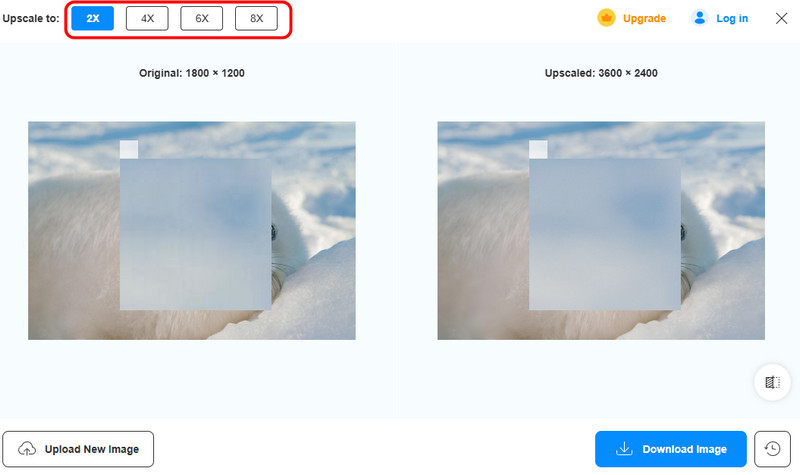
画像を反転した結果、画質が低下してしまう場合があります。その場合、満足のいかない閲覧体験につながることもあります。もし低画質の写真を持っていて、それを高画質にしたい場合におすすめのツールが、Vidmore オンラインフリー 画像アップスケーリングです。画像の高画質化に関しては、このツールが最適と言ってよいでしょう。元のファイルよりも2倍、4倍、6倍、8倍まで高画質化できます。さらに、画像の強化プロセスも簡単です。わかりやすく親しみやすいインターフェースのおかげで、迷うことなく各種機能を使いこなせます。低画質の写真を高画質化するには、以下の手順を利用してください。
ステップ1. メインブラウザーを開き、Vidmore Free Image Upscaler Onlineの公式サイトにアクセスします。
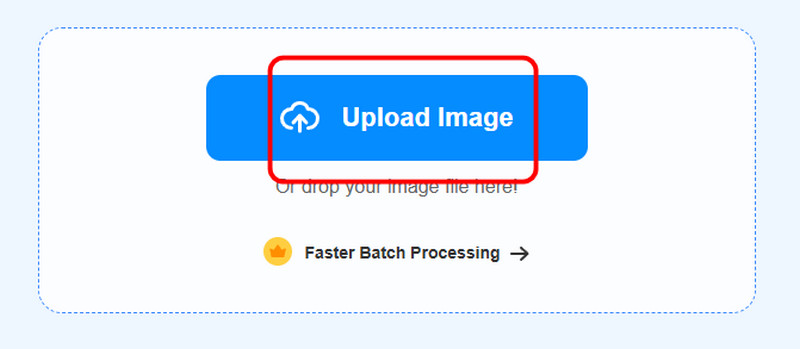
ステップ2. 次に、Upload Imageボタンをクリックして、端末から画像のアップロードを開始します。
ステップ3. 写真をどの程度まで高画質化するか選択します。画像を2倍、4倍、6倍、8倍まで強化できます。
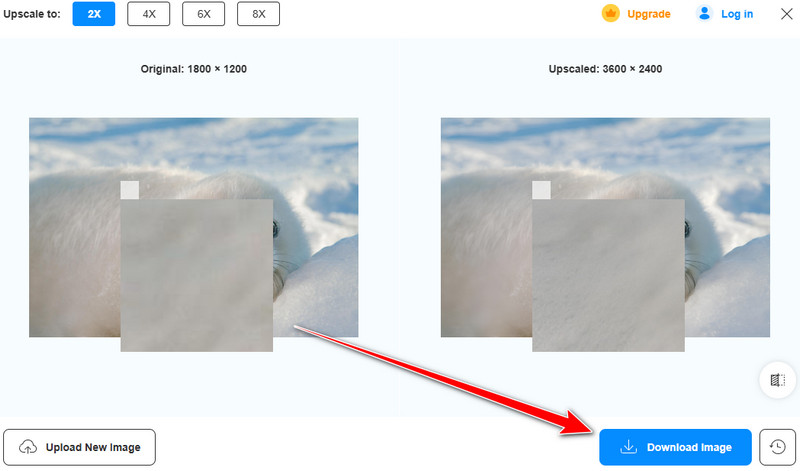
ステップ4. 最後に、下部のDownload Imageをクリックして、高画質化した画像をパソコンに保存します。
まとめ
この記事を通して、デスクトップ、モバイル端末、オンラインで画像を反転する方法を学べました。これで、どのプラットフォームを使っていても、画像の反転は簡単な作業になります。また、写真を反転したあとに画質が悪くなる場合もあります。そのようなときは、Vidmore Free Image Upscaler Onlineの利用をおすすめします。このツールを使えば、反転済みの画像を元の画像よりも2倍、4倍、6倍、8倍まで高画質化でき、より強力で、あらゆるユーザーにとって理想的な仕上がりが得られます。