Photoshop を使う場合と使わない場合の、画質の悪い写真の直し方
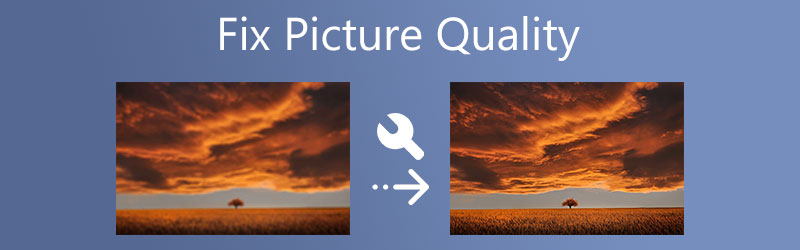
ピンボケ写真の最も典型的な原因のひとつが「モーションブラー(動きによるブレ)」です。これは、撮影中に被写体が動いたときによく起こります。特に、その写真が1枚しかない場合は、もうどうしようもないように感じてしまうでしょう。その結果、その写真を友だちと共有したり、ネットにアップしたりする自信が持てなくなります。幸いなことに、効率的かつ優れた結果で写真の画質を修復してくれるプログラムがいくつか見つかっています。
その特定のショットを撮り直す必要はありません。ピンボケやざらついた写真を、くっきりとした写真に変えることができるからです。前置きはこのくらいにして、ここからは写真の画質を修復するための効果的な方法をご紹介します。必要な情報を得るために読み進めてください。

パート1. Photoshop で画質の悪い写真を修正する方法
Photoshop は、高度な編集ツールと機能を備えたプロ向けのプログラムです。さまざまな方法を用いて写真のブレを軽減するのに役立ちます。シャープ化、解像度の調整、マスクの追加などがその一例です。つまり、高品質な写真修復に必要な編集機能は一通り揃っています。リサイズ・回転・トリミングなどの基本機能にもアクセスできます。そのため、撮った写真がブレていたことに気づいたとき、Photoshop は第一候補のアプリとなるでしょう。ただし、このプログラムは、すでに慣れているプロのユーザーにとって特に有用です。初心者の場合、使いこなすまでに時間がかかるかもしれません。
とはいえ、ここでは Photoshop の「アンシャープマスク」を使って、低画質な写真を手早く修正する方法を説明します。
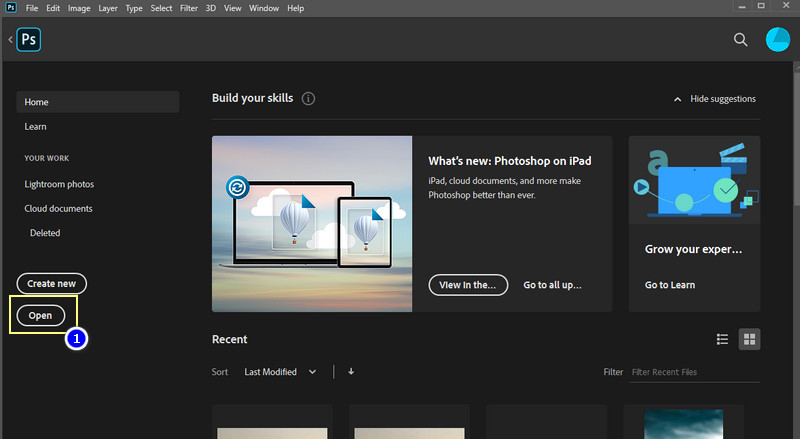
ステップ1. まず、公式サイトからフォトエディターをダウンロードし、パソコンにインストールします。その後、起動してプログラムの作業画面を表示させます。
ステップ2. ホーム画面の左側にある 開く(Open) ボタンをクリックします。続いて、ファイルを参照し、編集したい写真をダブルクリックして読み込みます。
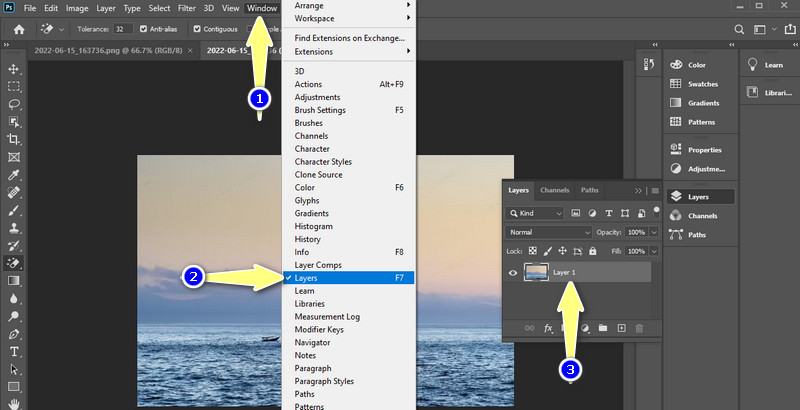
ステップ3. 右側の編集パネルにある「レイヤー」パネルに移動します。ウィンドウ(Windows) > レイヤー(Layers) の順に進むことで、レイヤーの項目にアクセスできます。その後、レイヤー セクションが表示されるはずです。
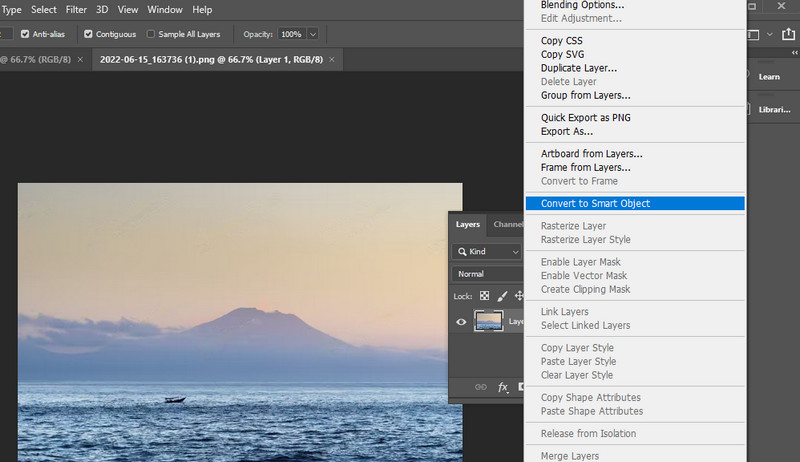
ステップ4. 次に、読み込んだ写真が含まれているレイヤーを右クリックします。続いて、スマートオブジェクトに変換(Convert to Smart Object) を選択します。
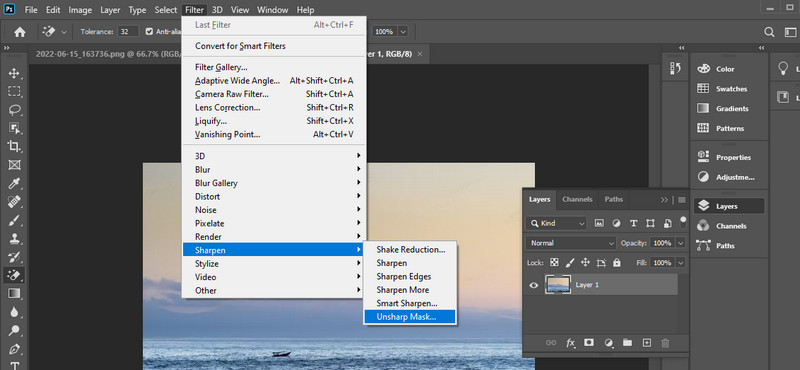
ステップ5. 続いて、フィルター(Filter) > シャープ(Sharpen) > アンシャープマスク(Unsharp Mask) と進みます。すると、シャープ効果の強さや効果の幅、全体的なシャープさを設定できるダイアログボックスが表示されます。
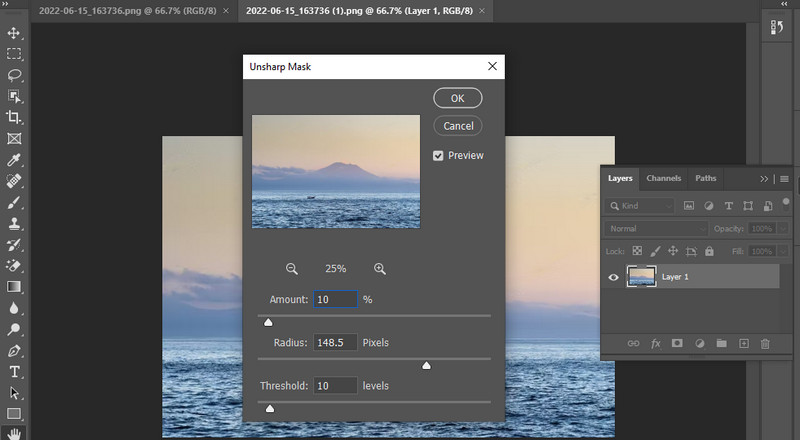
ステップ6. 量(Amount) スライダーでは、シャープ効果の強さを調整できます。シャープ効果の幅については、半径(Radius) スライダーで設定します。最後に、しきい値(Threshold) スライダーを調整して、全体的なシャープさを決めます。
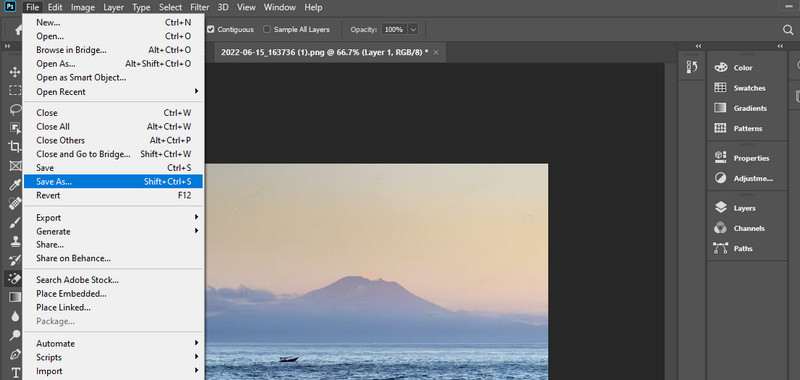
ステップ7. 仕上がりに満足できたら、ファイル(File) メニューから保存を選び、任意の場所に写真を保存します。この手順を使えば、悪くなってしまった写真の画質を修正する方法が身につきます。
パート2. Photoshop を使わずに画質の悪い写真を修正する方法
Photoshop を使っても思うような結果にならなかったり、仕上げるまでにかなり時間がかかってしまうことがあります。特に初心者にとって、Photoshop の習得には時間がかかるからです。その間の選択肢として、もっと簡単に使えるプログラムを利用することもできます。ここからは、そうしたツールについて説明していきます。
1. Vidmore 無料画像アップスケーラー(オンライン)
まずは、写真に目立った歪みを生じさせることなくピンボケを効果的に補正できる、Webベースのプログラムを見てみましょう。Vidmore オンラインフリー 画像アップスケーリング は、AI 搭載のツールで、写真を短時間で高画質にしてくれます。つまり、多くの設定を細かくいじらなくても写真の品質を向上できるということです。言い換えれば、写真編集のプロセスを非常に手軽なものにしてくれます。
それに加えて、2倍・4倍・6倍・8倍といった複数の拡大倍率を備えています。これらのアップスケール機能により、元の画質を損なうことなく写真を拡大できます。さらに、ユーザーインターフェースは直感的で、編集経験のない人でもすぐに使いこなせます。オンラインで写真の画質を修復したい場合は、次の手順に従ってください。
ステップ1. まずはパソコンでブラウザを開き、プログラムの公式サイトにアクセスします。ホームページから 画像をアップロード(Upload Image) をクリックし、ピンボケを直したい写真を選択します。
今すぐ画像アップスケーラーを試す
- 写真の画質を向上させます。
- 画像を 2倍、4倍、6倍、8倍に拡大します。
- 古い写真の修復、ピンぼけ写真の補正などに対応します。
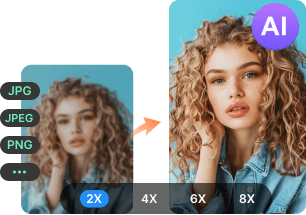
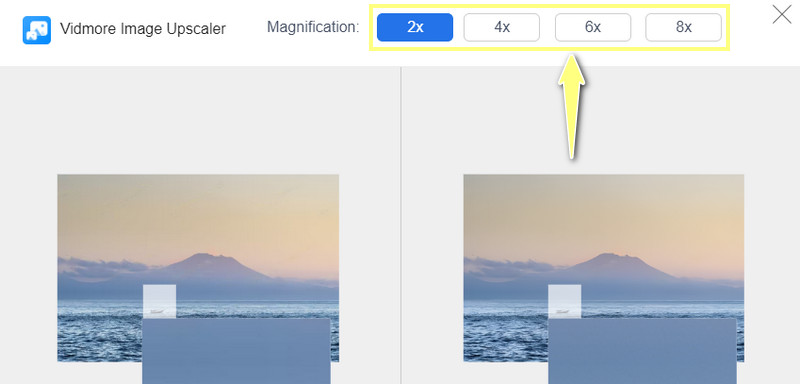
ステップ2. 写真がアップロードされると、プログラムは自動的に2倍の拡大倍率でファイルをアップスケールします。ただし、必要に応じて倍率を変更することもできます。
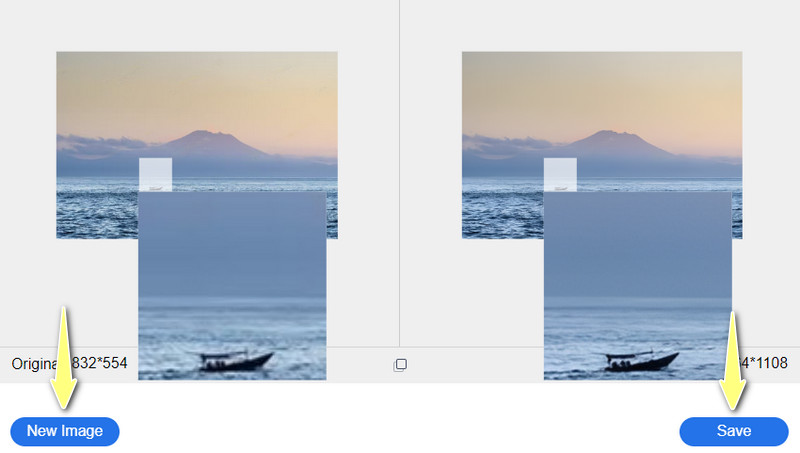
ステップ3. 写真のアップスケールが完了したら、保存(Save) ボタンをクリックし、ダウンロードフォルダから出力結果を確認します。新しい画像(New Image) をクリックすれば、別の写真も続けて処理できます。この方法で、低画質な写真をオンラインで修復する手順が理解できるはずです。
2. Fotor
Fotor もブラウザベースのプログラムで、基本的な編集から高度な編集機能まで利用できます。トリミング・切り抜き・リサイズ・回転など、多くの機能が含まれています。さらに、AI フォトエフェクト、トイカメラ風(ロモ)エフェクト、ぼかしエフェクトなど、さまざまなフィルターや効果を適用できます。加えて、HDR エフェクトを搭載しており、高解像度の写真を得るのにも役立ちます。つまり、写真の画質を復元するために必要な機能がひと通り揃っているということです。
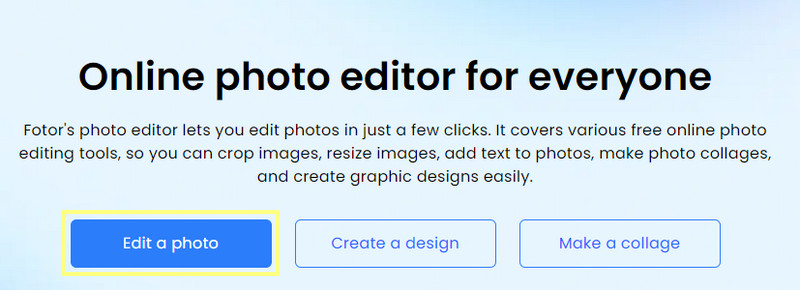
ステップ1. 同様に、まずツールのメインページにアクセスし、写真を編集(Edit a Photo) オプションをクリックします。
ステップ2. 次に、編集したい写真をプログラムのページ上にドラッグ&ドロップしてアップロードします。
ステップ3. その後、写真の編集を開始できます。左側のメニューから 調整(Adjust) セクションをクリックします。このメニューの中から Super-Resolution Enlarger を選択して写真の画質を向上させます。これにより、画像の品質が修正されるはずです。
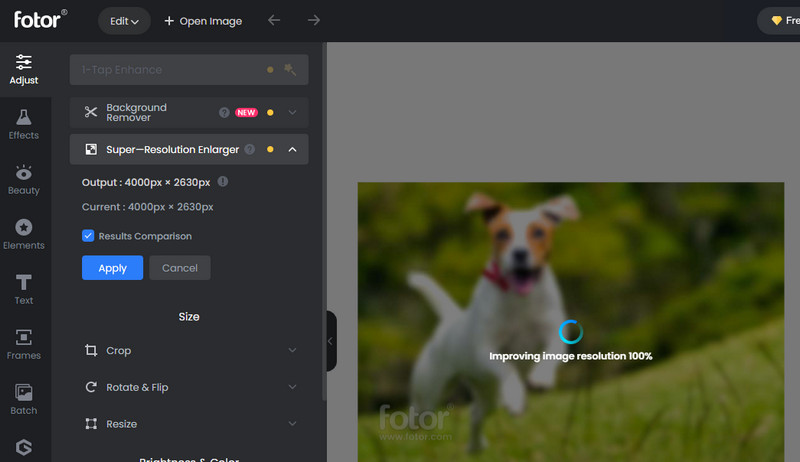
ステップ4. 最後に、画面右上にある ダウンロード(Download) ボタンをクリックします。写真の画質を復元できるアプリを探しているなら、Fotor は非常に優れたツールです。

パート3. 低画質な写真を避けるためのヒント
写真がぼやけて見える理由はさまざまですが、こうした問題は事前に防ぐこともできます。
ここで、覚えておきたい重要なポイントをいくつか紹介します。
◆ 三脚や一脚を使って機器をしっかり固定し、手ブレを抑える。
◆ ISO 感度をできるだけ低く設定して、より高画質な写真を撮影する。
◆ 良好なライティングは、高品質な写真に大きく貢献する。
◆ 可能であれば、RAW 形式で撮影する。
◆ 必要な部分を補正するために、フォトエディターを活用するのも有効。
パート4. 画質の悪い写真を修正することに関するよくある質問
美術館レベルの写真修復はどうすればできますか?
Photoshop のような高度なプログラムを使えば、博物館に展示されるようなクオリティの古い写真でも復元することができます。
テレビの画質はどう直せますか?
テレビの映像がピクセル状になったりぼやけて見える場合は、TVボックスをリセットするか、同軸ケーブルを一度抜いてから差し直してください。
Instagram の写真の画質を良くするにはどうすればよいですか?
写真や動画の画質を良好な状態に保ちたい場合は、Instagramの設定で「高画質での動画アップロード」を有効にしてください。
まとめ
撮影時の状況が悪く、いつも完璧な写真が撮れるとは限りません。それでも、優れたフォトエディターを使えば、効果的に写真の画質を修復することができます。Photoshop は最高クラスの編集機能とツールを備えていますが、まずは Vidmore Image Upscaler Online や Fotor のような無料オンラインサービスから始めるのがよいでしょう。最終的には、自分の好みや使い勝手に合うツールを選ぶことが大切です。