低解像度の写真を修正する方法【オンライン&モバイル向けプログラム】
最近では、人々は記録のために写真を撮ったり、思い出の瞬間を振り返ったり、オンラインで共有したり、さらには収益を得るために活用したりしています。一般的な目安としては、できるだけクリアでシャープな写真を撮ることが推奨されます。しかし、いつも完璧なショットが撮れるとは限りません。人為的なミスやカメラ設定の誤りにより、写真がぼやけてしまうことがあります。会場に戻れず撮り直しができない場合もあり、そのような状況は非常にストレスを感じるものです。
心配する必要はありません。低解像度の写真を修正するために役立つ実用的な方法があります。低解像度の写真を修正する方法を学べるように、手順を詳しく解説したチュートリアルを用意しました。あわせて、役立つおすすめのプログラムも紹介します。以下を読み進めて、必要な情報を入手してください。

パート1. 写真がぼやける主な原因
写真全体ににじみや軽いボケが出ていることがあります。写真がぼやけたり、にじんでしまう原因はさまざまです。誤ったカメラ設定による場合もあれば、デバイスをしっかりホールドできていなかったり、編集時の操作によって結果的に写真がにじんでしまう場合もあります。つまり、ブレた写真になってしまうのは、ある程度避けられないことでもあります。それでも、ぼやけた写真や低解像度の写真を補正することは可能です。そこでここでは、ベストなプログラムを使って、写真のボケを軽減する方法を紹介します。
パート2. WindowsとMacでぼやけた写真を修正する方法
PCで作業したいものの、アプリのダウンロードはあまりしたくないという場合は、オンラインアプリケーションが最適な解決策になります。WindowsやMacでボケた写真を修正するのに役立つオンラインプログラムを、一覧で紹介しながら、写真のボケを軽減する方法を解説します。
1. Vidmore 無料画像アップスケーラー(オンライン)
Vidmore オンラインフリー 画像アップスケーリングは、破損した写真の見栄えを向上させるための基本機能を備えた無料のウェブサービスです。ピクセルが粗い写真や、にじみ・ボケのある写真を、拡大しながら同時に画質を高めることで修正できます。プログラムにはAI技術が搭載されており、画質改善のプロセスが強化されているため、人の手による操作を最小限に抑えられます。言い換えれば、複雑な設定をいじることなく、写真を改善できるということです。
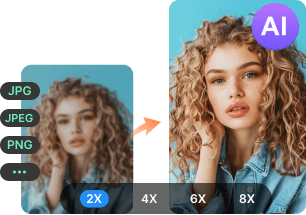
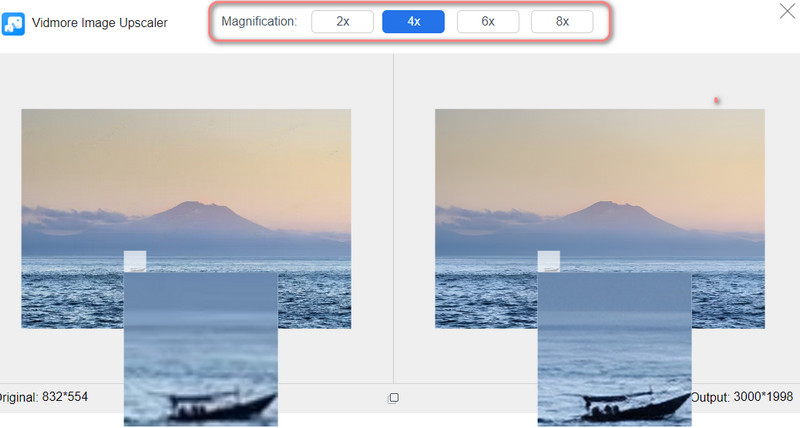
さらにこのプログラムには、写真をより高画質にするための拡大倍率が用意されています。2倍、4倍、6倍、8倍のアップスケール倍率から選択でき、最高品質の画像を生成できます。以下の手順に従って、画像のボケを軽減する方法を学びましょう。
ステップ1.プログラムのウェブサイトにアクセス
まず、お好みのブラウザを開き、リンクを入力してプログラムのWebサイトにアクセスします。その後、ツールのホームページが表示されます。
ステップ2. ぼやけた写真を読み込む
メインページのUpload Imageボタンをクリックし、アップスケールしたいボケた写真をフォルダーから選択します。目的の写真が見つかったら、その写真をダブルクリックしてプログラムに読み込みます。
今すぐ画像アップスケーラーを試す
- 写真の画質を向上させます。
- 画像を 2倍、4倍、6倍、8倍に拡大します。
- 古い写真の修復、ピンぼけ写真の補正などに対応します。
ステップ3. 写真を強化する
写真はデフォルトで2倍のアップスケール倍率で強化されます。結果に満足できない場合は、別の拡大倍率を選択して解像度を調整できます。2倍、4倍、6倍、8倍から選択可能です。変更内容を確認するには、画像プレビューの上にマウスカーソルを乗せてください。
ステップ4. アップスケールした写真を保存する
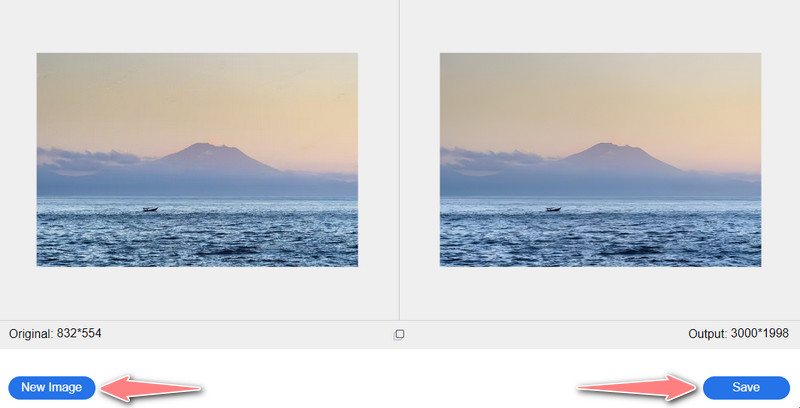
写真のアップスケールが完了したら、右下にあるSaveボタンをクリックして、パソコンにダウンロードします。左下のNew Imageボタンをクリックすれば、別の写真を編集できます。
2. BeFunky
BeFunkyも、ピクセルの粗い写真やボケた写真を修正するのに役立つ優れた画像編集ツールです。トリミング、リサイズ、背景削除、人物補正など、基本的な編集機能を備えており、写真をより魅力的に仕上げられます。B&W調、暖色系、アナログ調など、さまざまなエフェクトも適用可能です。オーバーレイ機能も用意されているので、写真を好みに合わせてカスタマイズできます。グラフィックデザインに興味があるなら、Cartoonizer、Enhance DLX、Digital Artといった機能も活用できます。以下では、BeFunkyを使ってボケた写真を修正する方法を説明します。
ステップ1. ブラウザを開いて公式サイトにアクセスします。ホームページからGet Startedをクリックし、フォトエディター画面へ進みます。

ステップ2. 画面上部のOpenボタンをクリックして写真をアップロードします。あるいは、編集画面に写真をドラッグ&ドロップして読み込むこともできます。
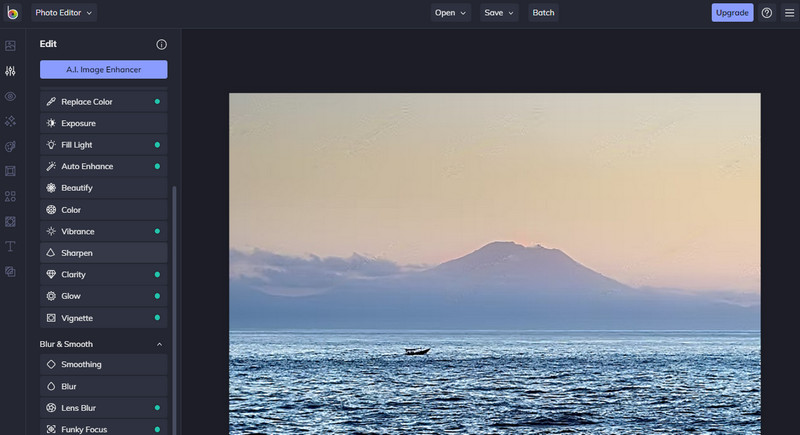
ステップ3. 左側のサイドパネルでEditアイコンをクリックし、編集ツールにアクセスします。Sharpen(シャープ)やSmoothing(スムージング)などの設定を調整し、望ましい仕上がりになるまで微調整してください。AI Image Enhancerを使って、自動的に画質を向上させることも可能です。ただし、この機能を使うと透かし(ウォーターマーク)が入ります。
ステップ4. 最後にSaveボタンをクリックし、編集した写真の保存先を選択します。これで、BeFunkyでのボケ写真修正方法を習得できました。
3. Pixlr
ボケた写真は、Pixlrを使って修正することもできます。Pixlrはウェブベースの写真編集プログラムで、iOSとAndroidの両方にも対応したアプリが提供されています。写真の見た目を細かく調整できる、豊富な編集ツールや機能が搭載されています。なかでも重要なのがシャープ(シャープネス)機能で、これを使ってボケた見た目を補正できます。シャープネスをかなり強めても、歪みは比較的目立ちにくく抑えられます。このツールを使って写真のボケを軽減する方法を知りたい場合は、以下の手順を参照してください。
ステップ1. まず、ブラウザのアドレスバーにリンクを入力して、プログラムのページにアクセスします。
ステップ2. メインページでStart a photo editing projectをクリックすると、編集パネルが表示されます。

ステップ3. 次にOpen Imageボタンをクリックし、フォルダーから目的の写真をアップロードします。
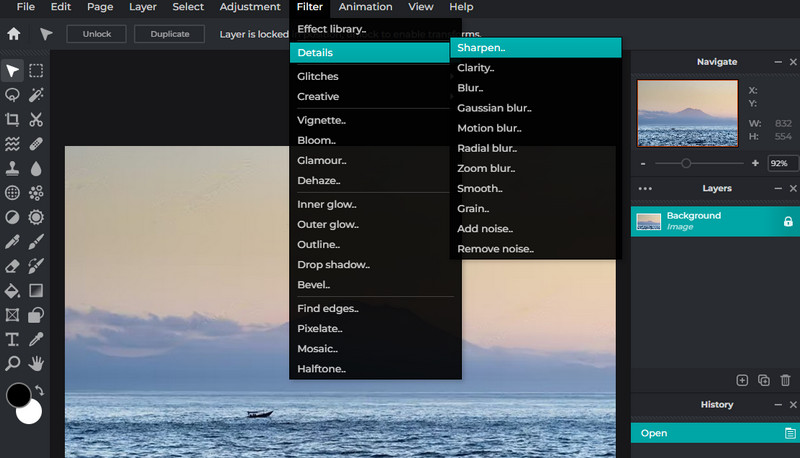
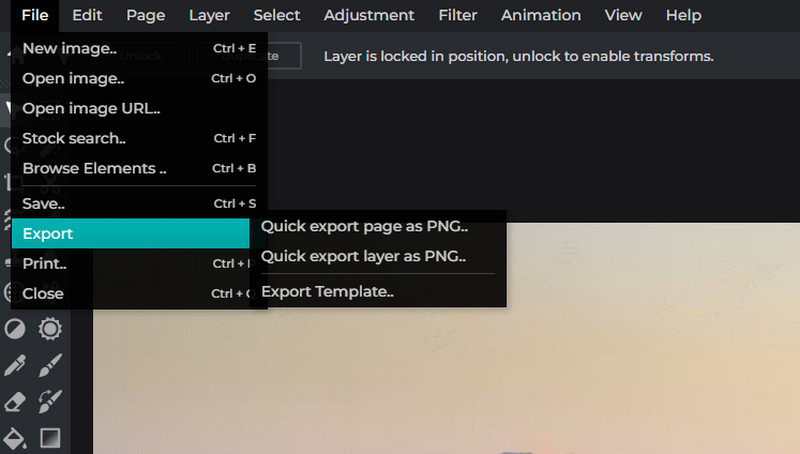
ステップ4. 画面上部のメニューでFilter > Details > Sharpenと進みます。すると、シャープの値を調整するためのダイアログボックスが表示されます。スライダーを使って好みの量に設定し、Applyを押して反映させます。
ステップ5. 最後にFileメニューを開いてExportを選択します。ここからファイル形式を指定して保存できます。
パート3. AndroidとiOSデバイスでぼやけた写真を修正するガイド
スマートフォンで写真を撮る際、レンズに気づかないうちに汚れや指紋がついていることがあります。特別な瞬間を急いで撮影したために、それに気づかなかったというケースです。しかし心配はいりません。iOSやAndroidなどのタッチデバイスには、指先でボケ写真を修正できるアプリが用意されています。
1. Remini(iOS)
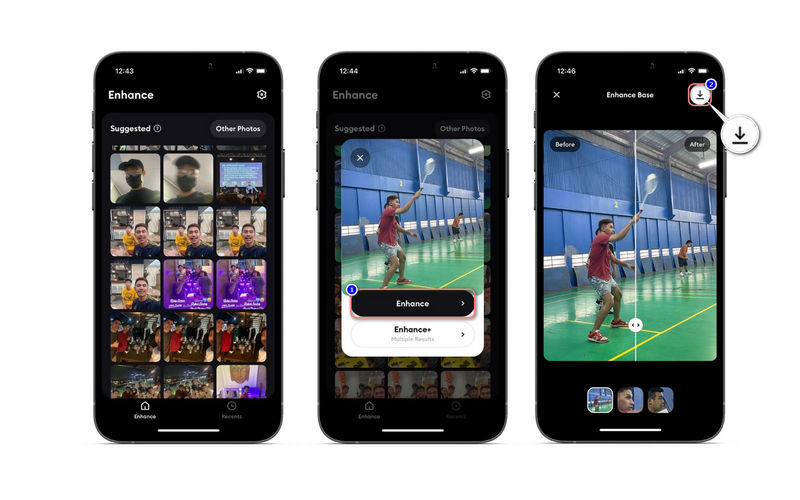
Reminiは、破損した写真や、粒子の粗い写真、ピクセルが目立つ写真、低画質な写真を、クリアで高品質な写真に復元するのに優れています。Vidmore Image Upscalerと同様に、映画レベルのAI技術が組み込まれており、写真の画質向上プロセスを効率化してくれます。ここでは、iOSでボケた写真を修正する方法を説明します。
ステップ1. App StoreでReminiを検索し、デバイスにインストールします。
ステップ2. アプリを起動し、写真アルバムへのアクセスを許可します。その後、ホーム画面に写真が読み込まれます。
ステップ3. 強化したい写真を選び、Enhanceボタンをタップします。あとは、ツールが写真を処理するまで待ちます。
ステップ4. 処理が完了すると、元の写真と新しい写真が表示されます。画面下部には、どの部分が強化されたかが示されます。最後に、右上のDownloadアイコンをタップして、編集済みの写真を保存します。
2. Snapseed(Android)
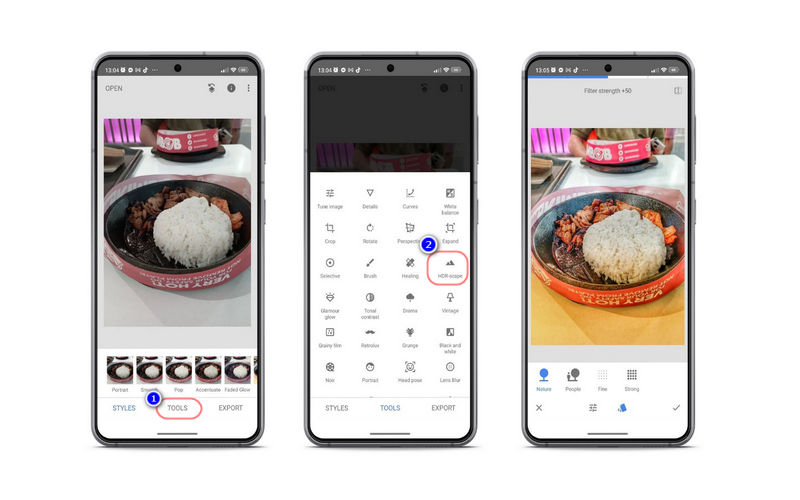
Androidでボケた写真を修正する方法を知りたい場合は、Snapseedを使うとよいでしょう。Pixlrと同様に、写真のボケを解除するのに役立つ「詳細」ツールが搭載されています。また、トリミング、微調整、キャンバスの拡張、グラマーグローの適用など、さまざまな編集機能も利用できます。ここでは、写真をボケないようにする方法を解説します。
ステップ1. Androidデバイスにモバイルアプリをインストールし、起動します。
ステップ2. アプリのホーム画面でプラスボタンをタップし、写真へのアクセス許可を与えます。
ステップ3. 次にTOOLSをタップし、メニューからHDR scapeを選択します。設定を調整し、右下のチェックマークアイコンをタップして変更を保存します。
パート4. クリアでシャープな写真を撮るコツ
写真をボケないようにしたい場合は、以下のコツやテクニックを参考にしてください。
◆ 手持ち撮影のときは、三脚を使ってカメラを安定させると、ブレの少ない写真が撮れます。
◆ 連写モードで撮影して、1回に複数枚撮るのも有効です。その中の1~2枚は、きっとシャープに写っているはずです。
◆ リモコンシャッターやレリーズケーブルを使うと、よりクリアでシャープな写真を撮りやすくなります。
◆ 多くのカメラやレンズには、手ブレ補正機能(振動軽減システム)が内蔵されています。これを活用することで、揺れを抑え、安定した撮影が可能になります。
◆ デジタルノイズを抑えるために、ISO感度を下げて撮影するのも有効です。
パート5. ぼやけた写真に関するよくある質問
ぼやけた写真の最も一般的な原因は何ですか?
ピンボケ写真のもっとも一般的な原因がひとつあるとすれば、それはモーションブラーです。これは、写真を撮影する際に被写体がシャッターを切る瞬間に動いてしまうことで起こる現象です。
スマホで撮った写真がぼやけてしまうのはなぜですか?
スマートフォンのカメラに指紋などの汚れが付いていないか確認してみてください。写真を撮ったときに手ぶれしてしまったことが原因の可能性もあります。
写真の画質を良くする一番効果的な方法は何ですか?
最適な画素密度が確保されていれば、写真のサイズを拡大できます。その場合、写真の解像度が上がり、より高品質な画像になります。
まとめ
特別な瞬間を撮影したのに、あとで見てみると写真が低解像度だったり、ボケていたりすると、とても残念な気持ちになります。そのようなときは、ぼやけた写真を修正する方法を知っておくと役立ちます。そのために本記事を作成しました。ここで紹介した各方法を試してみて、自分にとって最適なやり方を見つけてください。