JPEG 解像度の上げ方(JPG・PNG 形式も対応)
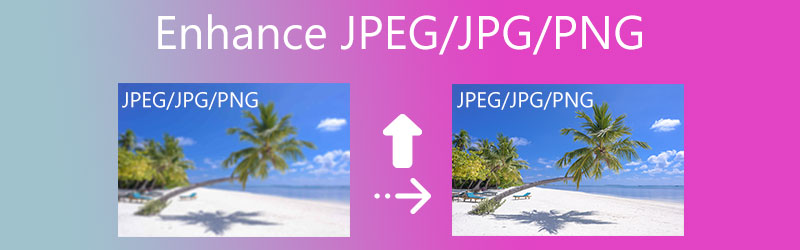
画像の強調(エンハンス)を行うと、写真上の色の分布を精緻化することで、画像の解像感を取り戻せます。これは写真の画質や、写真全体の美しさに影響するため、とても重要です。ピクセルが荒い、ぼやけているなど、写真を台無しにしてしまうような望ましくない効果は避けたいものです。
では、撮った写真がピクセル化していたり、ぼやけてしまったりしたことはありませんか。同じような状況であれば、まさに写真を強調(エンハンス)する絶好のタイミングかもしれません。やり方が分からない場合は、以下のチュートリアルをチェックして、JPG、JPEG、PNGをエンハンスする方法を学んでください。

パート 1. デスクトップで JPG・JPEG・PNG 解像度をエンハンスする方法
おそらく、デスクトップで使える写真エンハンサーを探していることでしょう。ここでは、このようなニーズに合わせて開発されたプログラムを集めました。さっそく、PNG、JPEG、JPGを高解像度化(アップスケール)する方法を見ていきましょう。
1. Vidmore 無料画像アップスケーラー(オンライン)
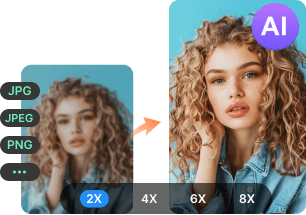
Vidmore オンラインフリー 画像アップスケーリングを使えば、ブラウザー上で動作するツールなのでソフトをダウンロードする必要はありません。インターネット環境さえあれば、問題なく写真をエンハンスできます。さらに、AI生成技術を搭載しており、元の画質を保ったまま、写真を瞬時に修復・強調してくれます。言い換えると、この機能によって満足のいく結果が得られるということです。
このプログラムは、JPG、JPEG、PNG など多くの画像ファイル形式をアップスケールできます。アニメやカートゥーン、一般的な写真など、さまざまなタイプの画像にも対応します。加えて、制限が一切ありません。アップスケールできる回数は無制限で、ファイルサイズにも制限がありません。以下の手順を参考に、JPG 画像をオンラインでエンハンスする方法を学びましょう。
ステップ 1. まずブラウザーを開き、このツールの公式サイトを検索してアクセスします。トップページで画像をアップロードボタンをクリックし、目的の写真をダブルクリックして選択します。
今すぐ画像アップスケーラーを試す
- 写真の画質を向上させます。
- 画像を 2倍、4倍、6倍、8倍に拡大します。
- 古い写真の修復、ピンぼけ写真の補正などに対応します。
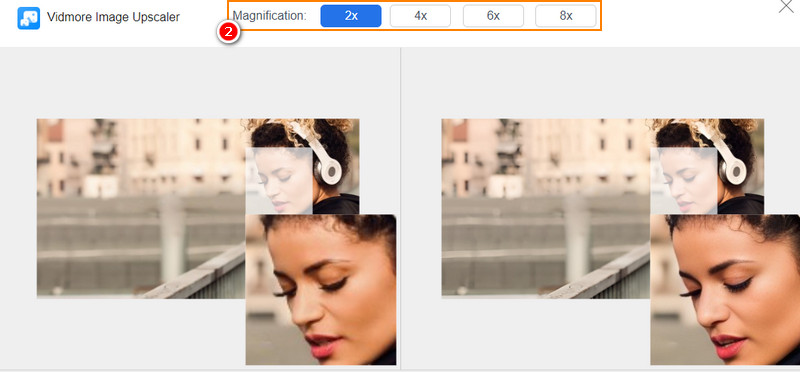
ステップ 2. 写真が正常にアップロードされると、自動的に 2 倍の倍率でアップスケールされます。必要に応じて、アップスケール倍率を変更することもできます。2X、4X、6X、8X から選択可能です。写真の上にマウスカーソルを乗せるだけで、細部の変化を確認できます。
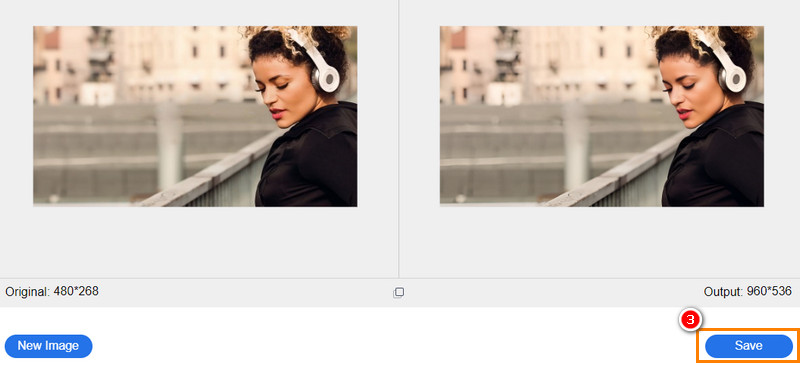
ステップ 3. 最後に、アップスケールされた写真を保存してダウンロードします。右下の[保存]ボタンを押せば実行できます。別の写真も処理したい場合は、[新しい画像]ボタンをクリックして、同じ手順を繰り返してください。以上が、JPG を無料でオンラインエンハンスする方法です。
2. Fotor
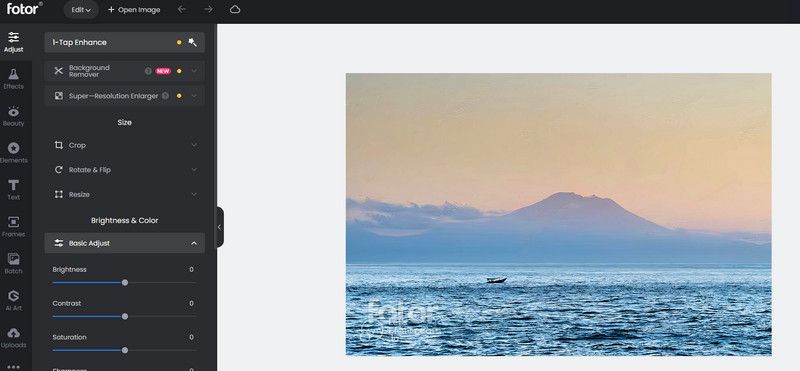
PNG の画質を無料でオンライン強調する、もう一つの信頼できるフォトエンハンサーが Fotor です。修復、微調整、編集、トリミング、回転など、写真編集に必要なツールが一通りそろっています。歪んだ写真や、ピクセル化した写真、ぼやけた写真を、くっきり鮮明な写真に変えることができます。その他の機能として、ノイズ除去、モザイク、フィルムグレイン(粒状感)の追加なども備えています。唯一気になる点は、効果を適用する際に処理時間がかなりかかることです。以下の簡単なガイドに従って、PNG の解像度をオンラインでエンハンスしてみましょう。
ステップ 1. パソコンでお好みのブラウザーを開き、このツールの公式ページにアクセスします。
ステップ 2. ホームページから写真を編集オプションをクリックして、編集パネルに入ります。
ステップ 3. 次に、目的の写真をプログラムの画面にドラッグするか、画像を開くボタンをクリックして写真をアップロードします。
ステップ 4. その後、左側のツールバーにある[調整]オプションを開きます。続いて明るさと色を探し、基本調整メニューを展開して、スライダーでシャープネスを調整します。
ステップ 5. 右上のダウンロードボタンをクリックして、編集した写真を保存します。これが PNG の画質をオンラインでエンハンスする方法です。
3.Picsart
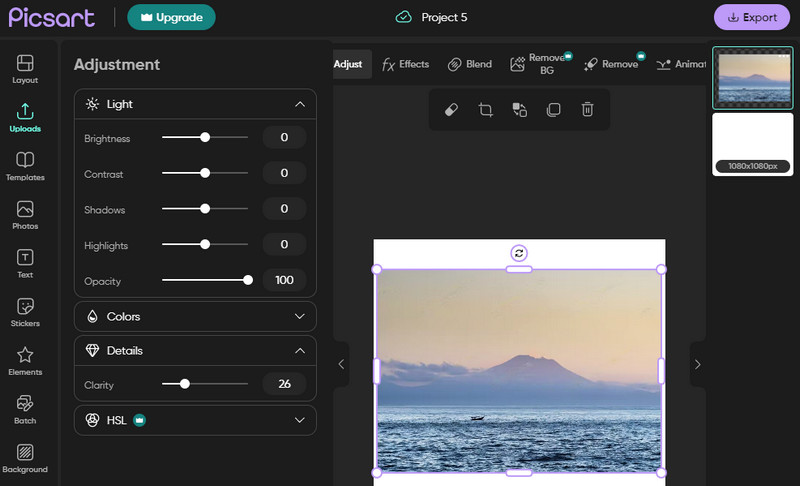
Picsart も頼りになるオンラインの写真編集サービスです。ページにアクセスすると、SNS 向けの画像デザイン用オプションが表示されます。特定のプラットフォームに投稿する目的がある場合には、とても便利です。写真のエンハンスに必要な、ほぼすべてのレタッチ、フィルター、エフェクト、編集ツールにアクセスできます。特に魅力的なのは、機能ボタンや各種機能の配置がとても分かりやすい点です。そのおかげで、操作が簡単で、IT に詳しくない人でもすぐに使いこなせます。一方で、以下の手順に沿って、JPG のサイズや見た目などを最適化・エンハンスしてみましょう。
ステップ 1. パソコンのブラウザーで、このツールの公式ページを検索します。
ステップ 2. トップページで新しいプロジェクトボタンをクリックすると、編集ページに移動します。
ステップ 3. その後、編集したい写真をアップロードすると、画面上に編集ツールが表示されます。明るさ、コントラスト、色味などを調整できます。
ステップ 4. 次に[詳細]メニューを開き、明瞭度を調整しながら、好みの仕上がりになるまで試してみてください。
パート 2. モバイルで JPG・JPEG・PNG 解像度をエンハンスする方法
デスクトップ向けのエンハンス用プログラムがある一方で、携帯端末向けのものもあります。作業をよりシンプルにするために、写真をエンハンスできる便利なモバイルアプリも紹介します。詳しくは、このまま読み進めてください。
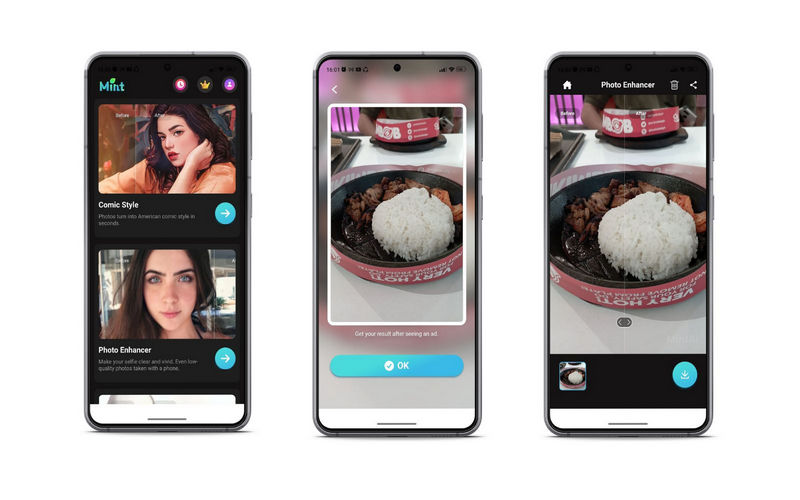
1. MintAI - フォトエンハンサー
古い大切な写真を残しておきたいこともあるでしょう。MintAI を使えば、壊れたり傷んだりした写真を復元・修復できます。このツールは高性能な AI 技術を搭載しており、古い写真を修復したり、低解像度の写真を高解像度に変換したりできます。また、コミックスタイル機能を使えば、写真をコミック風・アニメ風に変換することも可能です。さらに優れているのは、写真についたキズや汚れ(にじみ)への対処ができる点です。
2. Remini
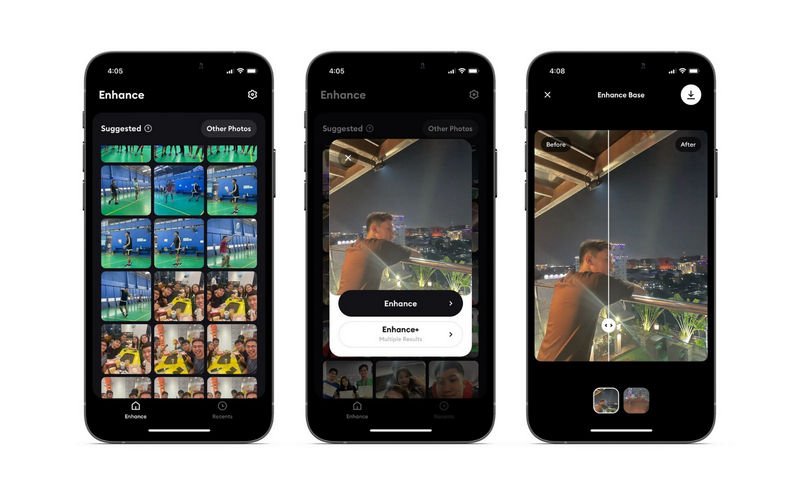
Remini を使えば、Android と iOS の両方の端末で、JPG、JPEG、PNG 写真をエンハンスできます。モバイル端末内のあらゆる画像の、ぼけ除去、強調、復元を見事にこなします。同様に、AI 技術を用いて、シャープで満足度の高い仕上がりを実現します。ただし、透かし(ウォーターマーク)が入ってしまい、制限なく使うにはサブスクリプション登録が必要です。
パート 3. JPG・JPEG・PNG エンハンスに関するよくある質問
最適な写真の解像度はどれくらいですか?
300DPIは写真の標準解像度です。これより高くする必要も、低くする必要もありません。高くしすぎても低くしすぎても、写真の画質が変化してしまうためです。
写真を拡大すると画質は向上しますか?
ほとんどの場合は「はい」と言えますが、すべてのツールが効率的な結果を出せるわけではありません。満足のいく結果を得たい場合は、Vidmore Image Upscaler Online を使用することをおすすめします。
PNG を JPG に変換できますか?
はい。ただし、元の形式のときのような画質は得られません。それでも、画質にこだわらず、ウェブサイト用や共有用に写真を扱いやすくしたいだけであれば、まったく問題ありません。
まとめ
本記事では、デスクトップとモバイルの両方で、JPG、JPEG、PNG 画像ファイルをエンハンスするためのベストなプログラムを紹介しました。最適なツールを選ぶ際は、自分の作業スタイルを考えるか、好みに合わせて選ぶとよいでしょう。デスクトップやノートパソコンで作業することが多い場合は、デスクトップ向けツールのほうが使い勝手がよくなります。一方、スマートフォンで手軽に画像をエンハンスしたい場合は、モバイル向けツールを選びましょう。