iPhone で背景写真を編集する方法|3ステップでできる
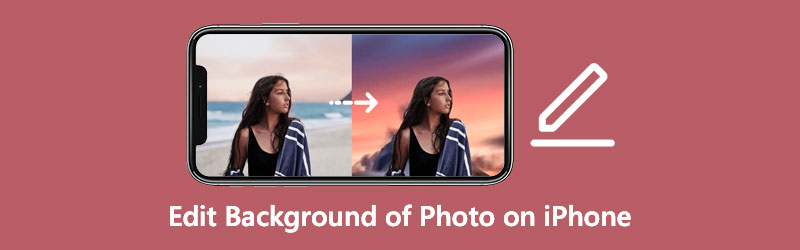
画像自体はほぼ完璧なのに、背景のせいでゴチャゴチャして見えてしまうことがあります。その結果、その写真は削除されてしまうだけ、ということも少なくありません。ですが今では、App Store や Play ストアには多くのフォトエディターアプリが登場しています。写真編集アプリを使えば、被写体を何度も撮り直す必要はなく、背景を後から編集できます。もし、ちょうどよいバランスで撮れるまで同じ写真を何度も撮り直すのにうんざりしているなら、この記事はきっと役に立つはずです。ここでは、iPhone で写真の背景を編集する方法を解説します。
パート1.iPhone で写真の背景を編集する方法
ここで紹介するフォトエディターは、iPhone で使える代表的な背景編集用アプリです。
1. Magic Eraser Background Editor
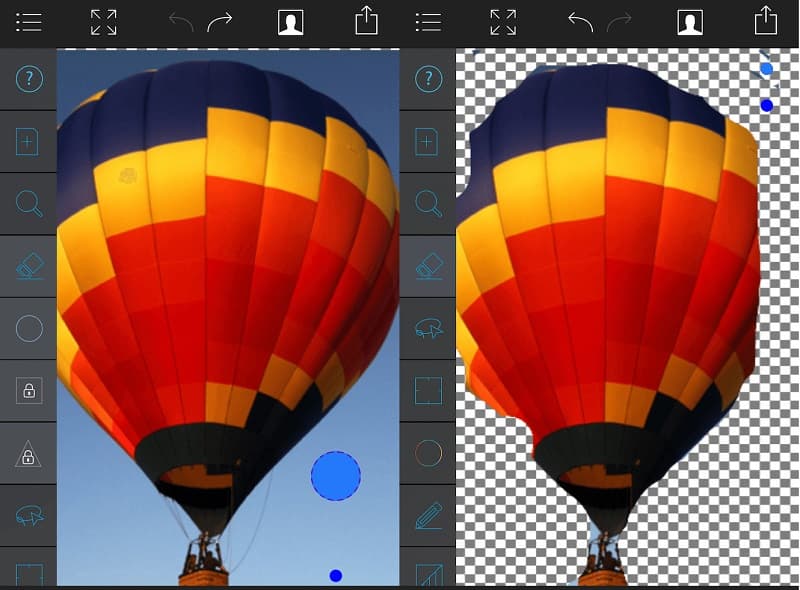
Magic Eraser Background Editor は、Android と iOS の両方に対応したモバイルアプリです。このソフトを使えば、シンプルなインターフェースで素早く画像の背景を編集できます。ユーザーは、以前のように「残したい部分」ではなく、「不要な部分」を簡単に選んで加工できるようになりました。また、不要な部分を取り除いて、よりクリエイティブなものに差し替えることも可能です。さらに、このプログラムには、編集中の写真を細かく操作できる便利な機能も備わっています。ほかの多くのSNS 向けフォトエディターと違い、Magic Eraser では画質を落とさずに画像を保存できる点も魅力です。
ステップ1: App Store を開き、検索バーに「Magic Eraser Background Editor」と入力します。アプリをインストールしたら起動し、右側にあるPhotoオプションを選んで、編集したい画像を読み込みます。
ステップ2: 画像がアプリ画面に表示されたら、Magic Wandを押し、その後右側のEraserボタンをタップして、写真の背景部分を消去します。写真の一部を元に戻したい場合は、Pencilアイコンを選択して、復元したい箇所をなぞります。
ステップ3: 最後に、画面右上にある矢印(Arrow)ボタンを押したあと、同じく右上に表示されるEdit Backgroundボタンをタップします。その後、Saveオプションを選択し、保存形式として PNG か JPG のどちらかを選びます。
2. Snapseed
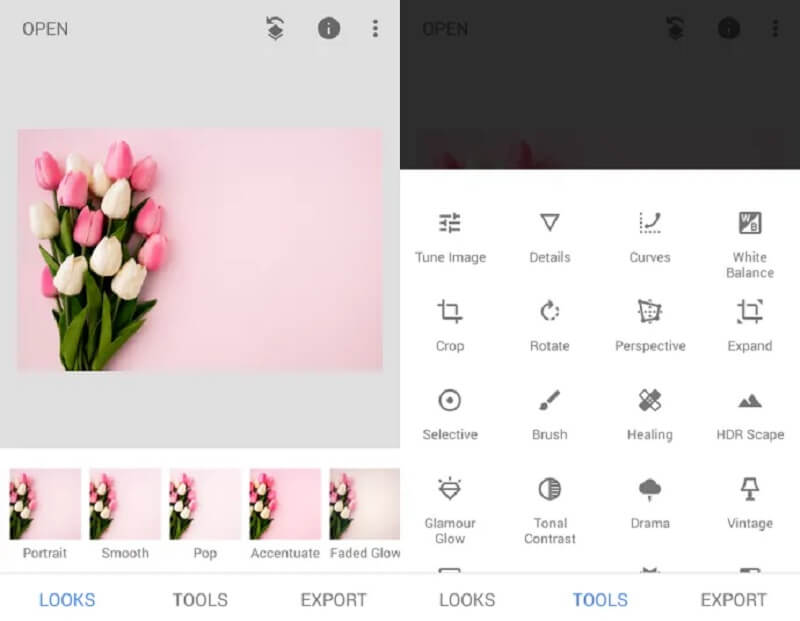
Snapseed は、iOS と Android の両方で利用できる写真編集アプリで、写真の補正やデジタルエフェクトの追加が行えます。実際のところ、最も高機能なフォトエディターのひとつと言えます。最初に Snapseed を開くと、ユーザーインターフェースが少し複雑に見えるかもしれませんが、数分触ってみればジェスチャー操作 중심の UI にすぐ慣れるはずです。アプリ自体はとても分かりやすく設計されています。ここでは、Snapseed で写真の背景を編集する方法を簡単に紹介します。
ステップ1: Snapseed アプリで写真を開き、画面下中央のメニューからツール(Tools)を選択します。下部に表示されるオプションからDodge and Burnをタップして処理に進みます。
ステップ2: 消したい背景部分から指を画面上で動かし始めます。鉛筆でスケッチするように指を滑らせますが、ディスプレイを傷つけないよう強く押しすぎないように注意してください。指を動かし続けると、背景が少しずつ消えていくのが分かります。編集が一通り終わったら、画面右下(または下部)にあるチェックマークをタップして、現在の変更内容を保存します。
ステップ3: 細かい部分の背景を削除したいときは、ピンチ操作で写真を拡大します。左下の青い四角を使って画像全体を移動しながら、被写体の輪郭に沿って丁寧にブラシをかけていきます。背景全体を慎重に消したら、もう一度チェックマークに触れて確定します。
パート2.オンラインで写真の背景を編集するコツ
iPhone のストレージ容量がいっぱいになっている場合は、オンラインサービスの利用を検討するとよいでしょう。手軽さを求めるユーザーにとって、これは有力な選択肢になります。その中でも多くの人に選ばれているのが、Vidmore オンラインフリー背景削除です。これは、人工知能(AI)を活用して背景処理を効率化するオンライン背景削除ツールです。残したい部分や消したい部分を自分で塗り分ける必要はありません。画像をアップロードすると、自動的に背景を判別して削除してくれるからです。
Vidmore Background Remover Online は、初心者でも扱いやすいシンプルな画像編集ツールです。画像編集の経験がないユーザーでも、好みに合わせて写真の背景を自在に調整できます。必要な編集機能として、サイズ変更(リサイズ)、回転、反転などを備えています。さらに、Vidmore は Android、iPhone、Windows、Mac から利用できるため、汎用性が高い点も特長です。対応画像形式も複数サポートしています。
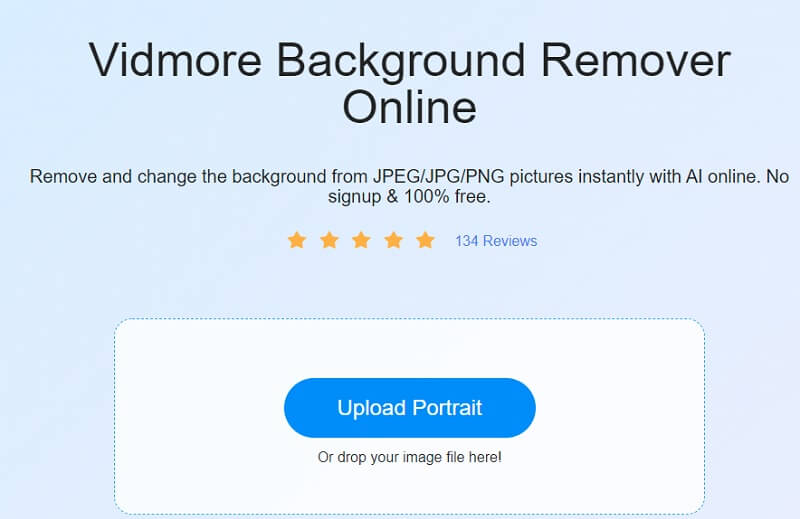
ステップ1: 端末のブラウザーを開き、検索バーに「Vidmore Background Remover Online」と入力します。トップページにアクセスしたら、Upload Portraitボタンをクリックするか、編集したいファイルをインターフェース内にドラッグ&ドロップします。
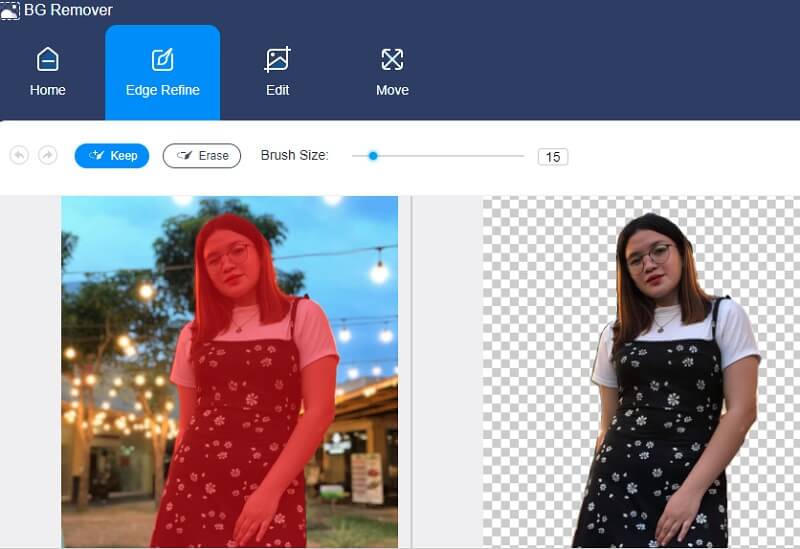
ステップ2: 画像をページにドラッグ&ドロップすると、AI が自動で画像を解析し、背景を瞬時に削除します。その後、写真の編集を開始できます。まず、画像上部にあるEditアイコンをクリックします。
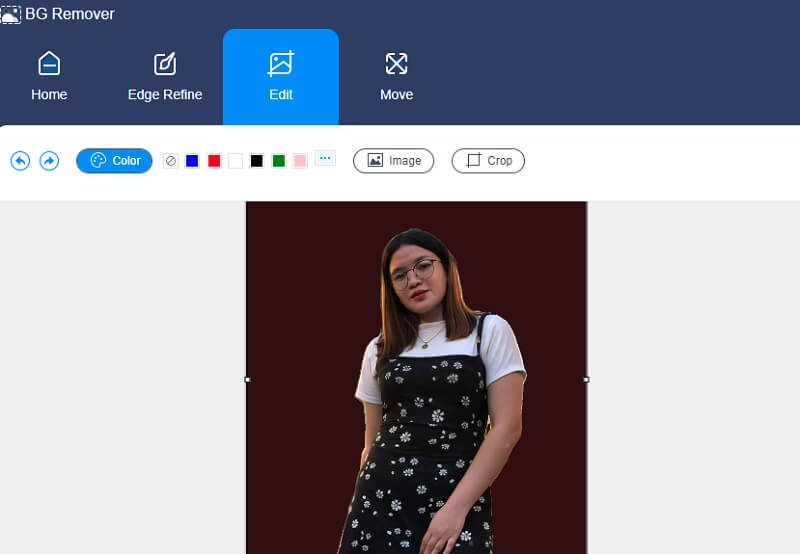
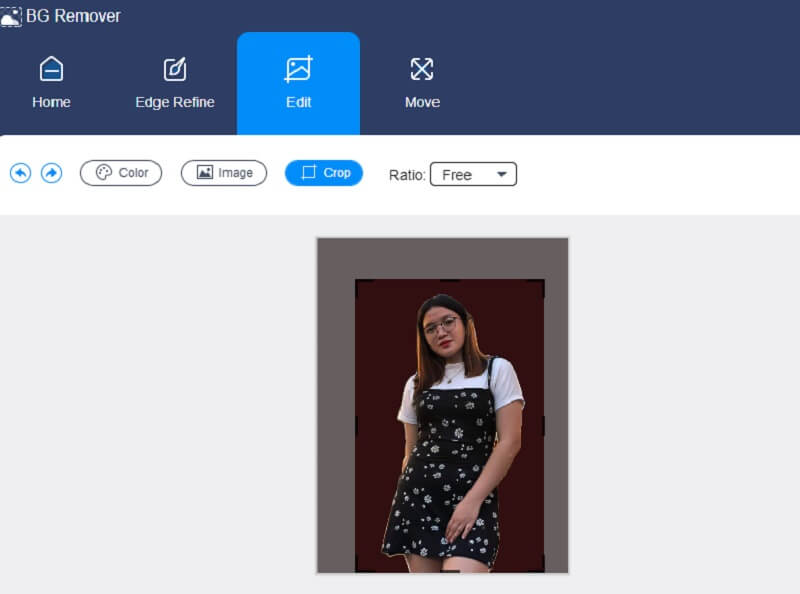
ステップ3: Editタブに追加の編集ツールが表示されたら、Editタブ内のColorボタンから好みの色を選んで、背景の色を変更し始めます。
もし画像が大きすぎると感じたら、写真右側にあるCropオプションを選択してサイズを変更できます。Ratioには複数の比率・サイズが表示されるので、用途に合ったものを選びましょう。それでも満足できない場合は、トリミング枠を手動で動かして微調整することも可能です。
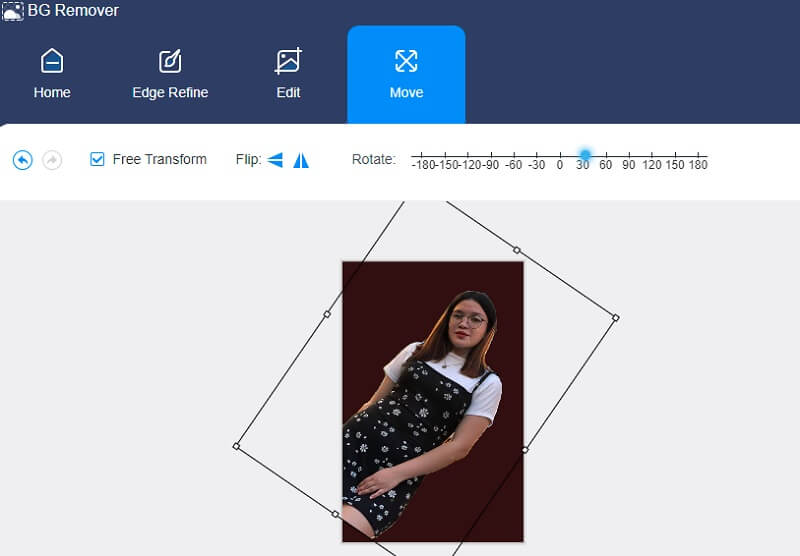
Vidmore には、画像の反転や回転を行う機能も搭載されています。Moveタブの上部にはSliderとTriangleアイコンが表示されます。回転させたい場合は、Sliderを左右にドラッグして、好みの角度になるまで調整します。また、Triangleアイコンをクリックして、一定角度ごとに画像を回転させることもできます。
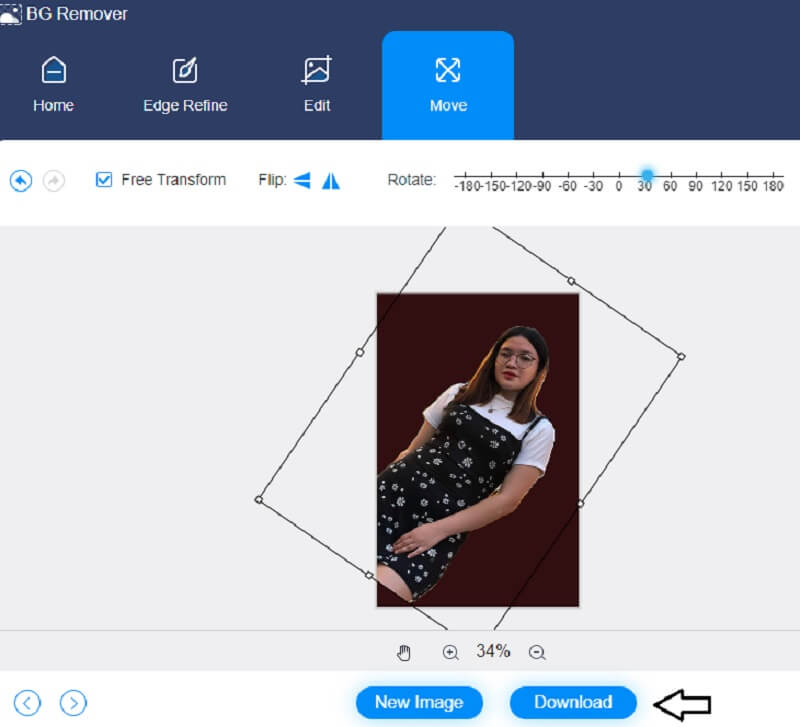
ステップ4: 仕上がりに満足したら、実行した編集内容を確定します。編集済みの画像をダウンロードするには、下部のDownloadアイコンをクリックし、保存先のフォルダー(Folder)を選択します。
さらに読みたい方へ:
Photoshop で背景を簡単かつスムーズに透明にする方法
パート3.iPhone で写真の背景を編集する際のよくある質問
Snapseed と PicsArt では、どちらのほうが優れたアプリですか?
Snapseedのツールはより高機能で、細かな編集が可能です。PicsArtは編集用のツールボックスがシンプルにまとめられており、アプリを手軽で楽しく使えます。PicsArtは、エフェクト、オーバーレイ、ブラシ、テキストなどを使って、写真にクリエイティブなアクセントを加えるのに最適です。
Magic Eraser アプリは使いやすいですか?
このソフトウェアは、自動背景処理機能を搭載しているため、同クラスの中で最高レベルです。削除したい領域をタップするだけで、「マジックワンド」機能が同じ色の部分を自動的に検出して、瞬時に取り除きます。
Magic Eraser はすべての写真形式に対応していますか?
まず最初に、Magic Eraser が利用できるのは Pixel 6 および Pixel 6 Pro のみです。過去に発売されたその他の Pixel スマートフォンでは、Magic Eraser は使用できません。
まとめ
これで、iPhone で写真の背景を編集する方法が分かりましたか?このように、とても簡単に行えます。オンラインサービスで編集したい場合は、Vidmore Background Remover Online を利用するのもおすすめです。