写真の背景をオンラインで編集する 4 ステップ
画像をうまく切り取れるのは大きな才能ですが、撮影と編集の両方が得意であれば、さらに理想的です。写真編集とは画像を加工する行為であり、多くのツールやテクニックが使われます。たとえば、人によっては写真を手動で編集し、別の人はソフトウェアの助けを借りて背景を自動的に編集しています。もし同じような手動編集に飽きてきたなら、写真の背景編集に注目してみるとよいでしょう。編集のやり方を変えるために、これらのオンラインツールを使って写真の背景を編集する方法を学んでみてください。

パート1.オンラインで写真の背景を編集する方法
1. Vidmore Background Remover Online
オンラインで写真の背景を編集するうえで最もおすすめなのが、Vidmore オンラインフリー背景削除です。これはインターネット上で動作するプログラムで、ユーザーは画像の背景をすぐに編集できます。それを可能にしているのが、内蔵された高度な人工知能です。そのため、ダッシュボードに写真をアップロードした時点で自動的に背景が削除され、編集可能な状態になります。Vidmore Background Remover Online は非常に汎用性が高く、Mac と Windows の両方からアクセスできます。
このツールがユーザーにとってとても便利なのは、インターフェースがわかりやすく扱いやすい点です。シンプルなツールを使って、誰でも簡単に画像を編集できます。背景の編集や差し替えに加えて、Vidmore では、好みに合わせて画像を反転・回転したり、不要な部分をトリミングしたりすることもできます。最後に、JPG と PNG のファイル形式をサポートしています。
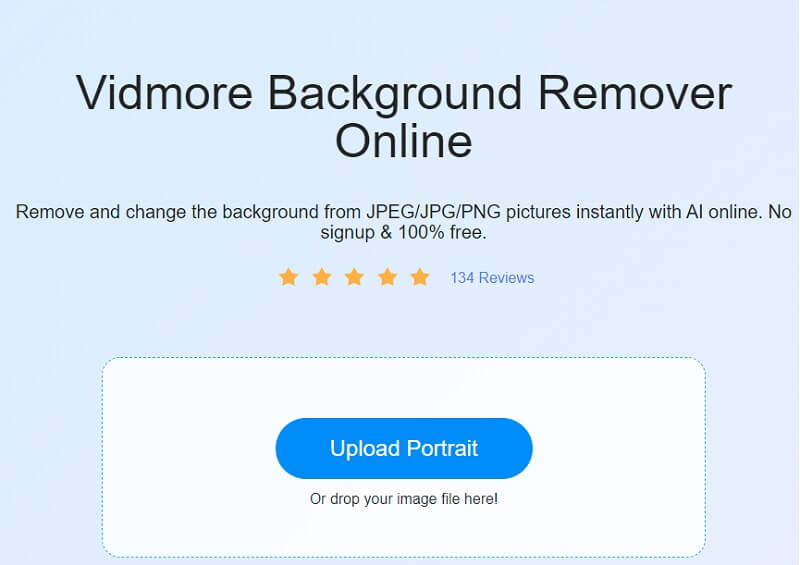
ステップ1: インターネットで Vidmore Background Remover Online を検索します。その後、画面中央にあるUpload Portraitボタンをクリックし、使用したい写真を選択します。
ステップ2: 写真を人工知能に読み込ませると、すぐに自動で背景が削除されます。これにより、すぐに編集作業に取りかかることができます。続行するには、画面右上にあるEditボタンをクリックしてください。
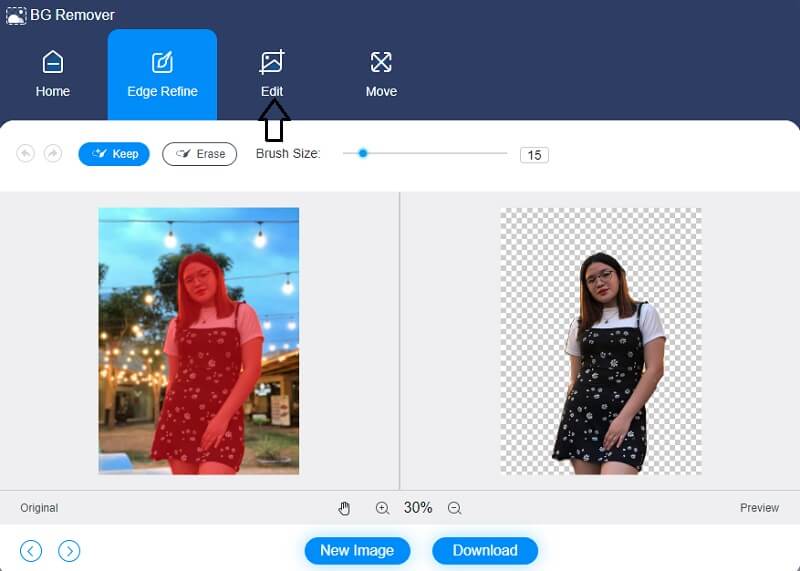
ステップ3: Edit機能を選択すると新しい画面が開き、Color、Image、Cutなど、さらに多くの編集オプションが表示されます。写真の上部に設定した色は、後で画像の背景を構成する際のガイドラインとして機能します。さらに、作成中の作品に背景画像を組み合わせることも可能です。
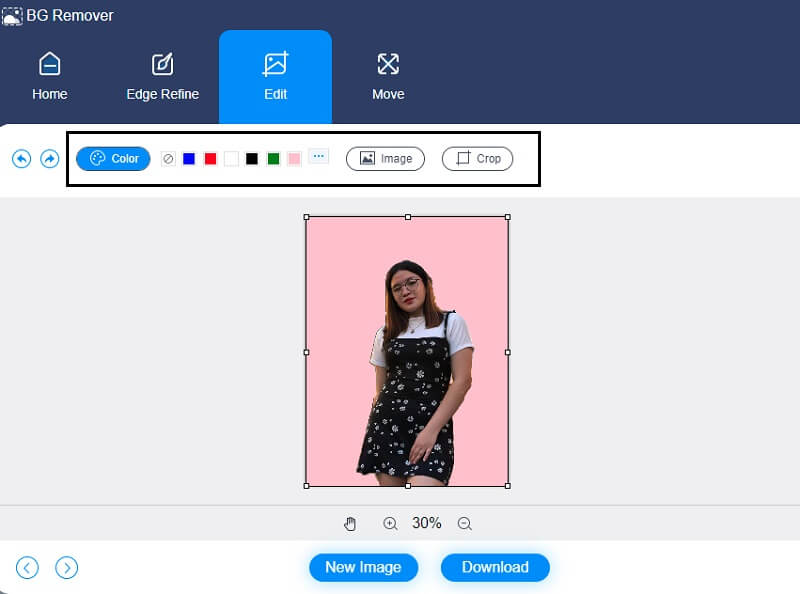
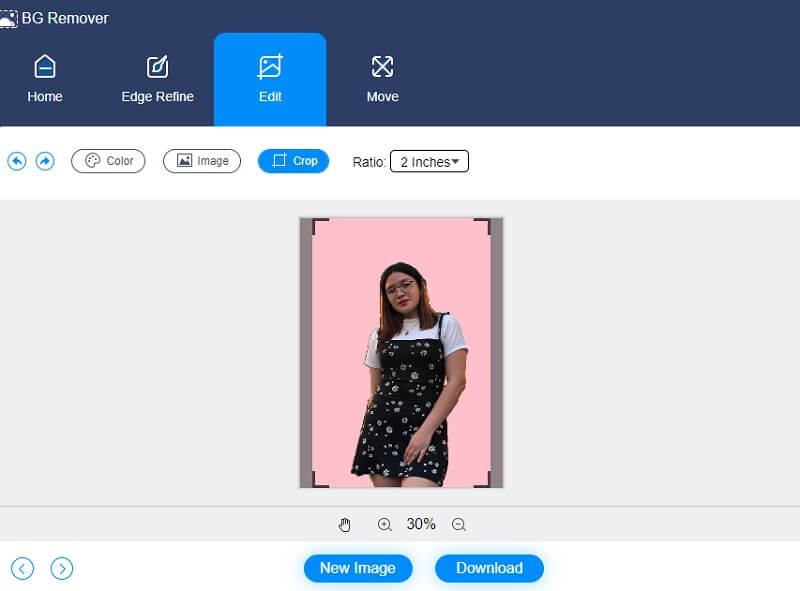
ドロップダウンリストから適切な画像サイズを選べるCropツールを使えば、画像を指定の大きさにトリミングできます。選択後は、好みに合わせて画像サイズを変更することもできます。
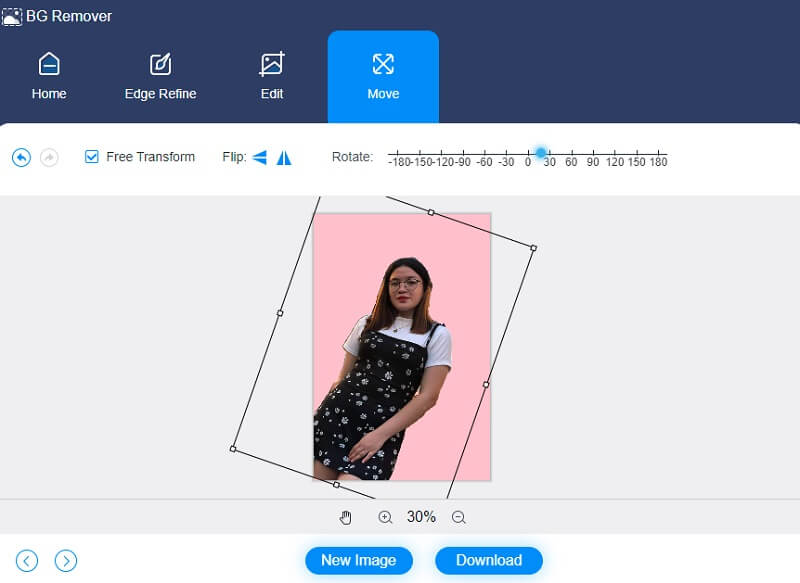
さらに、処理中の画像の寸法を変更したい場合は、Sliderを使って作業領域を適切な大きさに調整できます。写真のフリップは、画像枠の横にあるTriangleアイコンを押すことで行えます。スケールを調整することで、画面上の画像の位置も変更できます。
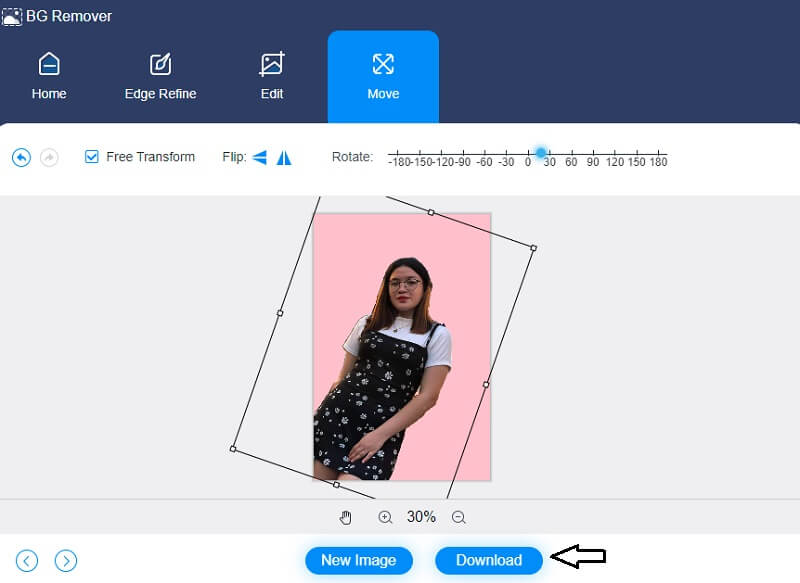
ステップ4: 画像の編集が終わったら、画面下部にあるドロップダウンメニューからDownloadオプションを選び、デバイスに保存します。
2. Clipping Magic
Clipping Magic も、写真の背景を編集できるオンラインツールです。この画像エディターはとても使い勝手がよいです。人工知能も搭載されており、ClipMagic を使って被写体の背景をより簡単に削除・編集できます。トリミング、回転、反転といった基本的な編集機能もそろっています。それ以外にも、ClipMagic では写真の見栄えを向上させることができます。このツールを使えば、画像のシャドウ、ライティング、色温度、ホワイトバランスなどを好みに合わせて調整可能です。
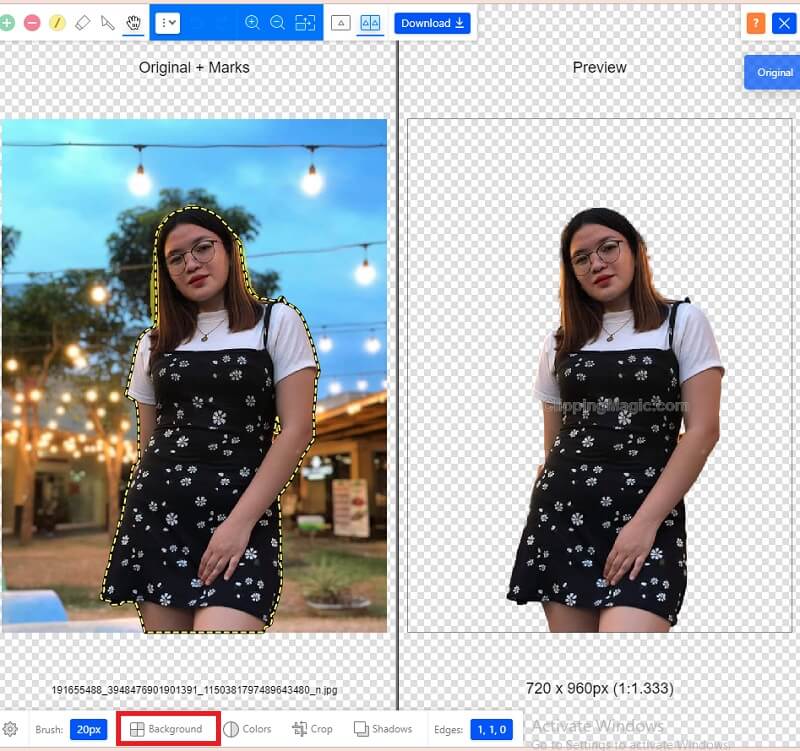
さらに、背景色を自由に選べる単色のオプションも備えており、好みに合った背景色を設定できます。Clipping Magic の使い方を示すために、以下のサンプルを紹介します。
ステップ1: ブラウザーで Clipping Magic を検索します。トップページにアクセスしたら、Upload Imageオプションをクリックするか、指定エリアに画像をドラッグ&ドロップします。画像を読み込むと、元画像と編集後の画像が画面に表示されます。
ステップ2: 続いて、好みに合わせて画像の背景編集を開始します。ページ下部にあるBackgroundアイコンを選択してください。すると、画面の側面にカラーオプションが表示されます。利用可能な選択肢から希望の背景色をクリックし、OKボタンを押します。
写真の背景をカスタマイズするだけでなく、Backgroundの隣にあるColorsアイコンをタップすることで、画像の品質を調整できます。カラー調整が表示されたら、明るさ、影、ハイライト、色相、暖かさなどを変更できます。調整を終えたら、OKアイコンを押してください。
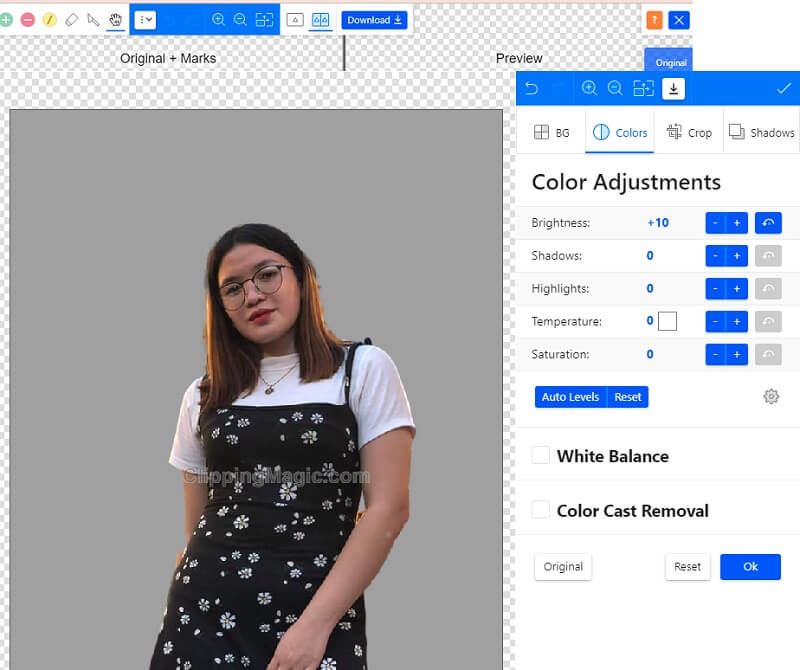
ステップ3: 画像の調整が完了したら、下向きの矢印アイコンをクリックします。これがダウンロードを意味しており、画像を保存できます。
さらに読みたい方へ:
Photoshop で背景を簡単かつスムーズに透明にする方法
パート2.エディター同士の比較
どちらのオンラインツールも優秀で使いやすいため、どれを使うべきか迷ってしまう人もいます。そこで、ユーザーがそれぞれの長所と短所を把握できるよう、両者の比較を以下に示します。
- 機能
- 使いやすいインターフェース
- 豊富な編集ツール
- 人工知能を搭載
| Vidmore 背景リムーバー オンライン | Clipping Magic |
パート3.写真の背景編集に関するよくある質問
画像のクリッピングにはどんな利点がありますか?
画像クリッピングの手法は、欠点の見え方を抑え、写真の背景をより魅力的にします。このようにアップグレードされ、視覚的に訴求力の高い画像は、きっと御社および製品のイメージに、より大きな信頼性と説得力を与えることでしょう。
Vidmore Background Remover Online を使うと画質は落ちますか?
いいえ、Vidmore Background Remover Online は、写真の画質を損なうことなく、背景色を変更または削除することができます。
写真編集における人工知能の役割は何ですか?
人工知能ベースの写真編集技術は、写真の欠陥を修正し、不要な要素を取り除く能力をさらに向上させていくでしょう。写真をアップロードし、あとは人工知能に任せるだけ、というほど簡単になるかもしれません。これらのソリューションは、機械学習と人工知能を活用しているため、いかなる情報も損なうことなく写真の品質を向上させることができます。
まとめ
画像を魅力的に見せる方法は数多くあります。そのひとつが、背景を編集・変更することです。上で紹介した 2 つのオンラインツールとチュートリアルを活用して、写真の背景を編集する方法を身につけてください。