Photoshop で背景を編集する方法チュートリアル
ほとんどの人は、自分の写真に関しては完璧さを求めます。画像の細部について、とても几帳面になるのです。そのため、写真をより良く見せるために、フォトエディターを使って補正をかけることが多くなります。そして、多くの人に支持されている有名なフォトエディターのひとつが Photoshop です。この記事は、Photoshop で画像の背景を編集する方法を学びたい人にとって、とても役立つ内容になっています。以下の説明を参考にしてください。

パート1.Photoshop で背景を編集する方法
Adobe Photoshop は、Adobe のコンピュータソフトウェアパッケージに含まれる、画像編集およびピクセルベースのデザインツールです。あらゆる種類の写真やデジタル画像を作成・加工・編集することができます。さらに、このプログラムでは複数レイヤーを使った画像編集ができ、さまざまなファイル形式で画像を保存・共有できます。Photoshop は、Mac と Windows のどちらのシステムにも対応している写真編集ソフトウェアです。また、高度な機能が豊富に備わっているため、背景を補正することで写真の見た目を大きく向上させることができます。Photoshop を使って写真をより美しく仕上げたい場合は、以下の手順を参照してください。
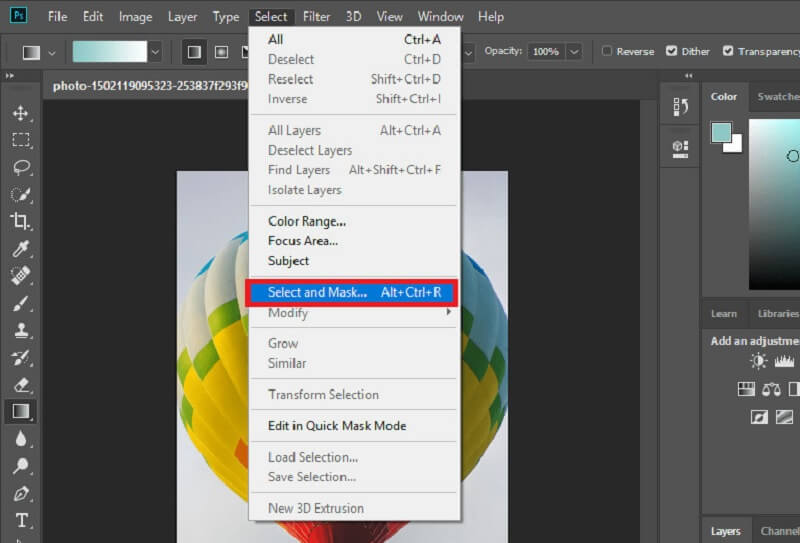
ステップ1: Photoshop で写真の背景編集を始めるには、まず編集したいファイルを読み込む必要があります。ホーム画面で開くボタンをクリックすれば読み込めます。その後、選択範囲タブを押して、選択とマスクを選びます。もしくは、ショートカットとしてキーボードでAlt + Ctrl + Rを押してもかまいません。
ステップ2: マスクの一部を削除して透明にすることができます。いくつかのツールを試してみてください。最終的には、マスクが背景全体を覆う状態にします。完了したら、右下にあるOKをクリックして前の画面に戻ります。残したい部分を選択し終えたら、レイヤーマスクを設定します。元のオーバーレイレイヤーを右クリックすると、オプションのドロップダウンリストが表示されます。そこでレイヤーマスクを適用をクリックします。
ステップ3: 写真の背景を編集する方法はいくつかありますが、その前にまず新規レイヤーを作成し、そのレイヤーに新しい背景を配置できるようにします。新しい背景として使いたい画像を読み込みます。最後に、キーボードでCtrl + Sを押すと、編集した画像をすぐに保存できます。
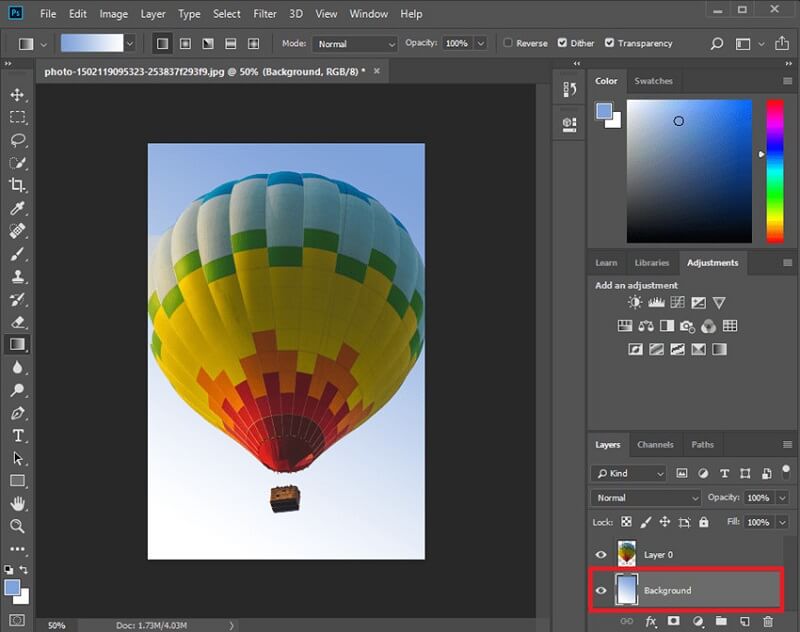
パート2.オンラインでより簡単に背景を編集する方法
多くの人は、Adobe Photoshop の編集ツールの多さに圧倒されてしまいます。そのため、代わりになるフォトエディターを探すことがよくあります。そこで便利なのが、Vidmore オンラインフリー背景削除です。これは人工知能を搭載したオンラインツールで、多くのユーザーに好まれているのも不思議ではありません。
Vidmore Background Remover Online は直感的なインターフェースを備えており、迷うことなく操作できます。ほかの背景編集ツールのように、選択ツールや自動選択ツールだけに頼る必要はなく、このオンラインプログラムなら煩わしさはありません。メインページに画像をアップロードすると、自動的に背景が削除され、その後で背景編集ができるようになります。
このツールは、画像の背景を削除できるだけでなく、新しい背景を追加して編集することもできます。Vidmore の編集機能を使えば、アップロードした画像のサイズ変更や、必要に応じて反転も可能です。最後に、このオンラインプログラムはとても扱いやすいため、操作に困ることはほとんどありません。そのため、多くのユーザーが外出先でも頻繁にこのツールを利用しています。
気になっている方のために、以下のチュートリアルをご覧ください。
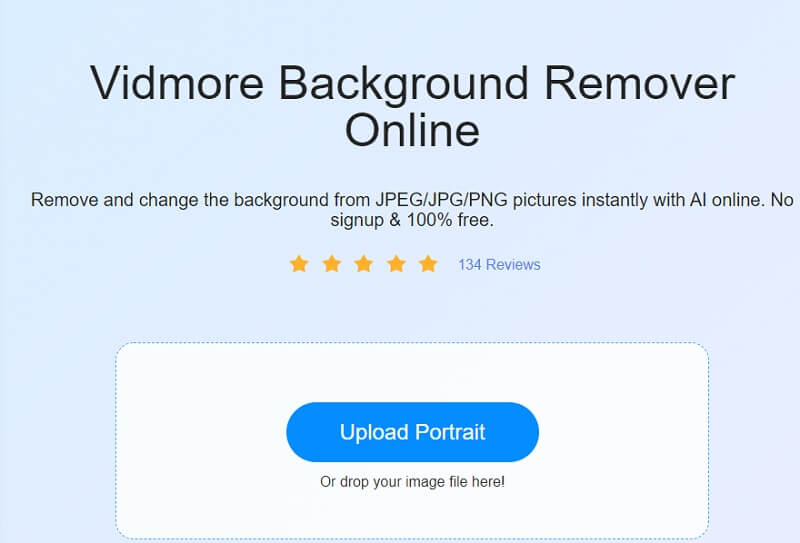
ステップ1: まず最初に、ブラウザで Vidmore Background Remover Online を検索します。メインページにアクセスしたら、画面中央のポートレートをアップロードボタンをクリックします。その後、フォルダから画像を選んでアップロードします。または、画像ファイルをそのまま画面上にドラッグ&ドロップしてもかまいません。
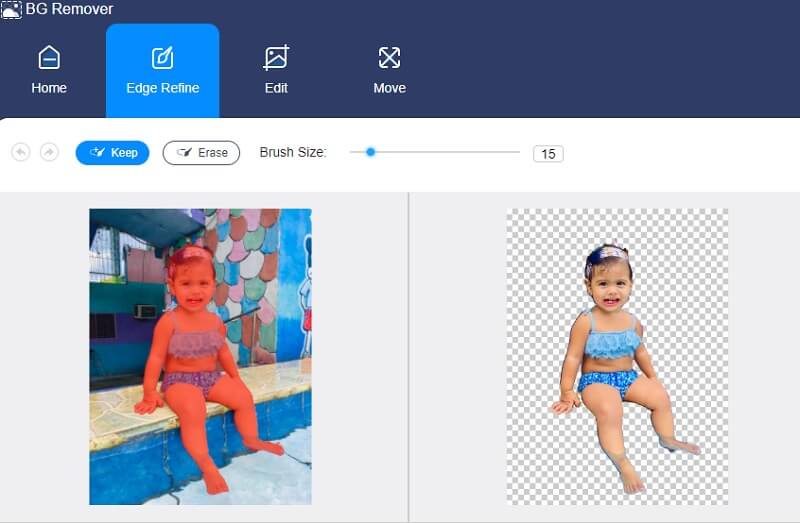
ステップ2: デバイスから画像をアップロードすると、プログラムの人工知能が自動的に画像の背景を削除します。そのあと、画面には元画像と処理後の画像がプレビュー表示されます。これが、背景編集を開始できる合図です。続けるには、上部にある編集ボタンをクリックします。
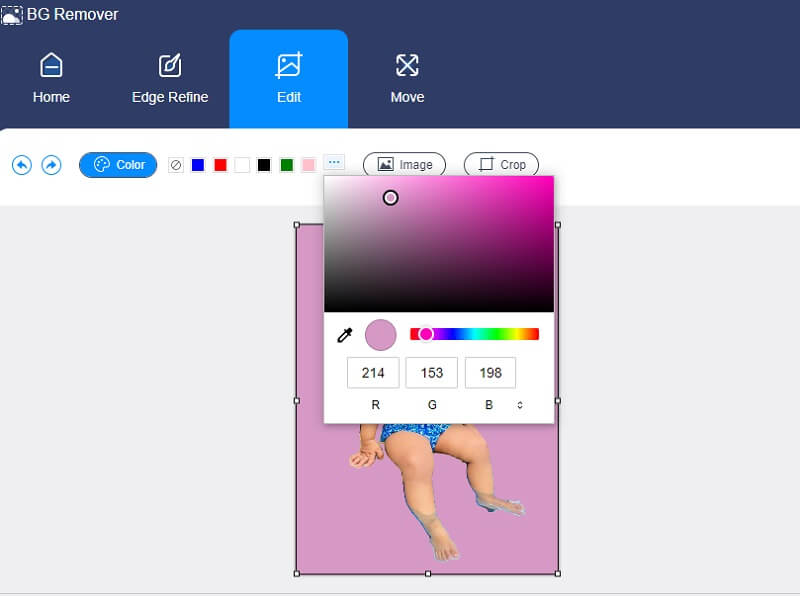
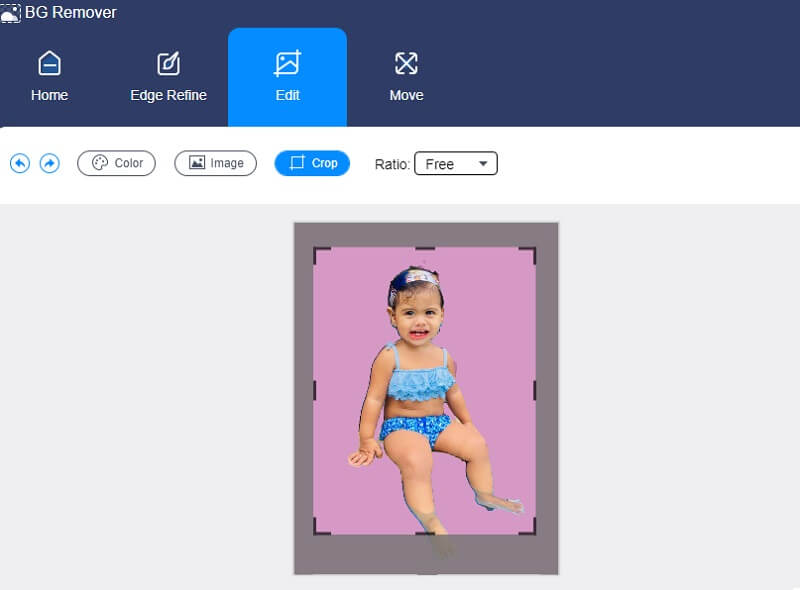
ステップ3: 編集ボタンをクリックすると、ほかの基本的な編集ツールが表示されます。色、画像、トリミングなどです。画像を魅力的にするために、好みの色を背景として選ぶことができます。上部の色ボタンをクリックし、使いたい色を選択してください。
好みの背景色を選択したあと、画像サイズを変更することもできます。画像ボタンの横にあるトリミングボタンを押すと、さまざまな比率が表示されます。ツールが提供する比率に従いたくない場合は、画像の四隅をドラッグして、自由にトリミングすることもできます。
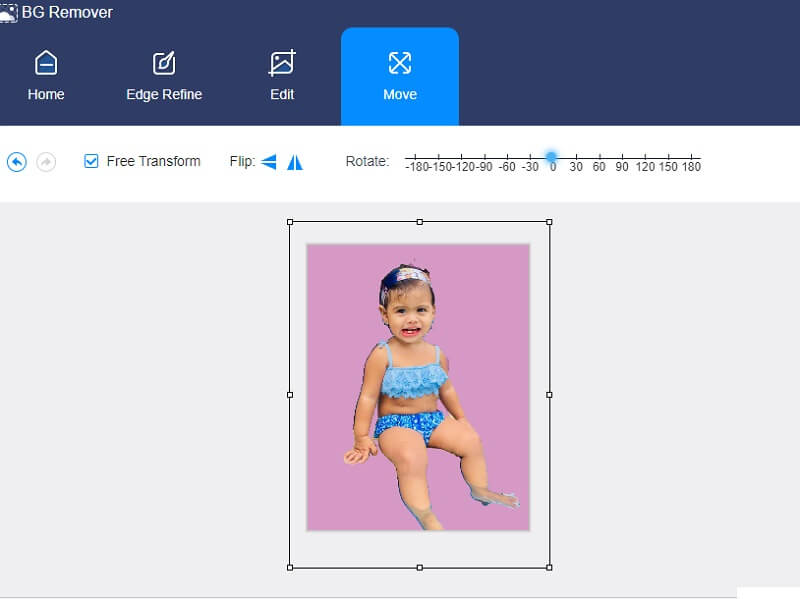
画像サイズの調整が終わったら、次に画像のバランス(比率)を変えることもできます。そのためには、移動ボタンを押します。移動ボタンを押すと、回転と反転のツールが表示されます。画像を回転させたい場合は、方向に合わせてスライダー(点)を動かします。画像を反転させたい場合は、上部にある三角形アイコンをクリックします。
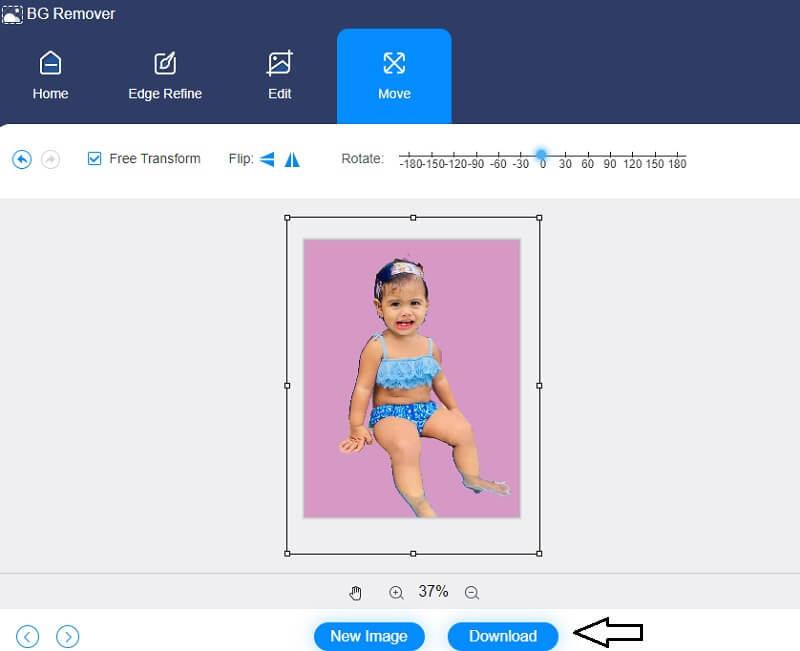
ステップ4: 画像の背景編集の最終手順は、保存することです。ウィンドウ下部にあるダウンロードアイコンをクリックし、画像がフォルダに保存されるのを待ちます。
パート3.Photoshop で背景を編集する際のよくある質問
Photoshop で PNG ファイルを透明にするにはどうすればよいですか?
レイヤーセクションにある「不透明度」ボタンをタップするだけで大丈夫です。その後、パーセンテージを100%未満に設定してください。画像を完全に透過させたい場合は、パーセンテージを0に設定します。
画像編集には Lightroom と Photoshop のどちらが向いていますか?
Lightroomは、デバイス上の画像を編集・加工するのに最適なアプリですが、より完璧な仕上がりを求めるならPhotoshopの方が優れています。Photoshopは、大きな変更や細部にわたる本格的な加工に特化しており、画像をより自然で違和感のない仕上がりにするうえで役立ちます。
Photoshop と InDesign の違いは何ですか?
Photoshop は画像の編集・加工に特化したプログラムです。一方、InDesign は高度なテキストや画像を含むさまざまなファイルの編集と出版に重点を置いたプログラムです。
まとめ
この記事では、Photoshop で背景を編集する方法を詳しく解説しました。理想的な画像に仕上げるには、上記のステップごとのチュートリアルに従ってください。一方で、もっと簡単に背景を編集したい場合は、使いやすいオンライン背景編集ツール「Vidmore Background Remover Online」を試すのもよいでしょう。このオンラインプログラムは非常に手軽で、ストレスなく利用できます。