PowerPoint で背景画像を編集する 3 つの簡単ステップ
視覚的な補助資料を提示するためのよく知られたツールのひとつが PowerPoint です。PowerPoint には、ほとんどの人が視覚的に魅力的なプレゼンテーションを作成できるよう、多種多様なツールとオプションが用意されています。聴衆の注意を引きたい場合、背景画像やグラフィックを使うことも有効な選択肢のひとつです。せっかくなら、標準的で単調なスライドデザインで妥協するのではなく、オリジナリティのあるものを作りたいところです。この記事では、以下の簡単な手順を見ながら、PowerPoint で背景グラフィックを編集する方法を学びます。
パート 1.オンラインで背景画像を編集する方法ガイド
もし写真の背景を編集する際に、操作が簡単で分かりやすいフォトエディターを使いたいのであれば、オンラインツールを利用するのがよいでしょう。その中で最も信頼されているプログラムのひとつが、Vidmore オンラインフリー背景削除 です。これは人工知能(AI)を搭載した背景削除ツールで、編集作業を非常にスムーズにしてくれます。AI(人工知能)の助けにより、画像の中で残したい部分や消したい部分を自分でなぞる必要がありません。画像をアップロードするだけで、自動的に背景を取り除いてくれるからです。
Vidmore Background Remover Online は、初心者にも人気のとても使いやすいフォトエディターです。編集の知識がなくても、ユーザーは好みに応じて画像の背景を編集できます。トリミング(切り抜き)、回転、反転といった基本的な編集ツールを備えています。それに加え、Vidmore は汎用性の面でも優れており、Android、iPhone、Windows、Mac といったさまざまなデバイスから利用可能です。最後に、JPG や PNG など複数の画像形式にも対応しています。PowerPoint の背景画像を編集する際に、このような簡単な解決策を好む場合は、以下の手順を参考にしてください。
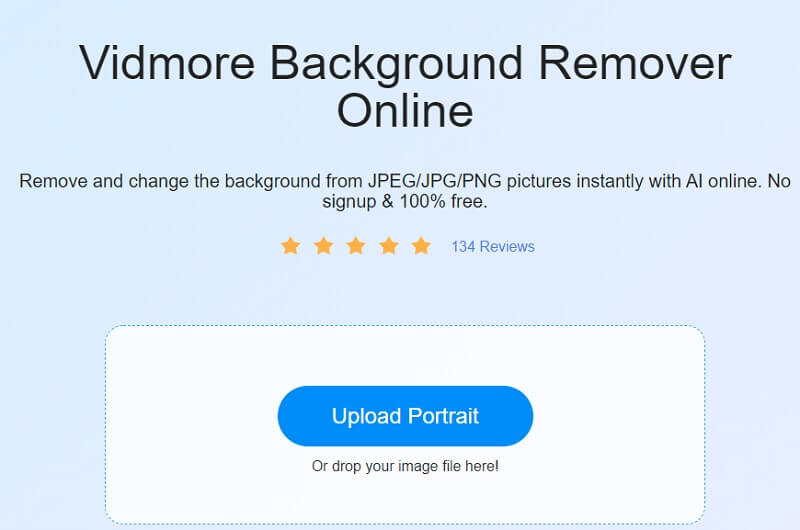
ステップ 1: 使用しているデバイスでブラウザーを開き、Vidmore Background Remover Online を検索します。メインページにアクセスしたら、Upload Portrait アイコンをクリックするか、編集したいファイルをインターフェース上にドラッグ&ドロップします。
ステップ 2: 画像をメインページにドロップすると、人工知能が画像を解析し、自動的に背景を削除します。その後、写真の編集を開始できます。画像の上部にある Edit アイコンをクリックして編集を始めてください。
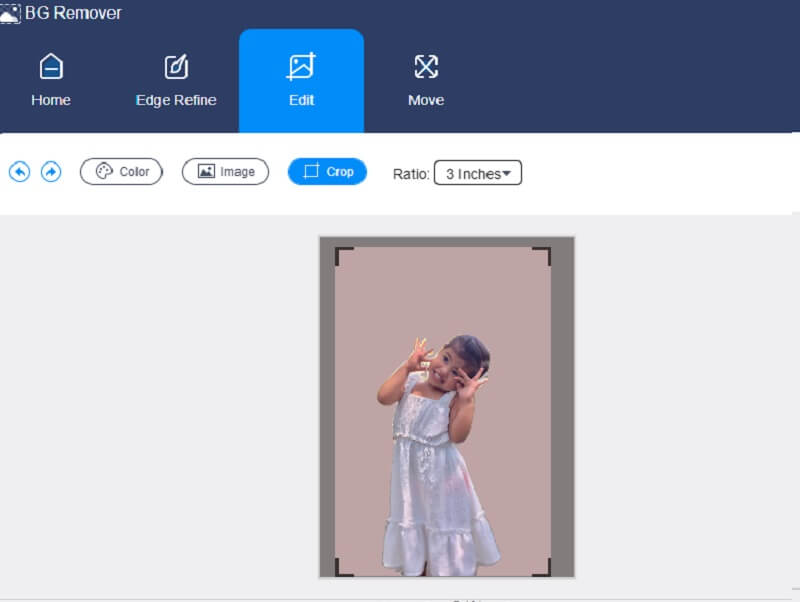
ステップ 3: Edit タブを開くと、Image・Color・Crop などの編集ツールが表示されます。グラフィックの編集を始めるには、まず Color ボタンから色を選択し、背景の色を変更してください。
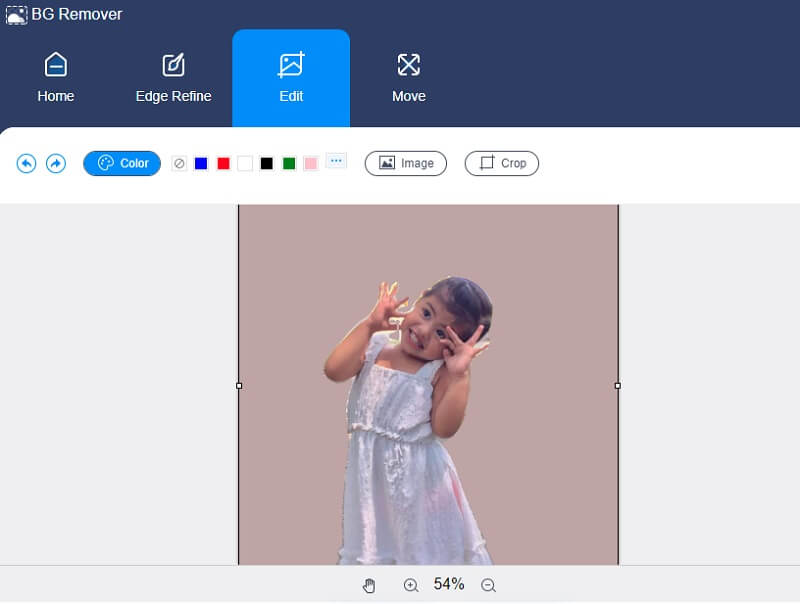
画像に余白が多すぎると感じた場合は、画像右側にある Crop ボタンをクリックしてサイズを調整できます。Ratio ではさまざまなサイズが表示されるので、好みのものを選びます。それでも満足できない場合は、トリミング枠を手動で動かして調整することも可能です。
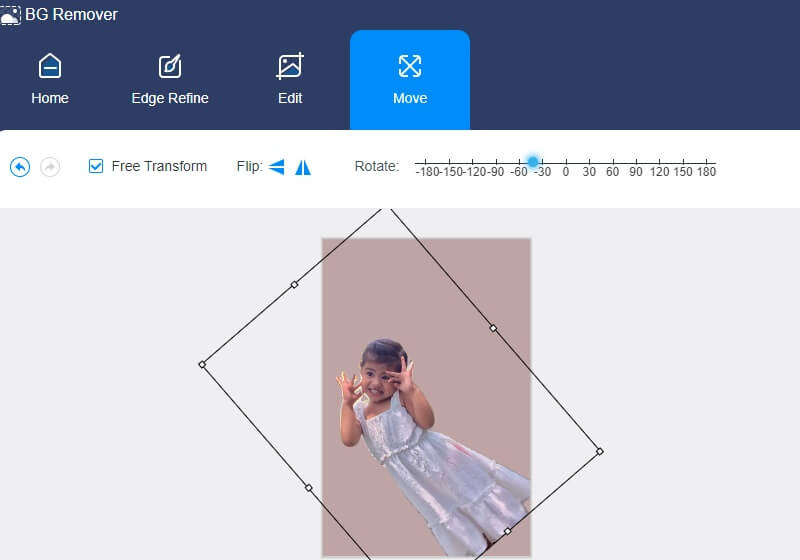
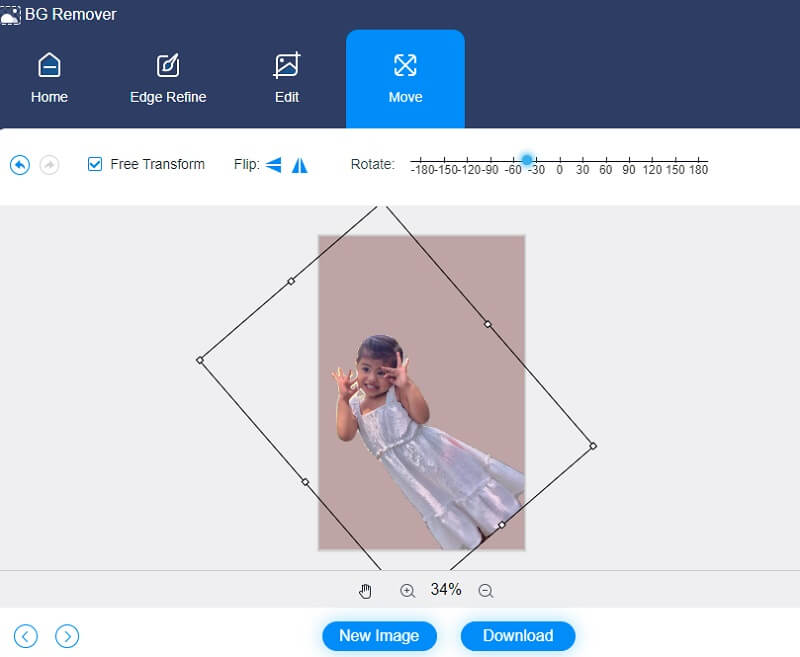
Vidmore が提供するもうひとつの編集ツールが、反転と回転のオプションです。Move タブをクリックすると、上部に Slider と Triangle アイコンが表示されます。画像を回転させたい場合は、Slider を左右に動かし、目的の角度になるまで調整します。画像を反転(左右・上下に反転)させたい場合は、Triangle アイコンをクリックします。
ステップ 4: 仕上がりに満足できたら、行った変更を適用します。下部の Download ボタンを押し、Folder から編集済み画像を探してください。
パート 2.PowerPoint で背景画像を編集する方法
PowerPoint などのプレゼンテーションソフトは、Microsoft によって開発され、チャートや写真などの重要なデータをスライドショー形式で提示できるようにするためのものです。PowerPoint では、画像の編集機能も利用できます。Photoshop を持っていなかったり、その多機能さに圧倒されてしまう場合、PowerPoint は優れた代替手段となります。プレゼンテーションに挿入した写真をより良く見せるための、基本的な画像編集なら一通り実行することが可能です。
視覚的に魅力的なビジュアルエイドを作りたいと考える人は多く、そのためにスライドショーに含まれる写真の編集に時間をかけています。そこで、このセクションでは PowerPoint で背景画像を編集する方法を学びます。
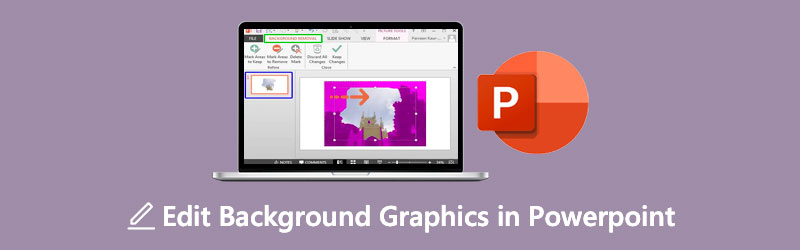
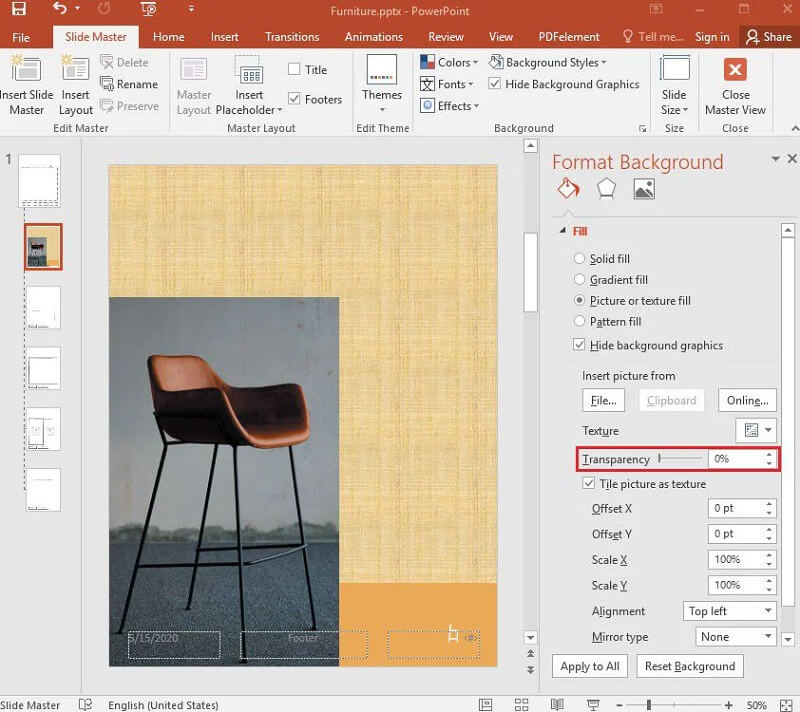
ステップ 1: PowerPoint プレゼンテーションを開き、表示(View) を選択して、ドロップダウンメニューから「スライドマスター(Slide Master)」をクリックします。続いて、左側のサムネイルパネル上部にある スライド マスター(Slide Master) を選択します。その後リボンが表示されるので、背景スタイル(Background Styles) を選び、ドロップダウンメニューから 背景の書式設定(Format Background) をクリックします。
ステップ 2: 次に、背景の書式設定(Format Background) タブで、パソコン内の画像やグラフィックを背景に使用したい場合は 図またはテクスチャ(Picture or Texture Fill) を選択します。そして、使用したい画像を選んで[挿入(Insert)]ボタンを押します。これにより、その画像をスライドマスターおよびその配下のレイアウト全体の背景として適用できます。
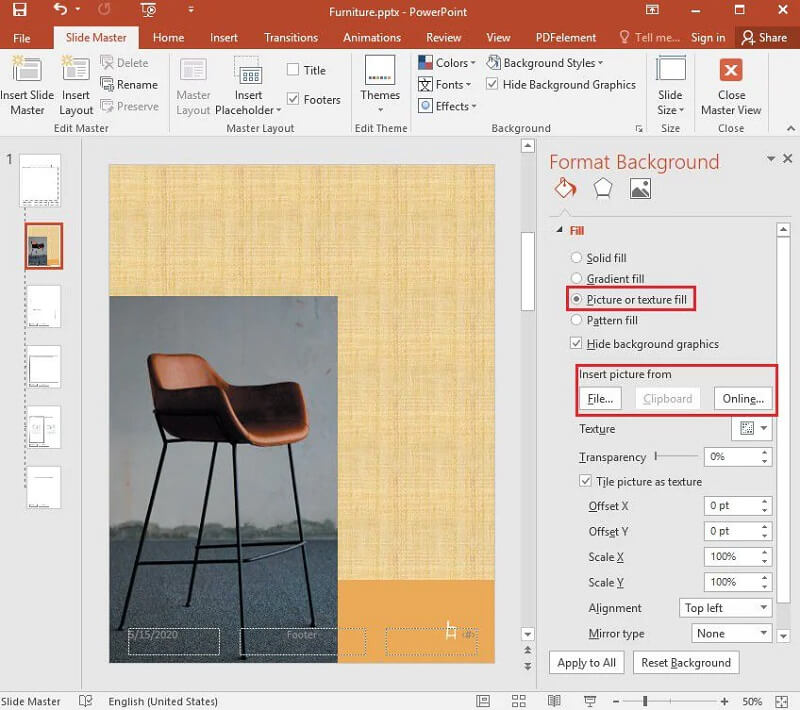
ステップ 3: 最後に、背景の書式設定(Format Background) タブで透過性バーを右側にドラッグし、画像の不透明度の割合を調整することで、ウォーターマーク風の効果を作成します。
パート 3.PowerPoint の背景グラフィック編集に関する FAQ
プレゼンテーションでグラフィックを使用する際の欠点は何ですか?
プレゼンテーションに画像を取り入れる場合、技術的なトラブルに遭遇する可能性があります。発表中に、PowerPoint 用のプロジェクターやオーバーヘッドプロジェクターが正しく作動しないこともあります。技術面での不具合が起こると、聴衆の注意がそらされ、プレゼンテーションの効果が薄れてしまいます。
PowerPoint のスライドを見栄えよくするにはどうすればよいですか?
プロフェッショナルな印象を与えるために、まずキーボードで Ctrl+D を押して写真のコピーを作成し、画面上部の[図ツール]タブから[アート効果]を選択します。[ぼかし]を選び、その後、そのぼかした画像に対して、前の効果の後に実行されるように[フェード]モーションを追加して、より印象的な仕上がりにしましょう。
PowerPoint において画像はどのような役割を果たしますか?
各スライドのビジュアルの目的は、聴衆が自分自身の経験と照らし合わせて考えを整理できるよう手助けすることです。もしプレゼンテーションで言葉やビジュアルを使いすぎると、聴衆はあなたの声による説明を聞くよりも、スライドを見ることに多くの時間を費やしてしまうでしょう。
まとめ
魅力的な画像をプレゼンテーションに使えば、聴衆の関心を引きつけられることは間違いありません。そのためには、PowerPoint で背景画像を編集する方法を身につけておく必要があります。上記の記事を読めば、難しいことなく実行できるはずです。ただし、PowerPoint の編集ツールには限りがあるため、オンラインで利用できる最高の背景編集ツールである Vidmore Background Remover Online に切り替えるのもよいでしょう。基本的な編集に必要なツールは、すべてそのオンラインプログラムに揃っています。