画像品質を向上させるベスト写真くっきり化アプリ3選
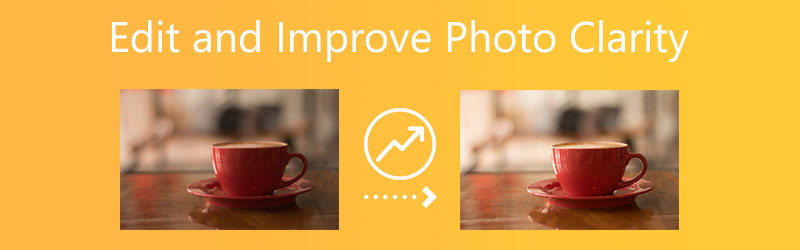
特定の状況では、ぼやけた写真になることを完全に避けるのは難しい場合があります。しかも、撮り直しができないときなどは特に、かなりストレスの原因にもなります。写真を始めたばかりでも、画像を強調したりレタッチしたりするために使えるテクニックはいくつもあります。写真の画質はさまざまな方法で向上させることができます。サードパーティ製の画像補正ツールに頼る人もいれば、写真の専門家に依頼して全体的な見栄えを良くしてもらう人もいます。オンライン・オフラインの優秀なフォトエンハンサーを活用して、写真をくっきり編集する方法を学びましょう。

パート1.パソコンで写真をくっきり改善・補正する方法
1. Vidmore 無料画像アップスケーラー(オンライン)
Vidmore オンラインフリー 画像アップスケーリング は、画像の写真品質を向上させる最も手軽な方法です。写真を加工したいときにインターネット上で見つけられるアプリのひとつです。たとえ写真がかなり古いものであっても、心配する必要はありません。元のクオリティを復元し、さらに高める手助けをしてくれます。
Vidmore Free Image Upscaler Online は人工知能によって動作しており、処理が簡単なうえに、より優れた結果が得られます。他の画像補正ツールのように、画質を復元するために複雑な操作を要することはなく、このウェブアプリは非常にシンプルで直感的です。やるべきことは、写真をプログラムのインターフェースに追加するだけで、あとはツールが処理してくれます。さらに、このオンラインツールでは画像を最大8倍まで拡大できます。最後に、Vidmore Free Image Upscaler Online はさまざまな形式の画像をアップロードでき、アップロード枚数などの制限もありません。
ステップ1: まず最初に、Mac または Windows デバイスでブラウザを開き、「Vidmore Free Image Upscaler」というプログラムをオンラインで検索します。画像をアップロードするには、[Upload Image]ボタンをクリックします。その後、復元したい元の画像ファイルを選択して読み込みます。
今すぐ画像アップスケーラーを試す
- 写真の画質を向上させます。
- 画像を 2倍、4倍、6倍、8倍に拡大します。
- 古い写真の修復、ピンぼけ写真の補正などに対応します。
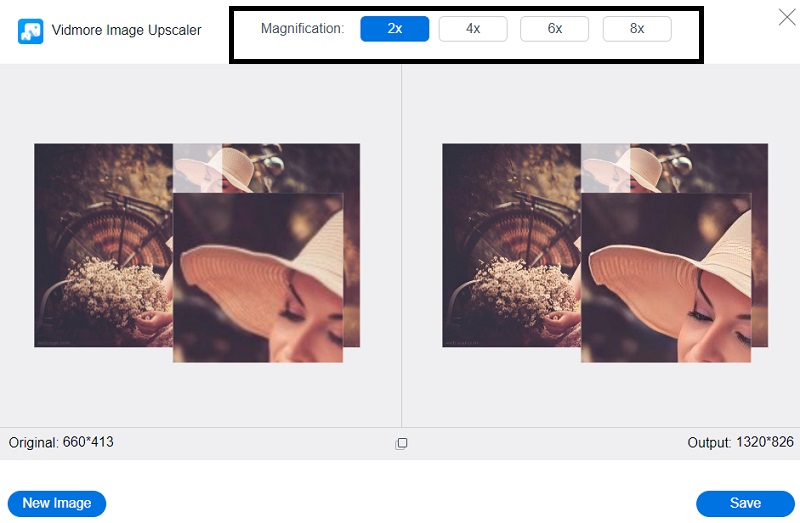
ステップ2: 人工知能による画像処理が完了すると、オリジナルと改良版の両方が表示され、比較できるようになります。拡大倍率に満足できない場合は、上部に表示されているリストから別のMagnification(倍率)を選択できます。
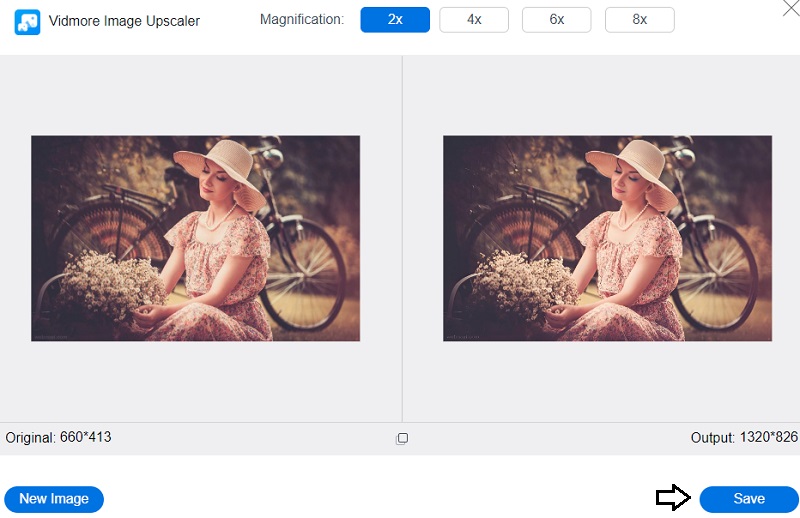
ステップ3: 希望の拡大倍率を選んだら、画像の下にあるSaveボタンをタップして画像を保存します。
3. ImageUpscaler.com(イメージアップスケーラー)
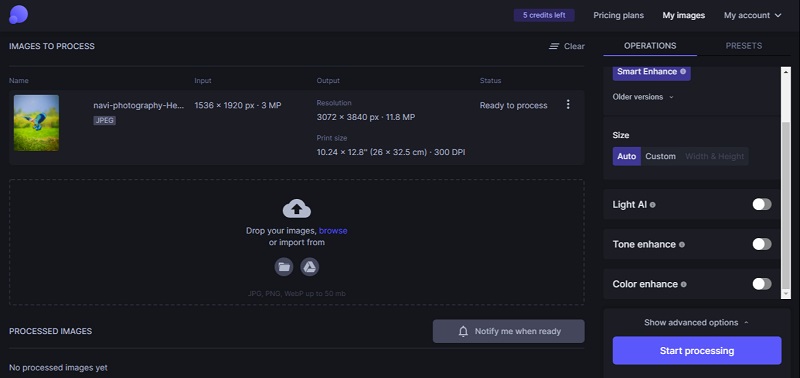
Let’s Enhance は、画像の解像度を高めるうえで Photoshop に代わる非常に優れた選択肢のひとつです。この画像拡大ツールは、写真内の情報を正確に補完するよう学習された AI を採用しています。Let’s Enhance は画像のクオリティを自然に向上させつつ、手軽に拡大できるようにしてくれます。また、習得に時間がかからないため、テクノロジーに詳しくない人でも問題なく利用できるツールです。以下の手順をガイドとして利用してください。
ステップ1: Let’s Enhance のウェブサイトにアクセスし、表示されるTry for free(無料で試す)オプションを選択します。その後、新規アカウントを作成するか、既存の Facebook または Google アカウントでサインインします。
ステップ2: デバイスから直接エディターに画像をアップロードするか、ドラッグ&ドロップで画像を配置します。
ステップ3: 右側にあるツールを使って、必要に応じて画像を調整します。完了したら、画面右下にあるStart Processing(処理開始)ボタンをクリックします。
3. Pixlr
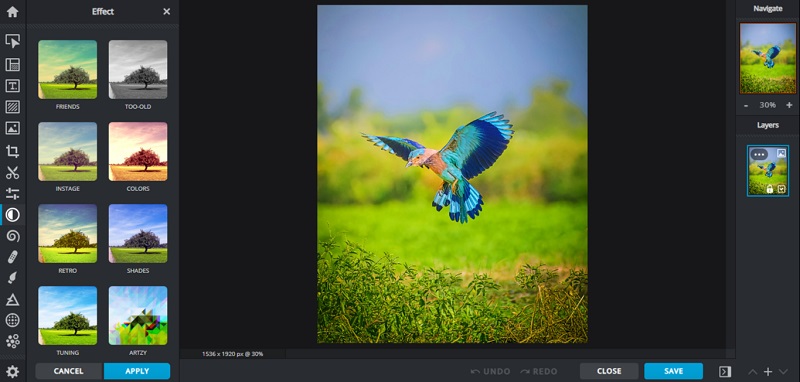
Pixlr は、短時間でプロ並みに写真を編集するために必要な AI 搭載ツールが一通りそろったオンラインプラットフォームです。Photoshop にある多くの機能が、Pixlr の無料ウェブエディターでも利用できますが、操作性はそれよりはるかに簡単です。このアプリを使えば、画像の色味のほか、シャープネスやぼかし、ビネット効果などを素早く調整できます。また、この自動写真エディターでは、明るさ・光量・影などについて、カスタマイズ編集やプリセットの作成といった、多彩な編集オプションにもアクセスできます。
以下に、このオンライン写真くっきり化ツールの使い方をわかりやすく説明します。
ステップ1: 好きな検索エンジンで Pixlr のサイトにアクセスし、表示されるオプションからPixlr Xを選択します。
ステップ2: 続いてメニューからOpen Imageを選び、使用したい画像をアップロードします。その後、アップロードされた画像のサイズを調整するよう求める画面が表示されます。
ステップ3: プログラム内のエディターと呼ばれる部分で、画像を補正したりレタッチしたり、エフェクトを追加したりできます。編集が完了したら、Saveボタンをクリックして変更内容を保存します。
パート2.モバイル端末で写真をくっきりさせる方法
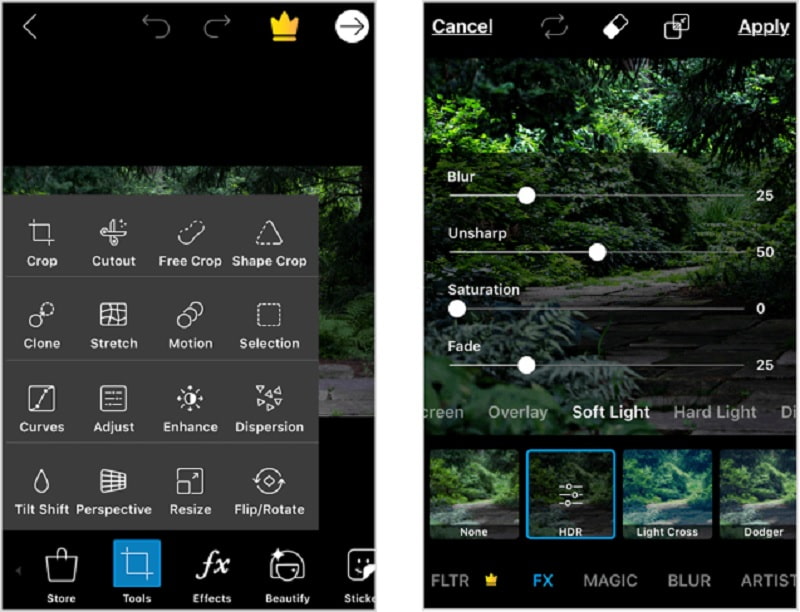
PicsArt は、スマートフォンで画像のクオリティを上げたいときに使える、非常に優れた写真くっきり化アプリのひとつです。iOS と Android の両方に対応したクロスプラットフォームの画像編集アプリです。PicsArt では、写真をプロの作品のように見せるための総合的な補正が行えます。ミニチュア惑星風の写真を作成したり、オーバーレイを追加したり、背景を変更したり、テキストを入れたり、ミームを作ったり、画像を分割したりすることができます。当然ながら、写真の画質向上にも対応しています。
写真をよりくっきり編集する方法を知りたい場合は、以下の手順リストを参照してください。
ステップ1: 写真を編集してクオリティを上げるには、まずカメラロール内の画像をタップします。編集画面が表示されると、画面下部のツールバーにさまざまなオプションが現れます。そこでToolsを選ぶと、トリミング、拡張、補正、調整、リサイズ、回転、パースの変更などを行える機能にアクセスできます。
ステップ2: アスペクト比を変更するには、画面下部に表示されるオプションの中からひとつを選択します。理想的なフレームが決まったら、右上のApplyを押します。
ステップ3: 編集内容を確定して保存するには、変更を加えるたびにApplyボタンをタップします。
パート3.写真のくっきり度を高めることに関するFAQ.
写真をよりくっきりさせるにはどうすればよいですか?
露出とコントラストの設定を調整することで、写真の見た目や品質を向上させることができます。最も効果的な方法は、写真の「明瞭度」と「明るさ」の設定をいろいろ試してみることです。さらに写真に粒子(グレイン)やフェード効果を加えると、スタイリッシュな印象やフィルターをかけたような雰囲気を与え、目立たせたくない部分をやわらかく見せることができます。
なぜ私の写真は画質が悪いのでしょうか?
インターネットから取得した写真、古い携帯電話やカメラで撮影した写真、あるいは携帯電話やカメラの設定が低い解像度で画像を保存するようになっている場合、写真が小さすぎることがあります。写真が小さすぎる場合は、Vidmore Free Online Image Upscaler を使って拡大することができます。
なぜ私の画像は粒状(ざらざら)に見えるのですか?
あなたが言及している粒状感は、高いISO感度によって生じる「ノイズ」として知られています。
まとめ
良い写真を撮ることは、見た目ほど簡単ではありません。SNS 映えする投稿を作るには、まず魅力的な一枚を撮ることが第一歩です。状況によっては低品質な写真になってしまうのは避けられないため、そのような場合には上で紹介したいくつかの写真くっきり加工ツールに頼ることができます。そうすることで、あなたの写真もソーシャルメディアに載せるのにふさわしい一枚になるでしょう。