最高のDreamstimeウォーターマーク削除ツールを把握しよう
あなたは、文書に掲載したいDreamstimeの画像をダウンロードしようと思っていました。しかし、あなたをためらわせているものがあります。それは、Dreamstimeの写真に埋め込まれている透かし(ウォーターマーク)です。ウォーターマークが入った写真を添付するのは、プロらしくないと感じているのでしょう。ウォーターマーク除去ツールさえあれば、もうその問題に悩まされることはありません。
この記事では、写真からウォーターマークを削除する最適な方法について学ぶことができます。ただし、所有者の許可なく、または商用目的で、いかなるファイルからもウォーターマークを削除することは違法であることを忘れないでください。一方で、この記事を読み進めることで、オンラインとオフラインの両方で使える、優れたDreamstime用ウォーターマーク除去ツールを知ることができます。


パート1.支払いでDreamstimeウォーターマークを削除する方法
Dreamstimeを高品質な画像の主な入手元にするつもりであれば、有料版に投資する価値があります。Dreamstimeのクレジットパッケージを購入すれば、ウォーターマークの入っていないDreamstimeの画像を入手できます。したがって、高画質でウォーターマークのない写真を利用できるのは、有料ユーザーだけです。ご存じのとおり、無料アカウントでは、写真にウォーターマークが埋め込まれた状態に制限されます。そのため、写真がプロフェッショナルに見えなくなってしまいます。
Dreamstimeでは、必要なクレジット数に応じてさまざまなクレジットパッケージが用意されています。これらのクレジットのよい点は、有効期限が1年間であることです。その1年の間なら、いつでも好きなときに使用できます。また、頻繁に購入するユーザーに適した月額プランやサブスクリプションプランも提供しています。一方で、Dreamstimeのクレジットパッケージを購入してDreamstimeのウォーターマークを削除する手順は、以下のとおりです。
ステップ1: まず、パソコンでブラウザーを起動し、公式サイトにアクセスします。既存のアカウントを使ってログインすることでアカウントを作成できます。その後、新しく作成したアカウントでサイトにログインします。
ステップ2: その後、次の画面に料金とダウンロードプランが表示されます。それぞれの料金が記載されたクレジットパッケージとサブスクリプションから選択できます。
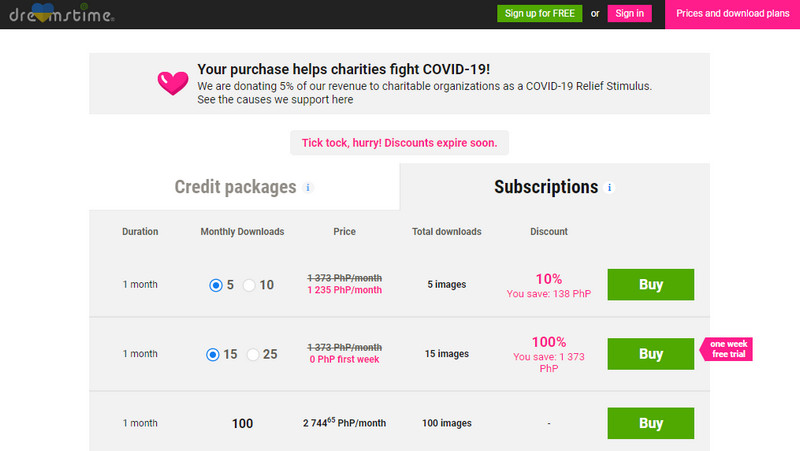
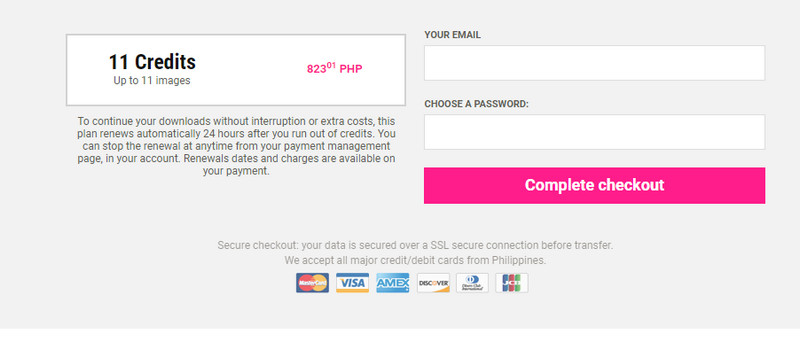
ステップ3: 次に、一覧からプランを選択し、購入をクリックします。続いて、デビット/クレジットカードに関する重要な情報を入力します。選択したクレジットパッケージの金額がこのカードから引き落とされます。

ステップ4: 必要事項で空欄を埋め、購入を完了をクリックして手続きを完了します。これで、カードを使ってクレジットを購入し、ウォーターマークのないDreamstimeの画像を取得できるようになります。
パート2.Dreamstimeのウォーターマークを無料で削除する方法
クレジットパッケージを購入できるとはいえ、この方法を継続的に行うと費用がかさみます。お金を支払いたくない、あるいはあまり出費をしたくない場合は、いくつか興味深い回避策があります。そういうわけで、以下に、写真からDreamstimeのウォーターマークを取り除くために使えるプログラムを紹介します。
1.Free Watermark Remover Online
名前が示すとおり、Free Watermark Remover Onlineは、あらゆる種類の写真からウォーターマークを簡単に削除できるウェブベースのアプリです。JPEG、JPG、BMP、TIFFなど、多くの形式に対応しています。そのうえ、このプログラムには、ウォーターマークを正確になぞるための多角形選択ツール、なげなわツール、ブラシツールなど、複数の選択ツールが搭載されています。さらに、高速な描画処理と優れた仕上がりも特長です。また、黒い帯を取り除いたり、写真の隅に配置されたウォーターマークを削除したりするのに役立つトリミングツールも利用できます。このプログラムを使って、Dreamstimeの写真からウォーターマークを削除する操作がどのように行われるのか、以下で確認してみてください。
ステップ1: お好みのブラウザーを開き、アドレスバーにアプリのURLを入力して公式ページにアクセスします。
ステップ2: 画像をアップロードボタンをクリックし、Dreamstimeのウォーターマークが付いた対象の写真を追加します。
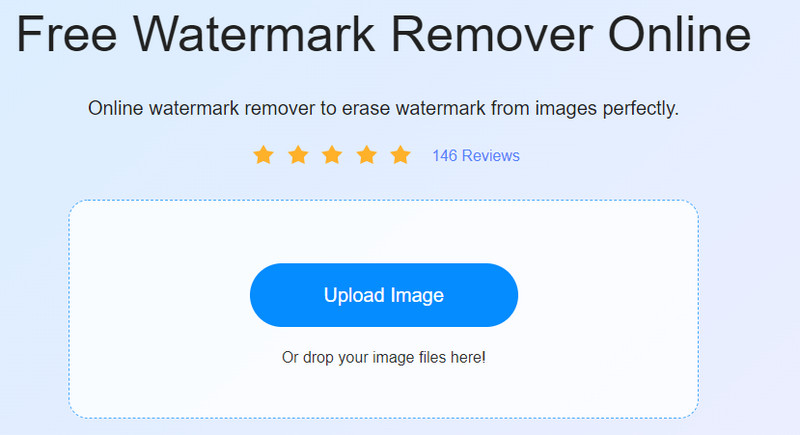
ステップ3: Dreamstimeの写真をアップロードしたら、選択ツールを使用してウォーターマーク部分を選択し、削除ボタンをクリックして写真を処理します。
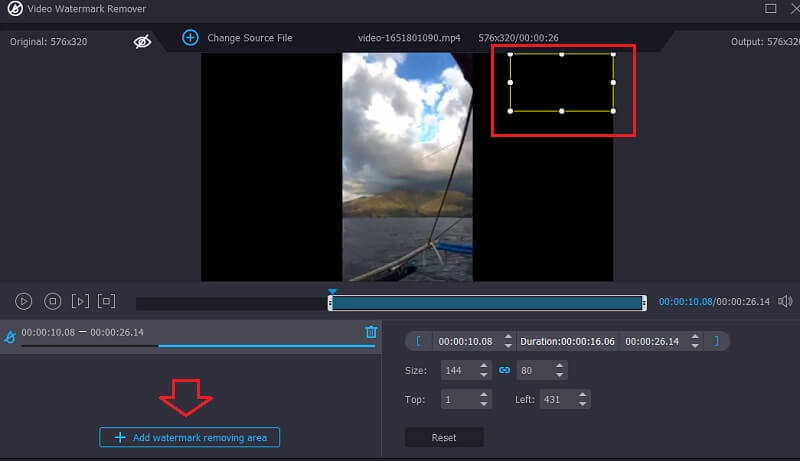
ステップ4: 最後に、画面下部の保存ボタンをクリックし、Dreamstimeのウォーターマークがない写真をダウンロードします。
2. InPaint
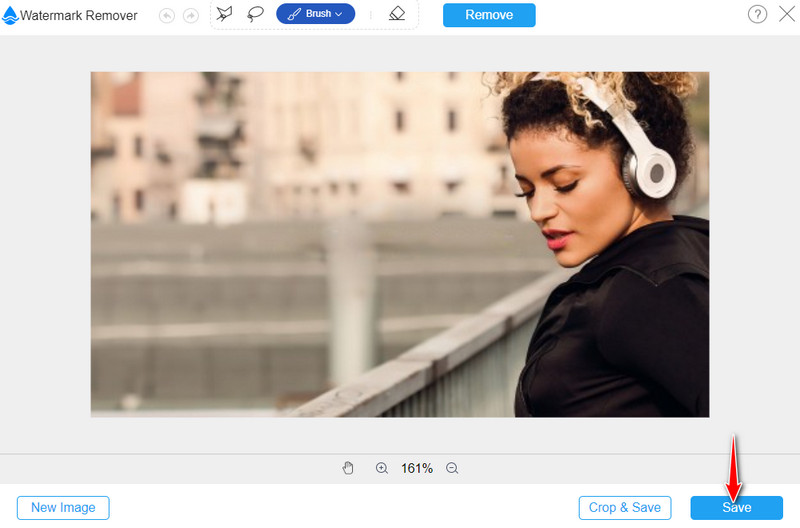
もう1つ試してみる価値のあるプログラムがInPaintです。このツールは、不要なオブジェクトや人物、ウォーターマークなど、写真のあらゆる欠点を削除・隠すことができます。同様に、このツールはブラウザー上で動作するため、ソフトをダウンロードする必要はありません。このプログラムの使用に興味がある場合は、Dreamstimeの画像からウォーターマークを削除する方法を以下に示します。
ステップ1: パソコンで利用可能な任意のブラウザーからInPaintの公式サイトにアクセスします。このプログラムは、スマートフォンとデスクトップのどちらからでも使用できます。
ステップ2: メインページにアクセスしたら、画像をアップロードボタンをクリックするか、Dreamstimeの写真をドラッグ&ドロップしてインポートします。

ステップ3: 選択ツールでウォーターマーク部分を強調表示し、上部メニューの消去ボタンをクリックして、Dreamstimeのウォーターマークの削除を開始します。
3.Apowersoft Watermark Remover
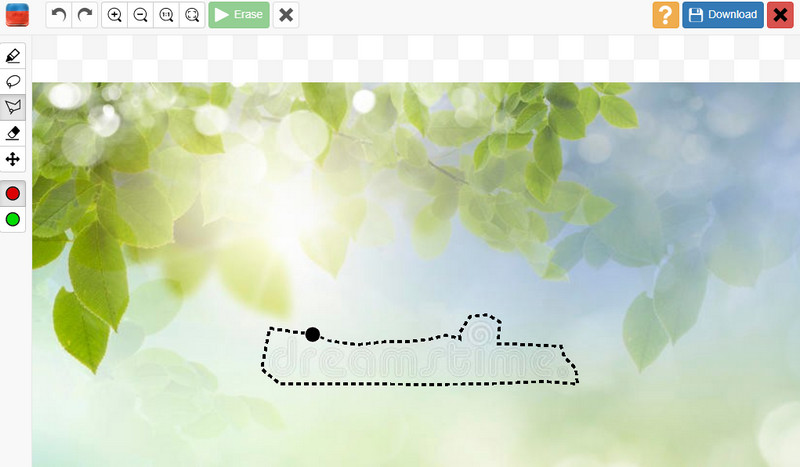
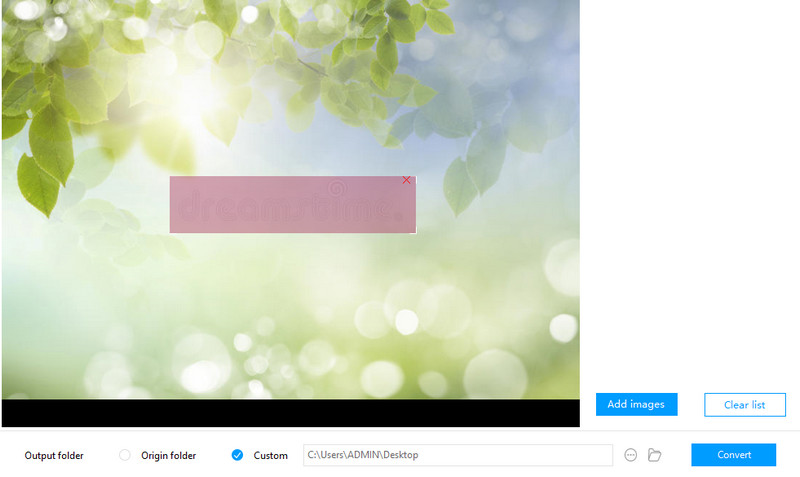
Dreamstimeの写真からウォーターマークを削除するためのオフラインツールを好む場合は、Apowersoft Watermark Removerの利用を検討すべきです。これを使えば、複数の要素を同時に削除できます。さらに、シンプルな操作画面により、ウォーターマーク除去の処理が素早く、簡単に行えます。以下の手順に従って、Dreamstimeのウォーターマークを削除してください。
ステップ1: まず、パソコンにプログラムをダウンロードしてインストールします。その後、アプリを起動します。
ステップ2: アプリを起動したら、画像からウォーターマークを削除オプションを選択し、編集したい写真をアップロードします。
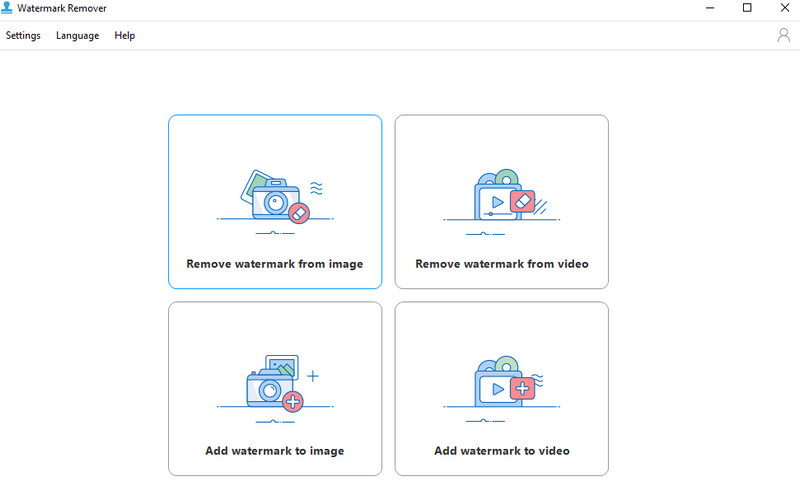
ステップ3: 続いて、ウォーターマーク部分を選択して強調表示し、変換ボタンをクリックして、編集後の写真をパソコンのローカルドライブに保存します。
パート3.比較表
さらに詳しく比較するには、比較表が役立ちます。ということで、ここでは本記事で紹介したプログラム同士を比較してみましょう。
| ツール | 使いやすいインターフェース | クロッピングツール | ツールを選択 | 複数のウォーターマークを削除 |
| 無料オンライン透かし削除 | 対応 | 多角形・なげなわ・ブラシツール. | 対応 | |
| InPaint | 非対応 | マーカー・なげなわ・多角形ツール | 対応 | |
| Apowersoftウォーターマーク削除ツール | 非対応 | 四角形選択ツール | 対応 |
パート4.Dreamstimeウォーターマークに関するFAQ
Dreamstimeのウォーターマークを無料で削除できますか?
残念ながら、無料アカウントしかお持ちでない場合は、Dreamstime のウォーターマークを無料で削除する方法はありません。その代わりに、ここで紹介している回避的な方法を利用することができます。
PhotoshopでDreamstimeのウォーターマークを削除するには?
Photoshop は優れた写真編集ツールです。まず、プログラム内の任意の選択ツールを使ってウォーターマークを選択します。次に、[編集]>[塗りつぶし]を開きます。その後、[塗りつぶし]ダイアログのドロップダウンメニューから「コンテンツに応じる」を選択します。[OK]をクリックすると、ウォーターマークが消えているはずです。
Dreamstimeの画像は無料ですか?
はい。Dreamstime で検索してダウンロードできるものはすべて無料です。
まとめ
Dreamstimeを写真の主要な入手元として利用するのであれば、Dreamstimeのクレジットパッケージを購入することをおすすめします。しかし、1円も支出したくない場合は、Dreamstimeのウォーターマークを削除するための回避策があります。前述したツールの中では、Free Watermark Remover Onlineが最もおすすめです。というのも、このツールは、動画の隅にあるウォーターマークをトリミングによって削除できるからです。