たった 3 ステップで iPhone の写真解像度を変更
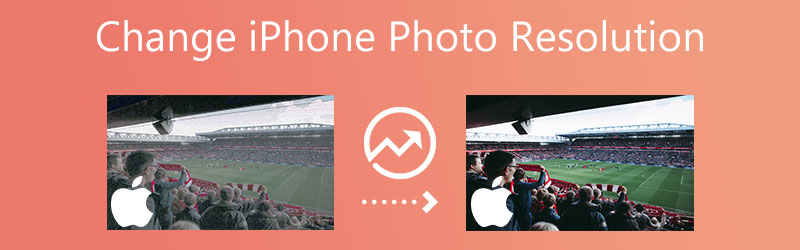
iPhone のカメラには、優れた写真を撮影するために役立つ多くの便利な機能があります。セルフィースティックなどを使わなくても人物や物を撮影できるハンズフリータイマーが搭載されています。そのほかにも、iPhone では画像の明るさや露出を調整することも可能です。一方で、撮影した写真の中には、いまだに画質が悪いものもあります。その原因は、カメラの解像度設定が低くなっているためかもしれません。ここでは、iPhone で写真の解像度を変更する方法をわかりやすく説明します。

パート 1. iPhone の写真解像度を上げる最も簡単な方法
1. Vidmore 無料画像アップスケーラー(オンライン)
iPhone の画像の解像度を上げる簡単な方法として、Vidmore オンラインフリー 画像アップスケーリング を使うやり方があります。名前のとおり、このプログラムは Web ベースの画像アップスケーラーです。したがって、サードパーティアプリをインストールする必要はありません。代わりに、登録なしで無料で利用できます。このオンラインツールは、人工知能の力を借りて画像のノイズやぼやけを取り除きます。AI が自動で解像度を上げてくれるので、ブラシツールを使ったり細かい編集をしたりする必要がありません。
プロフィール画像など、SNS 側で指定されている比率に合わず、画像の表示サイズで困っている場合は、この無料プログラムが役立ちます。画像の大きさを調整し、見せたい部分にフォーカスすることができます。この画像拡大ツールは、画質を劣化させることなく写真を拡大することが可能です。画像を 1440p の解像度の写真に変換しても、Vidmore Free Image Upscaler Online なら元の画質を保ったまま処理できます。さらに、画像エンハンサー機能によって、印刷用の大きな画像や、思い出を高画質で保存するための画像など、用途に応じて大きなサイズの写真を作成するのにも役立ちます。
加えて、Vidmore Free Online Image Upscaler は、非常に幅広い画像形式に対応して改善できるため、大変柔軟で汎用性の高いツールです。Vidmore Free Image Upscaler Online を使えば、画像全体の品質を損なうことなく拡大することも可能です。さらに、多くの画像フォーマットに対応していることから、このソフトウェアの適応性の高さが一層際立っています。
ステップ 1: Vidmore Free Image Upscaler のページにアクセスし、画面中央にある 画像をアップロード ボタンを探します。続行するには、そのボタンを押してください。書類が保存されているフォルダーが表示されたら、編集したい画像をギャラリーから選択します。
今すぐ画像アップスケーラーを試す
- 写真の画質を向上させます。
- 画像を 2倍、4倍、6倍、8倍に拡大します。
- 古い写真の修復、ピンぼけ写真の補正などに対応します。
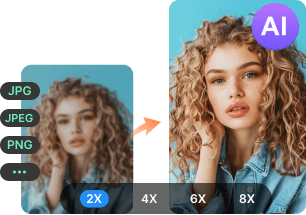
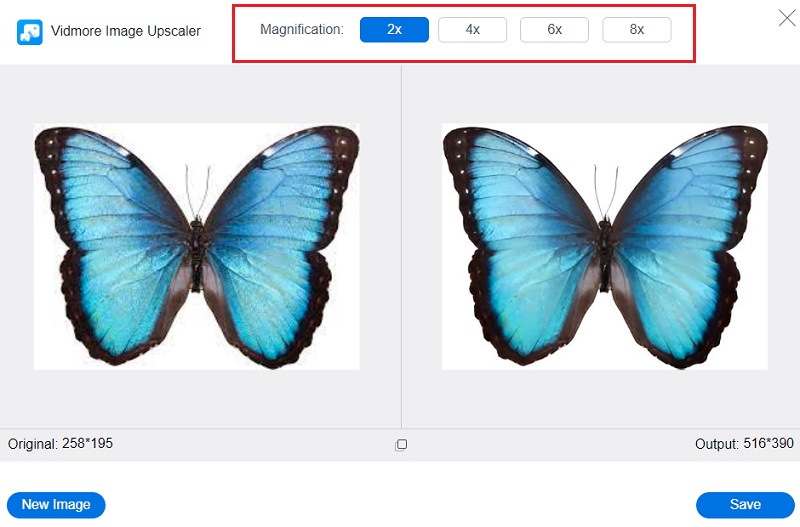
ステップ 2: ソフトウェアが画像を読み込むと、元の画像とアップスケール後の画像が並べて表示されます。また、倍率 というメニューから、希望する拡大レベルを設定することができます。
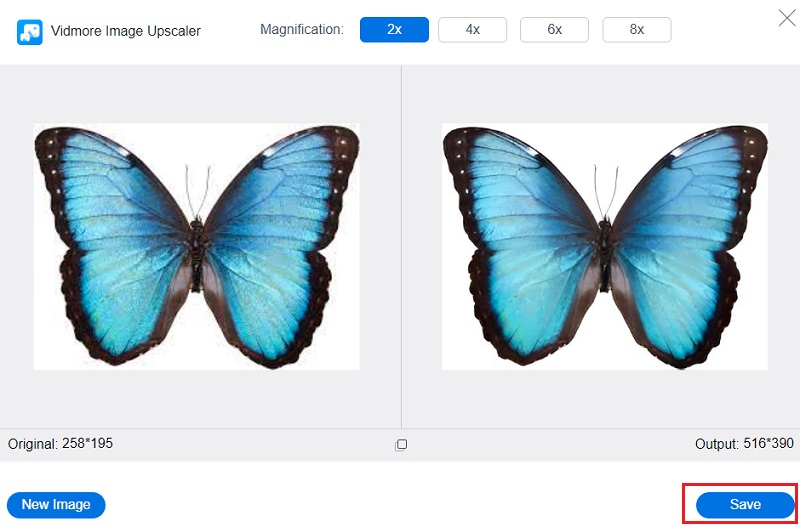
ステップ 3: 希望する倍率を選択したら、ページ下部にある 保存 ボタンをクリックします。その後、画像が保存されるまで少し待ちます。
パート 2. iPhone 本体で写真の解像度を変更する方法
2. iPhone の設定
iPhone の設定を使えば、写真の画質をさらに改善することも可能です。画質設定を「高効率」に変更すると、高解像度の画像をより簡単に得られるようになります。写真の解像度を上げる方法を、以下で順を追って説明します。
ステップ 1: iPhone で「設定」アプリを開きます。iPhone から iCloud メニューにアクセスし、表示された選択肢の中から 写真 を選択します。iPhone 上の iCloud アイコンを開き、表示されるメニューから「写真」をタップしてください。
ステップ 2: iCloud のフォトライブラリがオンになっていることを確認したうえで、オリジナルをダウンロードして保持 を選択します。写真は iPhone の「写真」アプリと外部ストレージの両方に保存しておく必要があります。どちらか一方にしか保存していないと、保存された画像の画質が低下するおそれがあります。
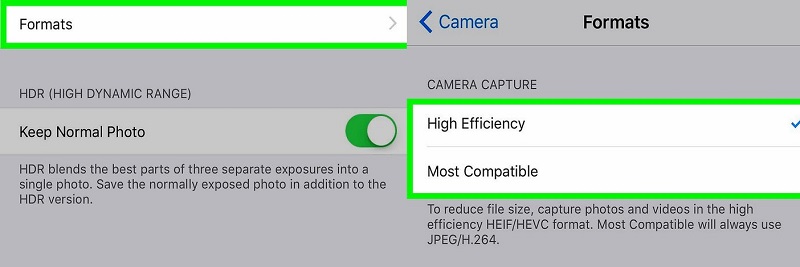
ステップ 3: 設定アプリのトップに戻り、画面を下にスクロールして カメラ 項目を表示します。iPhone の写真解像度を変更するには、「設定」アプリから「カメラ」を開きます。その中の「フォーマット」を選択し、「高効率」を選びます。これで写真は HEIC 形式で保存されるようになります。
3. Snapseed
Snapseed は、スマートフォン上で本格的な写真編集ができる、いわば手のひらサイズの Photoshop のようなアプリです。フィルター、レイアウト、背景など、数多くのツールが用意されています。そのうえ、iOS と Android の両方に対応した高機能な写真編集アプリでもあります。この画像編集ツールを使えば、モバイル端末上でさまざまなプロレベルの編集を、無料かつウォーターマークなしで行うことができます。ここでは、Snapseed で写真の画質を向上させる方法を紹介します。
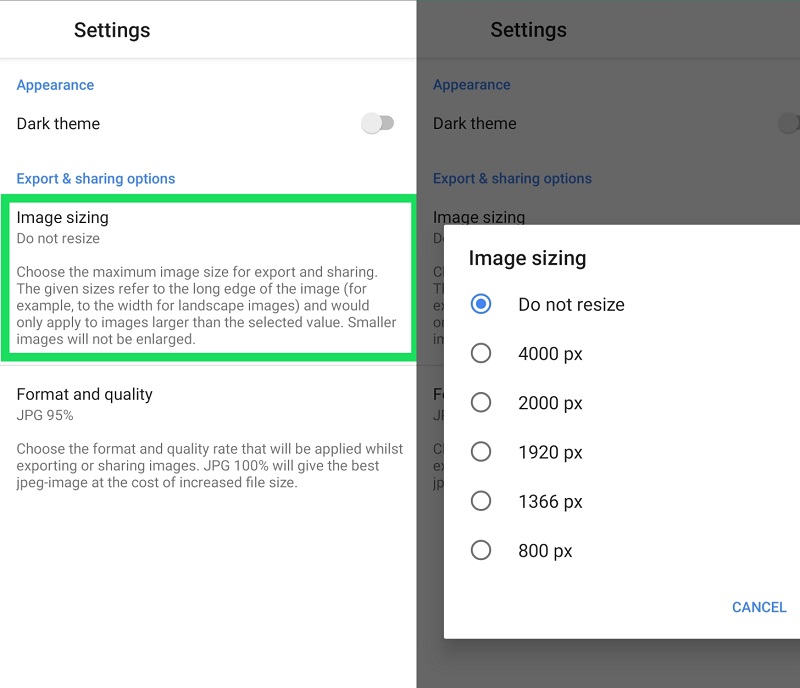
ステップ 1: iPhone に Snapseed をダウンロードし、起動するまで待ちます。その後、アプリを立ち上げ、コロンのアイコンで表示されている 設定 を選択します。
ステップ 2: 次に、画像サイズ に進み、用途に合わせて必要な調整を行います。
ステップ 3: 最後に、フォーマットと画質 の両方を選択します。これで完了です。
パート 3. iPhone の写真解像度の変更に関するよくある質問
画像の拡大(スケーリング)とトリミングには、どのような違いがありますか?
写真をトリミングすると、最終的な画像のピクセルサイズは変化します。画像のサイズを変更すると、画質を向上させると同時に、ファイルサイズを小さくできる可能性があります。画像サイズの変更で起こるのはアスペクト比の変化だけであり、画像データが失われることはありません。
なぜ一部の写真は画質が低いのですか?
適切な技術を用いずに画像のサイズを拡大すると、多くの場合、画質が劣化します。画像を大きく引き伸ばすと、特に明瞭さやシャープさの点で品質が低下するのが一般的です。
ピクセルが荒くなってしまった画像は、元に戻せますか?
ピクセル化に効果的に対処したいのであれば、AIベースのソリューションを導入することが不可欠です。Photoshop のような従来型の画像編集ソフトで加工された画像は、エッジがほんのりとぼかされるだけなので、全体的にぼやけた印象になってしまいます。その結果、何百万枚もの写真で学習された人工知能であれば、欠けているピクセルを本来あるべき位置に復元することで、情報を適切に再現できる可能性があります。Vidmore Free Online Image Upscaler は、こうした人工知能ベースの手法の優れた例です。
まとめ
今日からは、設定内の標準カメラ機能を使えば、iPhone の写真解像度を変更することについて悩む必要はありません。それでも写真の画質が低い場合は、より高品質にアップスケールできる Vidmore Free Image Upscaler Online に頼ることができます。また、画像の解像度を手軽に変更できるアプリが欲しい場合は、Snapseed も便利な選択肢です。