iPhone で背景写真を簡単に変更する方法
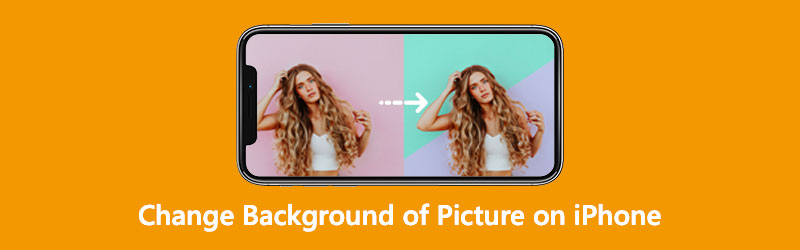
最近では、写真を撮ることが人々の日常の一部になっています。朝起きてから夜ベッドに入るまで、自分自身を撮影するのはもはや避けられません。多くの場合、人々は写真を公開する前にさまざまな編集を行います。その中でも、日常的によく行われているのが「写真の背景を変える」ことです。ここで、もしあなたがiPhoneで写真の背景を変更する方法について知りたいと思っているなら、ぜひ以下の記事を最後まで読んでみてください。
パート1.iPhoneで画像の背景を変更する方法
1. Superimpose Background Eraser
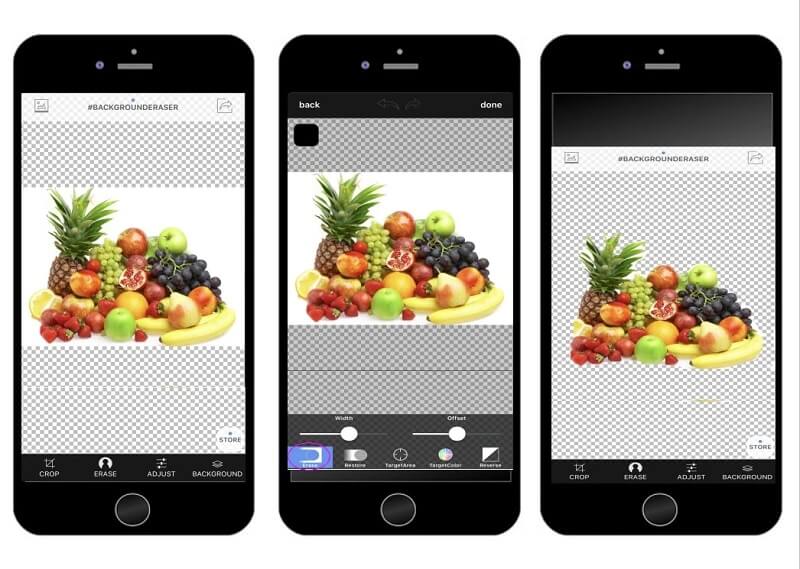
Superimpose Backdrop Eraser は、iPhone にダウンロードできる背景削除アプリの中でも、やや過小評価されているツールのひとつです。このアプリを使えば、数秒でどんな画像の背景も簡単に変更でき、ワンタッチで透過させることもできます。さらに、トリミングやエフェクト調整、新しい背景の追加など、写真をより良く見せるためのシンプルな編集機能も備えています。以下の簡単な手順に従えば、写真の白い背景を簡単に削除できます。
ステップ1: App Store を開き、Superimpose Background Eraser を iPhone にインストールします。その後、編集したい画像をアップロードします。
ステップ2: 次に、Erase ボタンをタップし、使用したい背景を選択します。写真を選ぶと、背景消去機能が自動的に元の背景を削除し、選択した新しい背景に置き換えます。
ステップ3: 最後に、Save アイコンをタップして新しいファイルを保存します。
2. Magic Eraser Background Editor
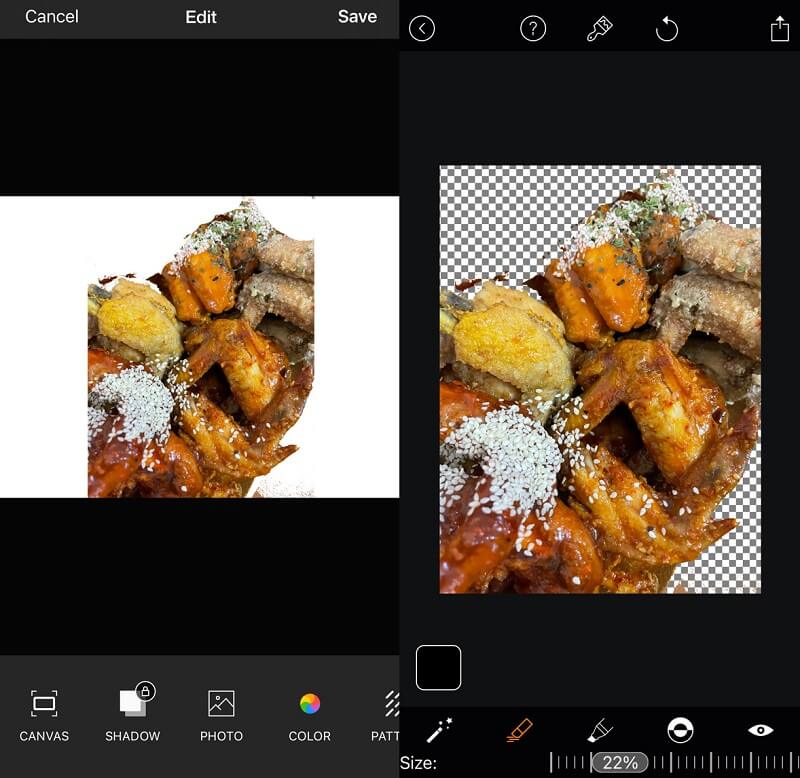
iPhone で使える優秀な背景変更アプリのひとつに、Magic Eraser Background Editor があります。このツールを使うと、任意の写真の背景を数秒で変更できます。マジックワンド機能の助けを借りれば、不要な部分を簡単に削除し、創造的な背景に差し替えることが可能です。また、操作しやすいインターフェースにより、ユーザーは写真を直感的にコントロールできます。SNS 上の他の写真編集アプリと異なり、Magic Eraser は高解像度で画像を保存できるのも特徴です。
ステップ1: App Store を開き、「Magic Eraser Background Editor」を検索します。インストール後、アプリを起動し、下部のPhotoタブをタップして、編集したい画像を読み込みます。
ステップ2: 画像がアプリ画面に表示されたら、Magic Wand をタップし、続いて下部の Eraser を押して写真の背景を削除します。画像の一部を残したい場合は、Pencil アイコンをタップして復元します。
ステップ3: 最後に、画面右上にある上向きのArrowを押し、Edit Background ボタンをタップして背景を変更します。その後、Save ボタンを押し、PNG か JPG のどちらの形式で保存するかを選択します。
パート2.背景リムーバーで背景写真を変更する方法
写真の背景を変更したい人には、Vidmore オンラインフリー背景削除 の利用がおすすめです。簡単に言えば、オンラインで使える背景置き換えツールです。Mac と Windows のどちらのパソコンからでも利用できます。画像をアップロードすると同時に背景を自動で削除してくれるため、背景変更ツールとして非常に優れています。これは、高度な人工知能技術が搭載されているからです! さらに、自分の好きな画像や色を使って背景を差し替えることもできます。
画像を切り抜いたり、反転させたり、回転させたりして、より洗練された仕上がりにすることも可能です。JPG や PNG など、ほとんどの画像形式に対応しています。iPhone は画面が小さいため編集作業がしにくいという難点があるので、写真の背景を編集する際は、このオンラインツールを使うことをおすすめします。続いて、利用時の簡単な 4 つの手順を紹介します。
ステップ1: ブラウザで Vidmore Background Remover Online を検索します。その後、画面中央の Upload Portrait アイコンをクリックし、使用したい画像を選択します。
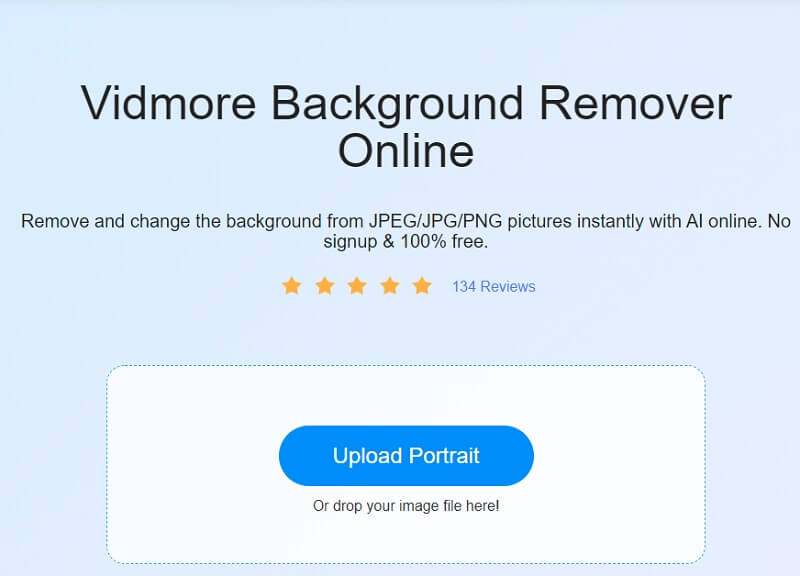
ステップ2: 画像をアップロードすると、人工知能が自動的に背景を削除します。その状態から編集作業を進めることができます。続けて作業するには、画面右上にある Edit ボタンをクリックします。
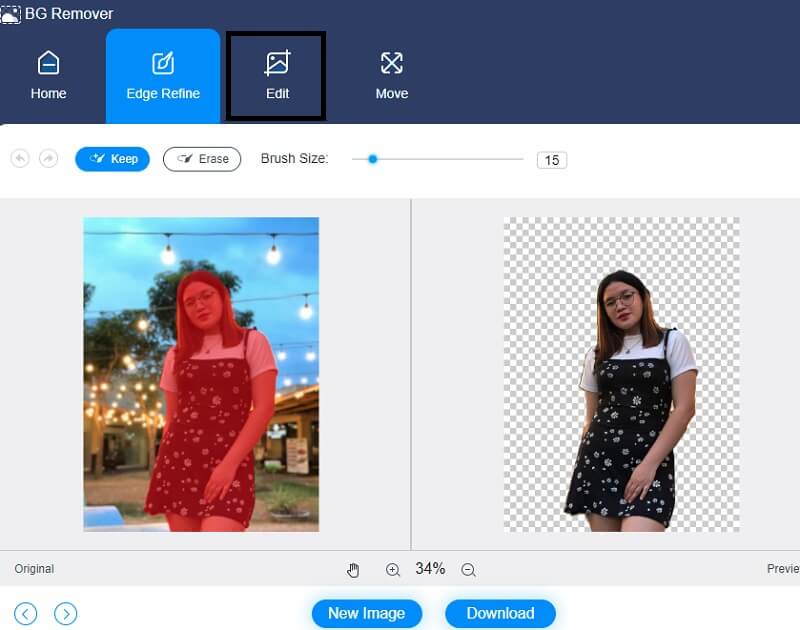
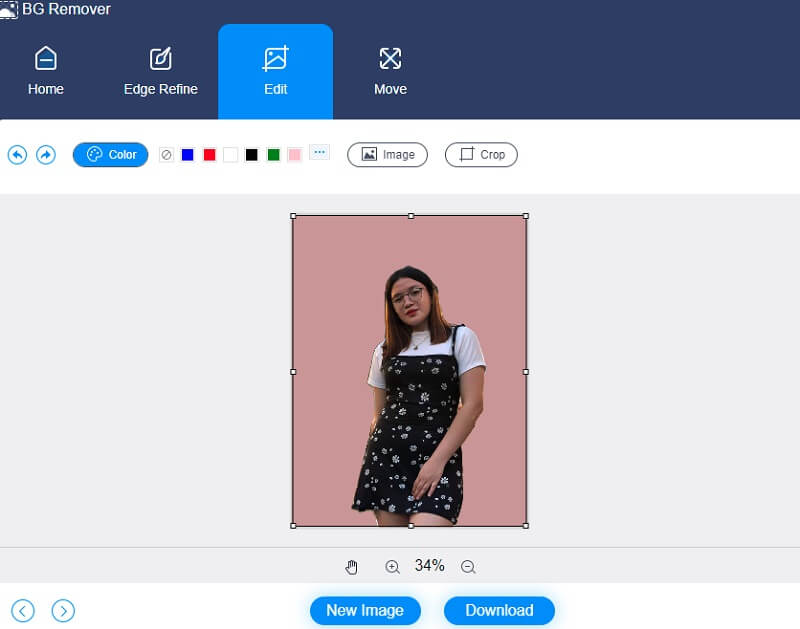
ステップ3: Edit ボタンをクリックすると、新しい編集ウィンドウが開き、Color, Image, Trim などの追加オプションが表示されます。写真上部の色を選択すると、その色をベースに背景デザインを作成できます。また、作成中のポートレートに別の背景画像を組み合わせることも可能です。
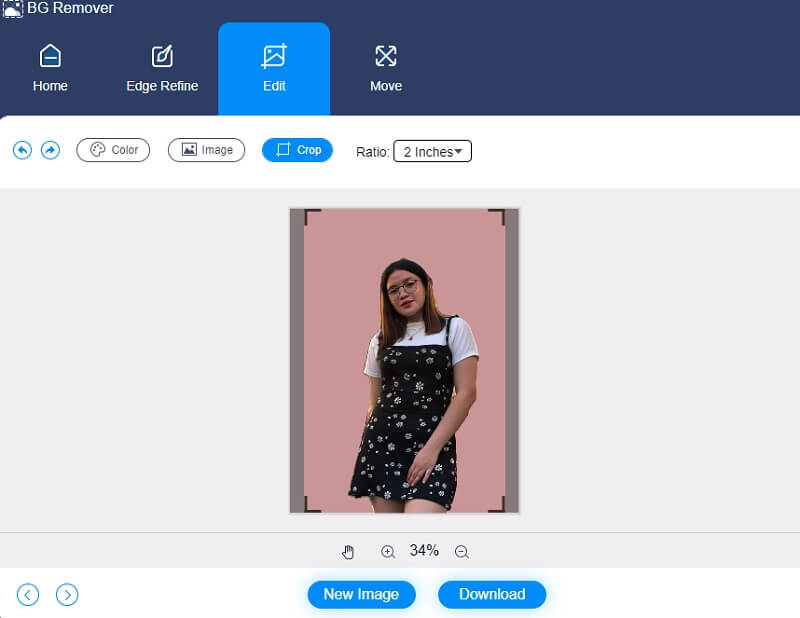
Crop ツールを使うと、ドロップダウンリストからアスペクト比を選択し、指定した比率で画像をトリミングできます。選択した比率に応じて、画像のサイズを好みに合わせて変更できます。
また、編集しながら画像の比率を調整したい場合は、Move ツールを使って大きさや位置を変更できます。画像を反転したいときは、フレーム横にあるTriangleマークを押します。スケールを調整することで、画像の向きや見え方を変えることができます。
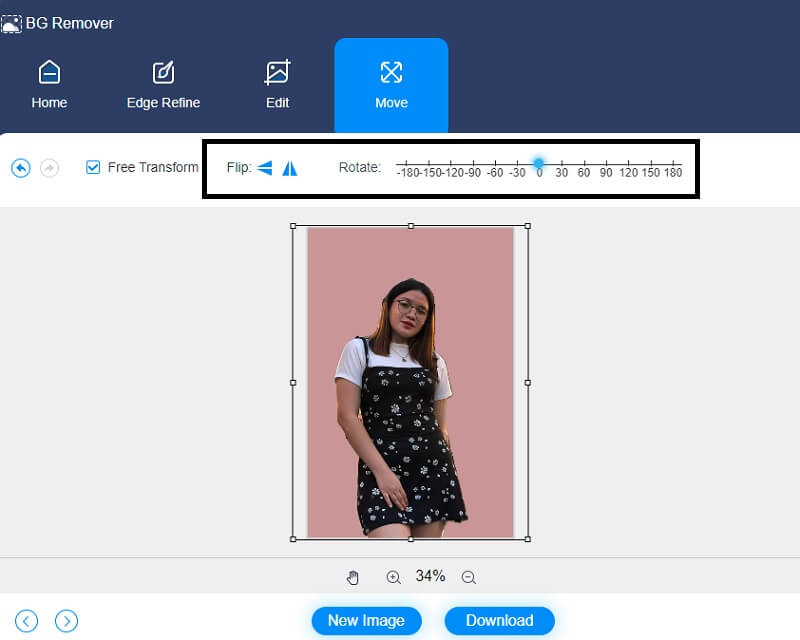
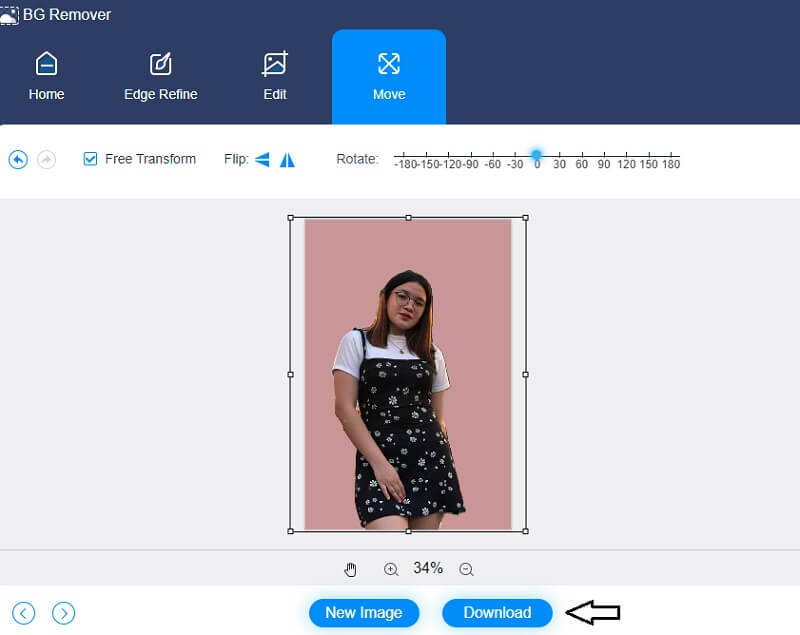
ステップ4: 編集が完了したら、画面下部の Download ボタンをクリックして、画像をパソコンに保存します。その後、iPhone に転送してください。
さらに読みたい方へ:
パート3.iPhoneで画像の背景を変更する方法に関するFAQ
Magic Eraser Background Remover に表示される赤いマークは何を示していますか?
Magic Eraser で画像を編集しているときに表示される赤いマークは、削除された被写体を示しています。
画像の白い部分は透過されていますか?
ご覧のとおり、項目の白い部分は期待どおり透過しているように見えます。表示している間は透明に見えますが、保存すると白い部分は透明にはなりません。
PNGファイルの高画質を保つにはどうすればよいですか?
PNGファイルのサイズを小さくすると、画質が大きく低下する可能性があります。ここでの目的は、関連する問題を最小限に抑えるために、解像度を可能な限り高く維持することです。
まとめ
ここまで紹介してきたアプリや手順を使えば、iPhoneで背景写真を変更する方法に関する基本的な編集スキルを身につけることができます。中でも、Vidmore Background Remover Online は、iPhone の背景編集に必要な機能がひと通りそろっているため、特におすすめのツールです。