Bluebeam でウォーターマークを追加する優れた方法
オンラインでアクセスできるあらゆるメディアにおいて、知的財産権は私たちが対処すべき非常に重要な問題です。というのも、正直なところ、自分の作品を盗まれて喜ぶ人はいないからです。幸いなことに、メディアの盗用を防ぐ現実的な方法のひとつが、ファイルにウォーターマーク(透かし)を付けることです。こうすることで、閲覧者はその画像の所有者が誰なのかを認識できますし、ファイルがよりプロフェッショナルに見える効果もあります。
前置きはこのくらいにして、本記事ではBluebeam ウォーターマーク追加機能を使って画像ファイルにウォーターマークを入れる方法を解説していきます。ひとつだけ断言できるのは、この手順を知ったら、もうウォーターマークなしでファイルをアップロードしたいとは思わなくなるということです。

ページコンテンツ
パート 1.Bluebeam でウォーターマークを追加する方法
Bluebeam Revu は、建設業界、建築業界、製造業界で広く使われているソフトウェアです。AutoCAD 用のプラグインとして動作し、設計図面プロジェクトを次のレベルへ引き上げることができます。さらに、PDF ファイルへの注釈追加、マークアップ、整理も可能です。そのため、技術的な用途に最適な選択肢のひとつとなっています。加えて、Bluebeam Revu は、あらかじめ用意されたスタンプが搭載されているため、ウォーターマークを配置したいときにも大いに役立ちます。ではさっそく、以下の簡単なガイドに従って、どのようにしてBluebeam でウォーターマークを挿入するかを見ていきましょう。
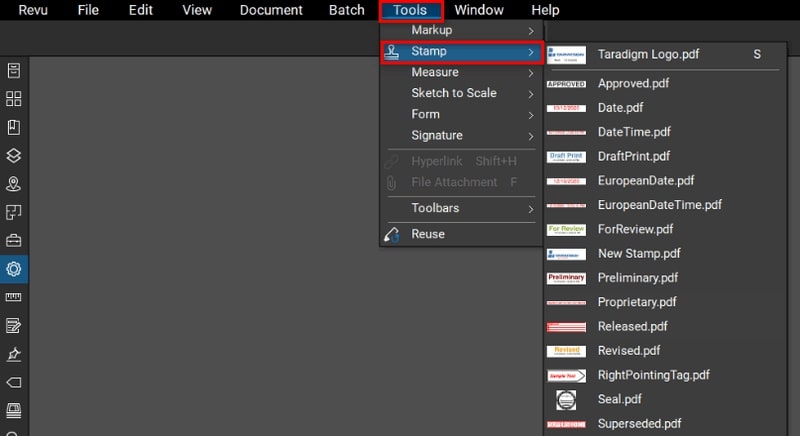
ステップ 1: 画面上部のツール(Tool)セクションに移動します。その後、スタンプ(Stamp)を選択し、Draft、Released、Approved などのテキストスタンプといった、プリセットのアイコンにアクセスします。ただし、自社ロゴなどを使いたい場合は、一覧を下までスクロールして Create Stamp(スタンプの作成)をクリックします。
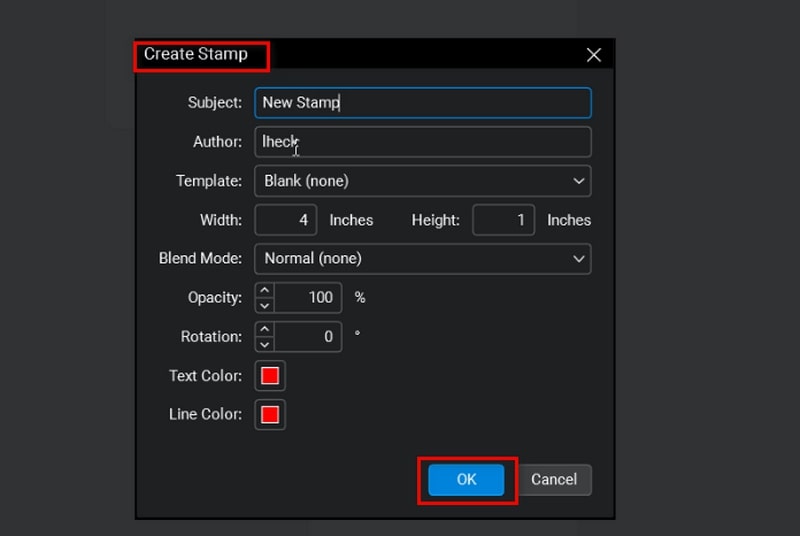
ステップ 2: ダイアログボックスが表示されたら、これから作成するスタンプに必要な名前、幅、高さ、不透明度などの基本情報を入力します。入力が終わったら、OKボタンを押して次の画面に進みます。
ステップ 3: ウォーターマークを取り込むには、Tools > Markup > Image > From File をクリックします。PC のフォルダが開いたら、目的の画像を選択します。そこから、テキストやその他の要素を追加して、お好みに合わせてウォーターマークを編集します。
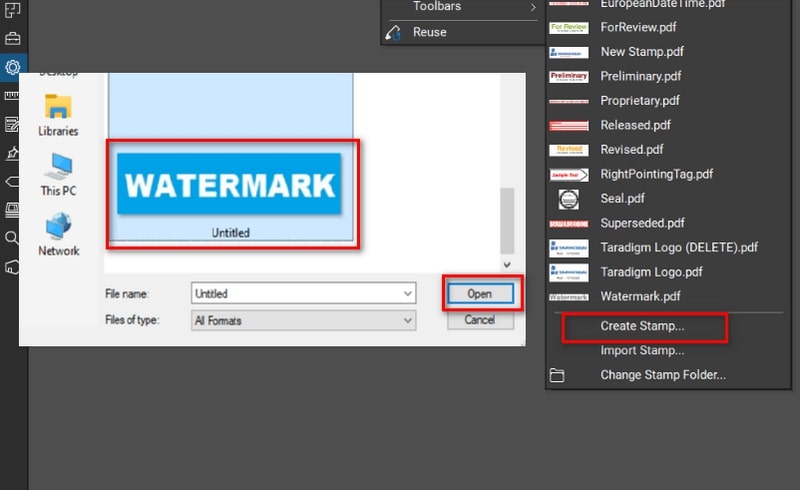
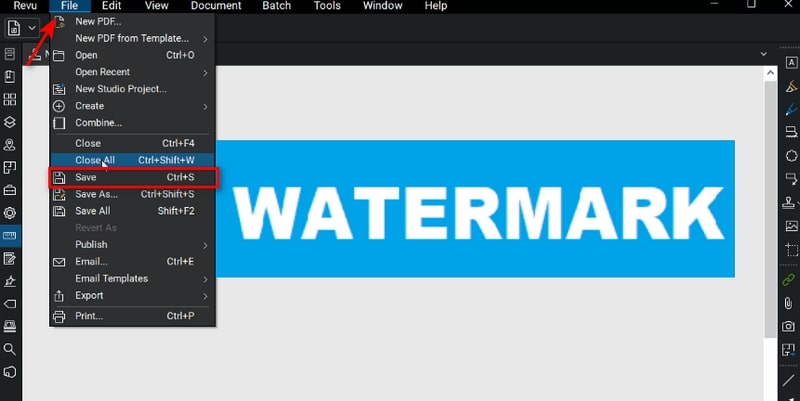
ステップ 4: 最後にスタンプを保存するには、ファイル(File)タブを開き、保存(Save)をクリックします。これでウォーターマークがスタンプの一覧に追加され、Stampリストに表示されるようになります。使用したいスタンプを選択すると、PDF ファイル上に反映されます。
パート 2.Bluebeam でウォーターマークを削除できるか
Bluebeam でウォーターマークを配置するのが簡単なように、ウォーターマークを削除する作業も、プログラムを使えばまったく難しくありません。たとえば、Bluebeam でウォーターマークを追加したあと、それを変更または削除したくなったとしましょう。その場合に役立つ、実用的な手順を以下に紹介します。
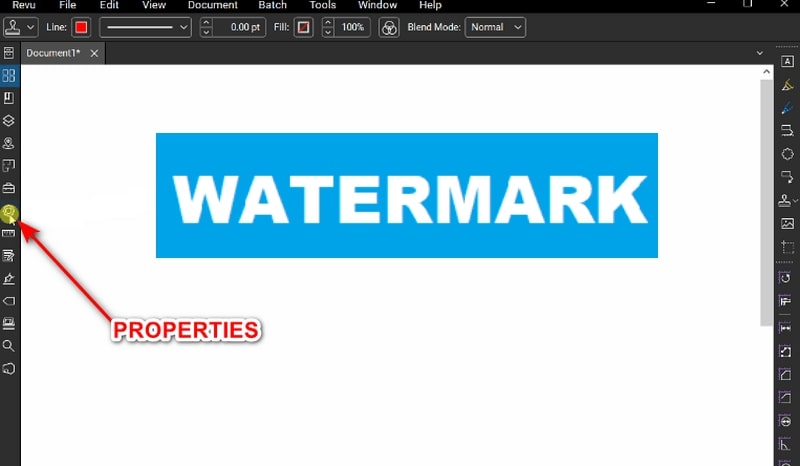
ステップ 1: 画面左側のパネルで、プロパティ(Properties)アイコンをクリックし、Stamp Propertiesパネルにアクセスします。
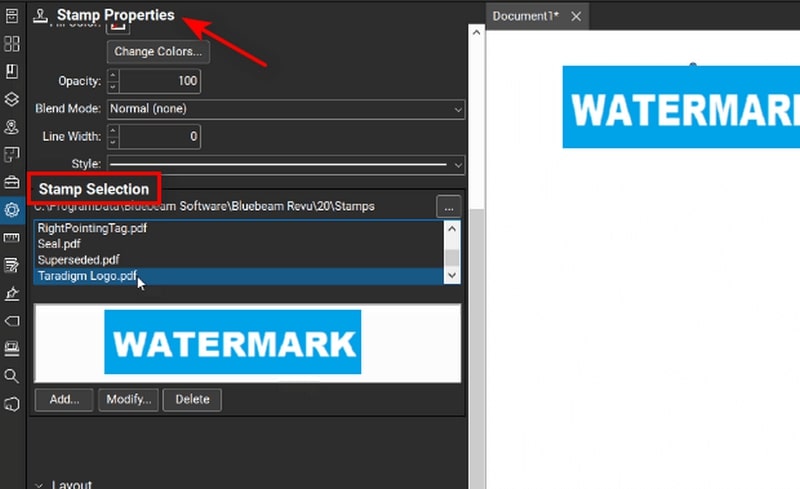
ステップ 2: パネルを下方向にスクロールして、Stamp Selectionボックスを表示し、先ほど追加したスタンプ名を選択します。
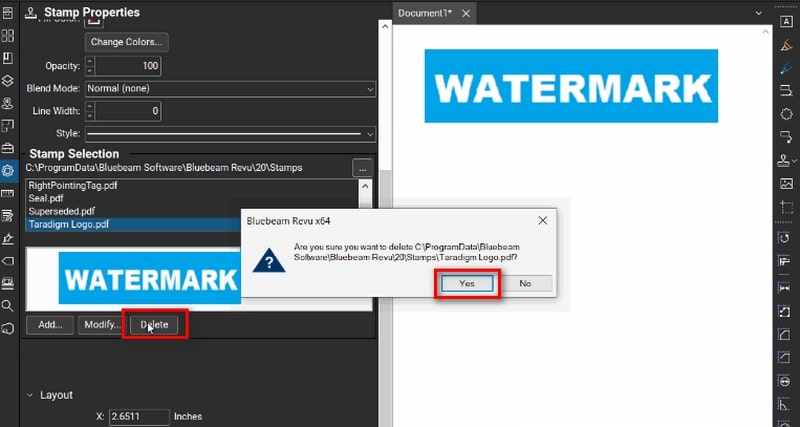
ステップ 3: 最後に、Deleteボタンをクリックします。その後、ファイルからスタンプが削除されたことを確認できるはずです。
ボーナス:おすすめのオンライン画像ウォーターマーク削除ツール
注意しておきたいのは、Bluebeam ソフトウェアに読み込む前の段階で、すでにウォーターマークが画像に焼き付いている場合、Bluebeam にはそれを消すための内蔵ツールがないという点です。そこで、もうひとつの有力な解決策としてご紹介したいのが、AI 技術を搭載した Vidmore Free Watermark Remover Online です。これは、写真からウォーターマークを消去するための、オールインワンのオンラインソリューションです。このウェブアプリケーションは、不要で厄介な日付スタンプやロゴ、ステッカーなどを、複数のツールから選んで、素早くかつ跡形なく消去することができます。
さらに、Vidmore Free Watermark Remover Online は、1 枚の写真に複数のウォーターマークがある場合でも、きれいに処理してくれます。しかも、オンライン処理であるにもかかわらず、ファイルの画質は変わりません。何よりも、多くの年代のユーザーに支持されている理由は、このツールの操作にほとんど PC スキルを必要としない点にあります。そのため、このプログラムの「ほぼ完璧」といえる仕上がりを体験したい方は、以下の詳細ガイドを読みながら一緒に進めてみてください。
ステップ 1:画像をアップロード
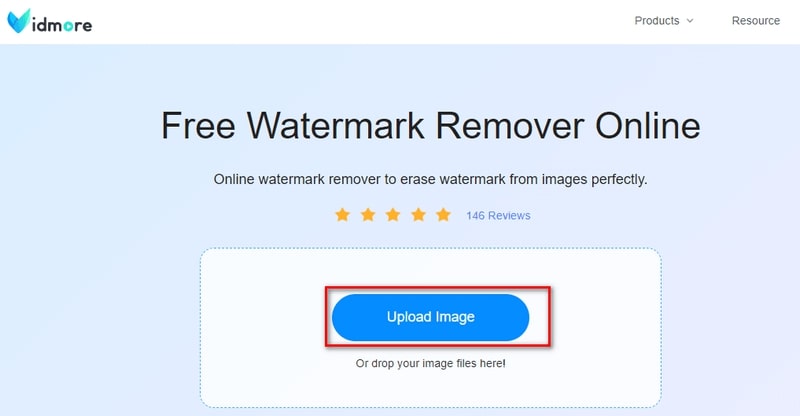
まず、お使いの検索エンジンから Vidmore Free Watermark Remover Online のサイトにアクセスします。トップページが表示されたら、中央にある「画像をアップロード(Upload Image)」ボタンをクリックします。続いて、PC のフォルダから対象の画像ファイルを選び、開く(Open)をクリックします。あるいは、ドラッグ&ドロップ機能を使って、より素早くアップロードすることもできます。
ステップ 2:ツールを使ってウォーターマークを削除
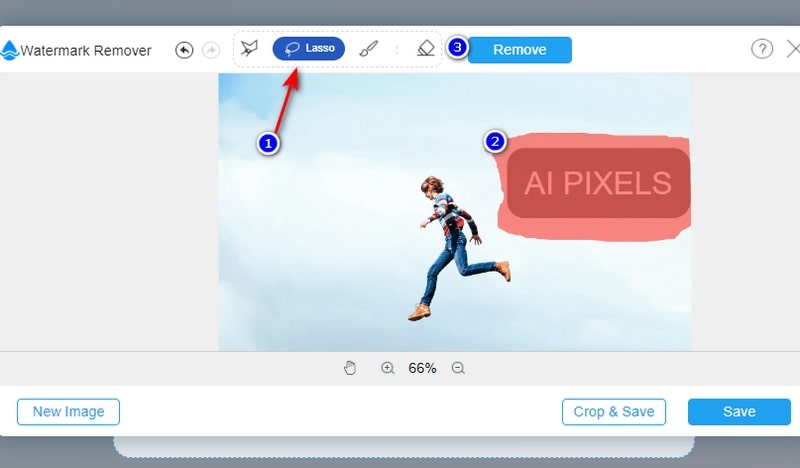
画像ファイルが画面上に読み込まれると、上部にウォーターマークの削除に使えるツールがいくつか表示されます。お好みに応じて、ポリゴン、なげなわ(Lasso)、ブラシ(Brush)ツールを利用できます。マウスをドラッグすると、削除したいオブジェクトが赤くハイライト表示されるはずです。もし誤って別の部分を選択してしまった場合は、元に戻す(Undo)アイコンをクリックしてください。
ステップ 3:ウォーターマークを削除
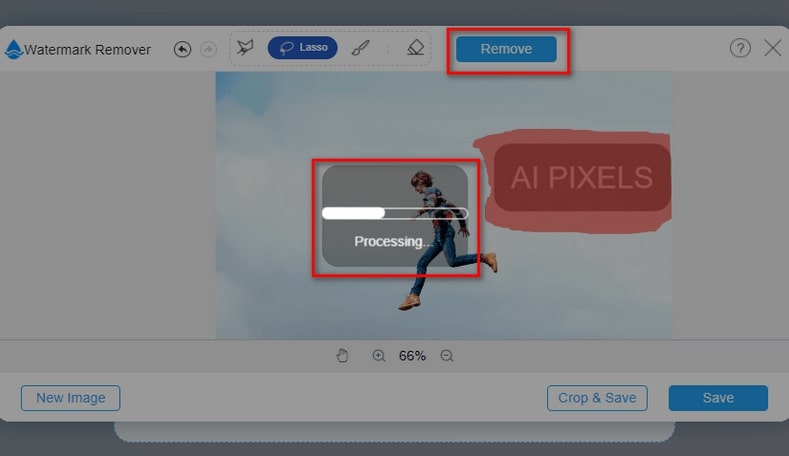
準備ができたら、Removeボタンを選択して、ツールに画像の処理を実行させます。削除するオブジェクトの量や、インターネット回線の状況によっては、処理に少し時間がかかることがあります。
ステップ 4:画像結果をダウンロード
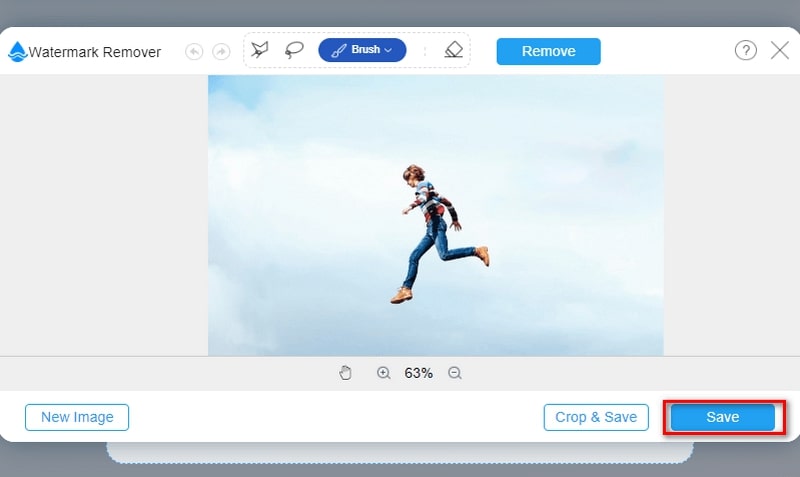
結果に満足したら、保存(Save)ボタンをクリックして、新しい画像を PC 上の任意の場所に保存します。まだ削除したいオブジェクトが残っている場合は、「ブラシ(Brush)」ツールを使い、サイズを調整しながら精度を高めて作業してください。
パート 3.よくある質問
Bluebeam のウォーターマーク編集機能を使うのに料金はかかりますか?
はい。30日間の無料トライアル終了後、Bluebeam には、さまざまな目的でプログラムを利用するユーザーに対応した 3 つの料金プランがあります。Basic プランは $240、Core プランは $300、Complete プランは $400 です。
Bluebeam Revu のサブスクリプションは何台のデバイスで利用できますか?
Bluebeam Revu の PC 版ソフトウェアでもクラウド版でも、1 つのサブスクリプションで最大 5 台のデバイスまで利用できます。
Bluebeam Revu で自分のデジタル署名を作成できますか?
もちろん可能です。このツールは画像にウォーターマークを追加できるだけでなく、Bluebeam Revu の大きな特長のひとつとして、2 通りの方法で電子署名(eサイン)を作成できます。紙に書かれた署名をスキャンし、透明度の調整ツールを使ってデジタル署名のように見せることもできますし、プログラム上で Document > Signature > Sign Document をクリックして、マウス操作で手書き風の署名を作成することも可能です。
まとめ
以上で、Bluebeam ウォーターマーク追加に関する一連の解説は終了です。ウォーターマークは必要に応じて付ける場面もあれば、逆に削除しなければならない場面もあります。しかし、ここで紹介したソフトウェアを使えば、そのどちらも手間なく行えるはずです。