5つのツールで見つける最高のフォトピクセルエンハンサー
ピクセル数が少ない画像は、ほとんどの場合画質が悪くなります。特に、使用しているカメラの解像度があまり高くない場合、この問題を回避する方法はほとんどありません。多くの人が、低解像度の写真の画質を向上させるために、さまざまなフォトエディターを利用しています。
画像を変える唯一の方法は、画像のピクセルの品質を向上させることだという点を、多くの人は理解していません。現在利用できるさまざまなオンラインプログラムのいずれかを使えば、画像の画質をすばやく改善できます。もしあなたも写真の画質アップに関心があるなら、次に紹介するピクセルエンハンサーの一覧を、ぜひ注意深くチェックしてみてください。


パート1.おすすめのフォトピクセルエンハンサー5選
このピクセルエンハンサーのレビューでは、効果が実証されている上位5つのフォトピクセルエンハンサーを順に紹介し、どれもあなたの役に立つことを保証します。これらのツールの存在をまだ知らなかった方にとっては、どれが自分に最も合うかを見極める絶好の機会となるでしょう。
1. Vidmore 無料画像アップスケーラー(オンライン)
トラブルなく使えるピクセルエンハンサーを探しているなら、Vidmore オンラインフリー 画像アップスケーリング を選ぶとよいでしょう。これはインターネット経由で動作し、人工知能によって制御されるアプリケーションです。写真のピクセル品質を向上させる作業を、ユーザーにとってより簡単にしてくれます。さらに、WindowsとMacの両方のオペレーティングシステムからアクセスできるため、使用するデバイスに関して問題が生じることもありません。
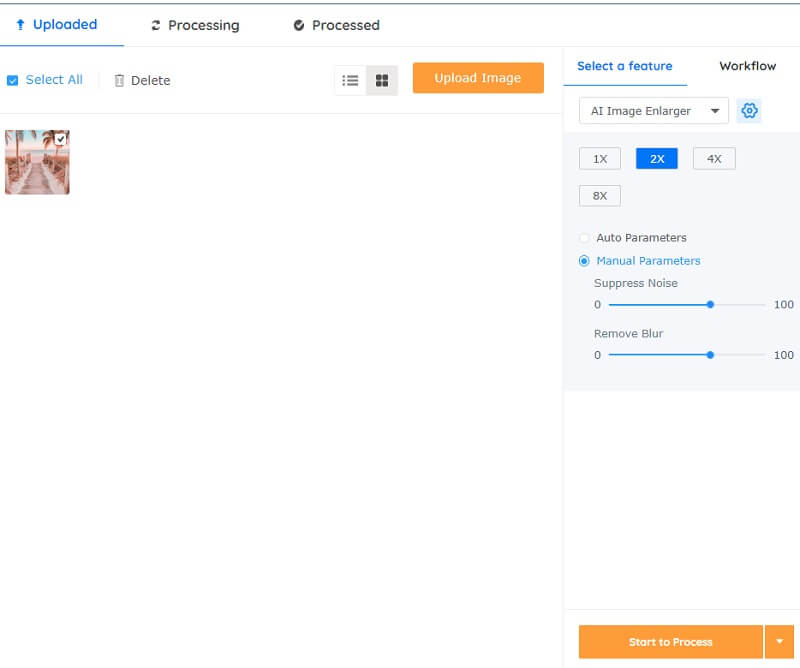
このウェブベースのツールは、とてもシンプルで分かりやすく、元の画質に戻すまでに複雑な操作が必要な他の画像ピクセルエンハンサーとは異なります。やるべきことはただ1つ、プログラムのインターフェースに自分の写真をアップロードするだけです。加えて、このオンラインアプリケーションを使えば、写真を最大8倍まで拡大できます。最後に、Vidmore Free Image Upscaler Onlineは、さまざまなファイル形式の画像アップロードに対応しています。さらに、画像のアップロード枚数にも一切制限がありません。
Vidmore Free Image Upscaler がどのようにして画像のピクセル品質を向上させるのか知りたい場合は、以下のサンプルチュートリアルを参考にしてください。
ステップ 1: Vidmore Free Image Upscaler Online のメインページを開き、ページ中央にある 画像をアップロード アイコンをクリックします。そのアイコンをクリックすると、使用中のデバイスから画像をアップロードするオプションが表示されます。
今すぐ画像アップスケーラーを試す
- 写真の画質を向上させます。
- 画像を 2倍、4倍、6倍、8倍に拡大します。
- 古い写真の修復、ピンぼけ写真の補正などに対応します。
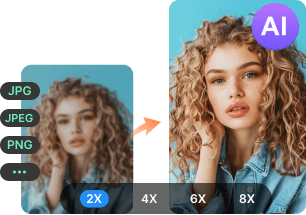
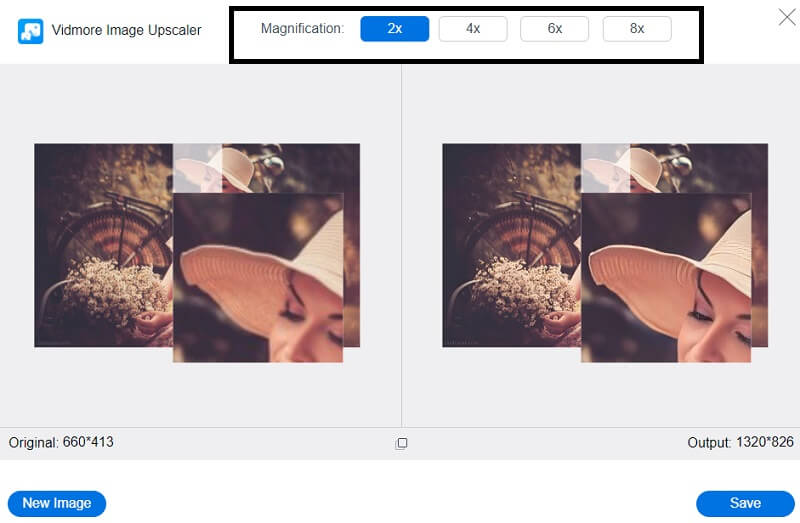
ステップ 2: その後、人工知能が自動的に写真の各ピクセルの品質を向上させます。同時に、加工後のプレビューも表示されます。もしまだサイズに満足できない場合は、上部に表示されているリストから別の 倍率 を選択できます。
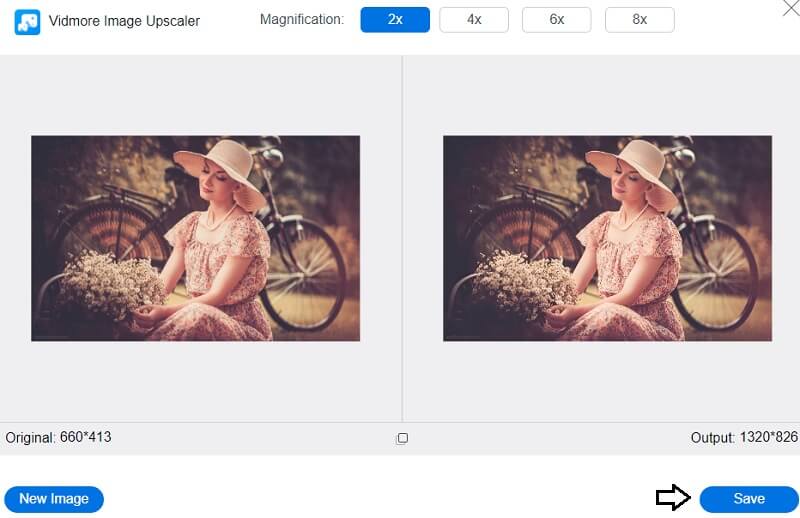
ステップ 3: 写真のピクセルの見え方に満足したら、保存 ボタンを押して、画質が向上した写真を取得します。
2. Vance AI Image Enhancer
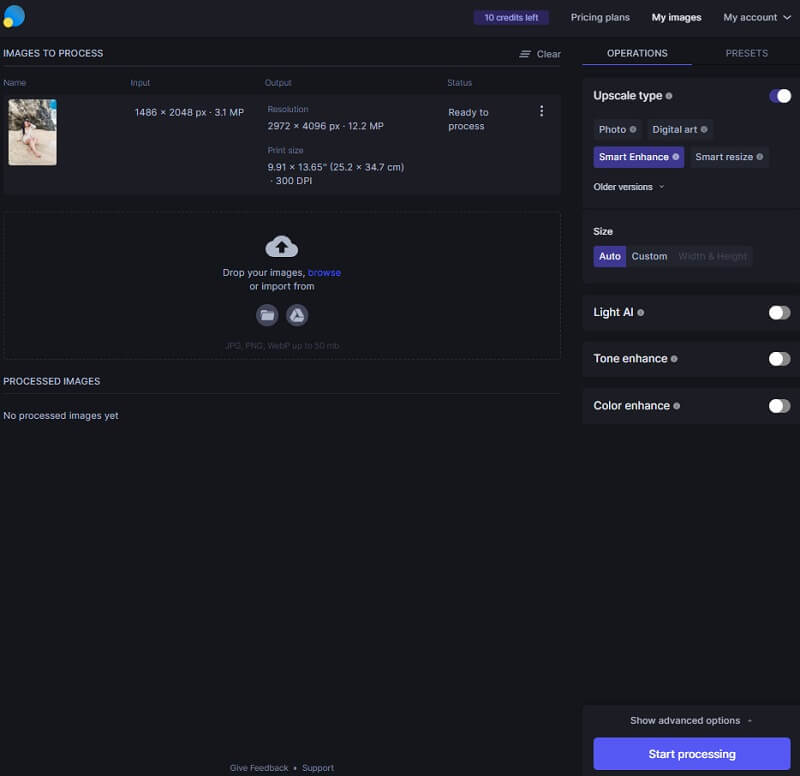
Vance AI は、AI画像強化ソリューションを提供するサービスで、そのAIソリューションを使えば、ワンクリックでオンライン写真の画質を簡単に高めることができます。このAI搭載ピクセルエンハンサーは、色味とディテールの強化性能に優れており、オンライン画像エンハンサーの中でもトップクラスの評価を受けています。ディープラーニングを活用することで、画像にピントを合わせたりレタッチしたりして、自動的に画質や特徴を高めることができます。その結果、Web上の写真の画質を短時間で改善できます。
3.Let’s Enhance
このフォトピクセルエンハンサーは、人工知能の助けを借りて、写真の欠点を自動的に補正してくれます。色を強調し、圧縮による劣化を抑え、画像を最大16倍まで拡大できます。また、画像がJPGファイルであることを自動認識し、低ノイズ処理を適用します。オンライン上で画質を高め、印刷しても劣化が気にならないレベルまで引き上げることが可能です。ただし、このAI画像エンハンサーには、それ以上の編集機能は搭載されていません。
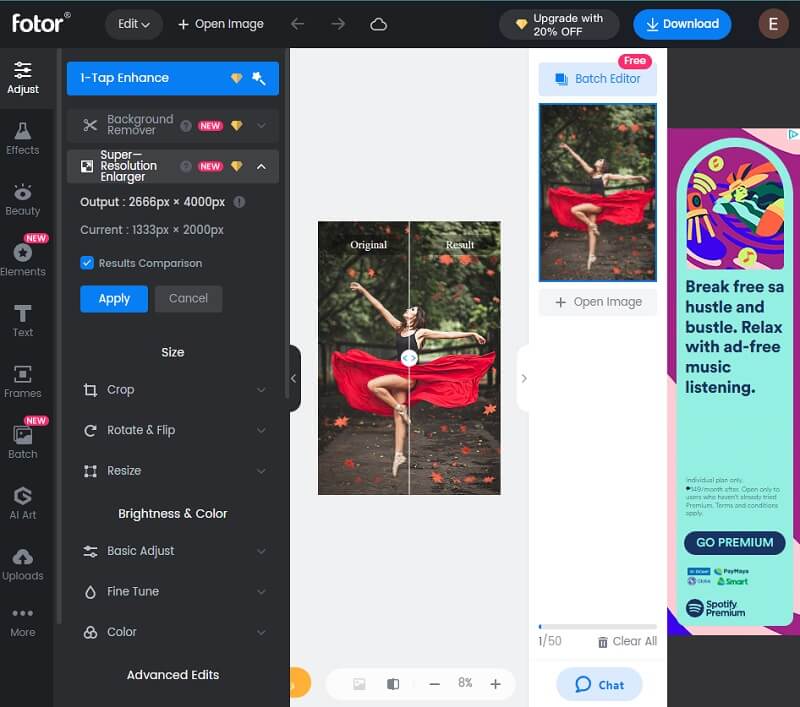
4. Fotor
Photoshop と比べると、Fotor のプロ向け機能は劣ります。しかし、要件がシンプルであれば、ここで提供されている無料のオンライン画質エンハンサーで十分でしょう。ペイントブラシや修復ツールはありませんが、写真のシャープ化、フィルターや文字の追加、明るさ・色合い・コントラスト・ライティングなどの調整といった、さまざまな編集ツールを利用できます。画像を手動で調整することもできますし、「A Enhance」を選択して自動で画質を改善することも可能です。中でも、チルトシフト(ミニチュア風)画質エンハンサーは特に優れた機能の一つとして高く評価されています。
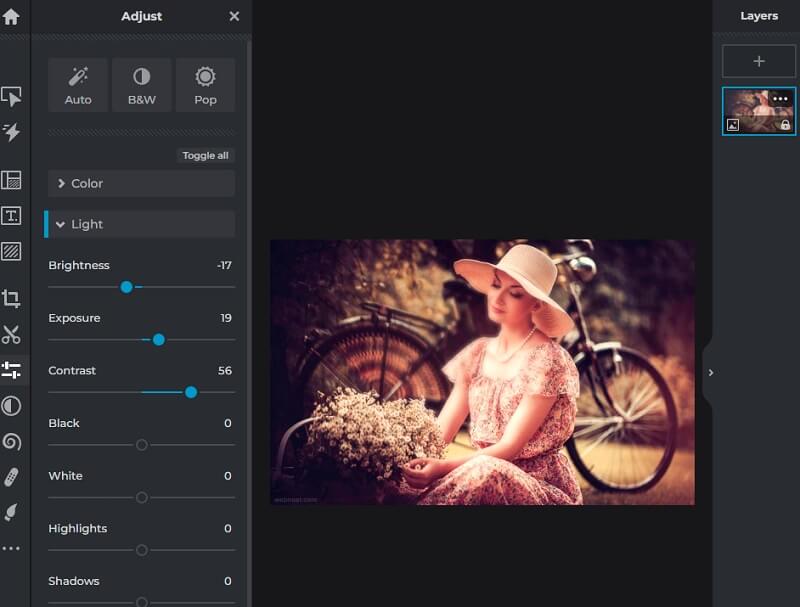
5. Pixlr
このオンラインフォトエンハンサーを使うと、画像の色合いや彩度を細かく調整できます。また、ピンぼけ写真の修正や、フェード効果、フレームの追加なども行えます。選択した一部分を消去したり、別レイヤーへ移動したりすることも可能です。Pixlr は、多彩なペイント・描画ツールを備えた画像エディターで、写真編集時に直面しがちな多くの課題を解決する手助けをしてくれます。このツールを使えば、写真の色調補正、鮮明化やソフト化、レンズ補正効果などをすばやく適用することもできます。さらに、この自動画像エディターでは、写真ごとにカスタム調整やプリセットを作成できるなど、幅広い編集オプションを利用できます。
パート2.フォトピクセルエンハンサーに関するFAQ
人工知能は顔写真の画質を向上させられますか?
はい。現在では、人工知能は十分に高度になっており、写真の中の顔を自動で検出し、編集やシャープ化によってその顔を改善できるようになっています。
画像におけるピクセルの役割とは何ですか?
画像の画質と解像度は、各画像に含まれるピクセル数によって決まります。画像のピクセル数が増えるほど、写真家にとって画質とディテールはより優れたものになります。逆に、使用されるピクセル数が少ないと、最終的な画像は小さくなり、細部や画質に欠けることになります。
メガピクセル数はカメラの画質を示す指標ですか?
カメラの性能が良いほど画素数(メガピクセル)が多い、という言い方はもはや正確ではありません。カメラのメガピクセル数を増やすことによる唯一の利点は、画像の画素が目立たないまま拡大したりトリミングしたりできるようになることです。全体的な画質を決めるうえでは、その他の要素のほうがはるかに重要な役割を果たします。
まとめ
上で紹介したさまざまなフォトピクセルブースターを使えば、写真を手軽に高画質へと導くことができます。写真の低いピクセル品質を改善するのに、高度なスキルや専門知識は必要ありません。少し練習すれば十分です。必要なのは、作業をきちんとこなせるフォトピクセルエンハンサーだけです。