6つの写真解像度向上ツール:徹底レビュー
インターネット上には、無料で使える写真解像度向上ツールが数多く存在します。こうしたツールを利用できるようになったことで、人々はこれまで以上に効率的かつ効果的に作業をこなせるようになりました。これらのツールは、色味の不具合や欠点を補正したり、背景から不要な要素を取り除いたりできる点で高く評価されています。退屈でつまらない写真でも、あっという間にクリエイティブで魅力的な一枚へと変身させることができます。
本レビュー記事では、さまざまなサイトで提供されている信頼できる写真解像度向上ツールの見つけ方をお手伝いします。こうしたツールはオンライン上で簡単に探せます。したがって、写真を素早く見栄えよく仕上げるために、最高クラスの写真解像度向上ツールを使う準備を整えましょう。それでは、詳しく見ていきましょう!

執筆前に行っている、ソフトウェア検証の方法についてご説明します。
免責事項:当サイトのコンテンツはすべて、編集チームの人間が執筆しています。執筆前には、まずテーマについて綿密なリサーチを行います。そのうえで、ツールの選定とテストに1〜2日かけています。検証では、デバイスやシステム要件、機能、使用感などをチェックします。テストをより包括的なものにするため、G2 や Trustpilot といったレビューサイトも参照し、実際のユーザー体験も参考にしています。
パート1:おすすめの画像解像度向上ツール6選
ここでは、画像を編集する際に活用できる、有望な写真解像度向上ツールをレビューしていきます。
1. Vidmore 無料画像アップスケーラー(オンライン)
Vidmore Free Online Image Upscaler は、インターネット上で見つけられる最初の画像強化ツールのひとつであり、最も高いポテンシャルを持つツールと考えられています。このオンラインツールは、WindowsおよびMacの両方のコンピューターから利用できます。親しみやすいデザインになっているため、誰でもサイト内を直感的に操作しやすい点も魅力です。さらに、この写真解像度向上ツールは人工知能(AI)によって動作しており、その結果として画像の解像度が向上します。
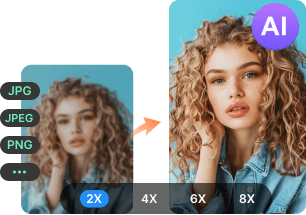
Vidmore Free Image Upscaler Online の機能を活用すれば、簡単に画像を強化できます。Vidmore Free Image Upscaler Online を使うと、拡大率の設定に応じて画像を改善することが可能です。さらに、さまざまな画像ファイル形式に対応している点も特長です。
今すぐ画像アップスケーラーを試す
- 写真の画質を向上させます。
- 画像を 2倍、4倍、6倍、8倍に拡大します。
- 古い写真の修復、ピンぼけ写真の補正などに対応します。
Vidmore Free Image Upscaler Online の長所:
- とてもわかりやすく簡単に使えます。
- 最大で8倍まで拡大できます。
- 画質が低下することは一切ありません。
- ファイルサイズの制限がありません。
Vidmore Free Image Upscaler Online の短所:
- 追加の編集機能は搭載されていません。
2. PixCut
PixCut は、ユーザーに多彩な編集オプションやテンプレート、ツールを提供し、写真の見栄えを向上させられることで知られるオンライン写真編集ツールです。高度な編集機能が備わっているのが特徴です。さらに、用途に応じて最適なサイズに写真を仕上げる機能も搭載されています。やるべきことは、写真をアップロードし、必要な調整を行ってからコンピューターに保存するだけです。
しかし、この写真解像度向上ツールには制限があるため、画像ファイルのサイズを一定以上大きくすることはできません。
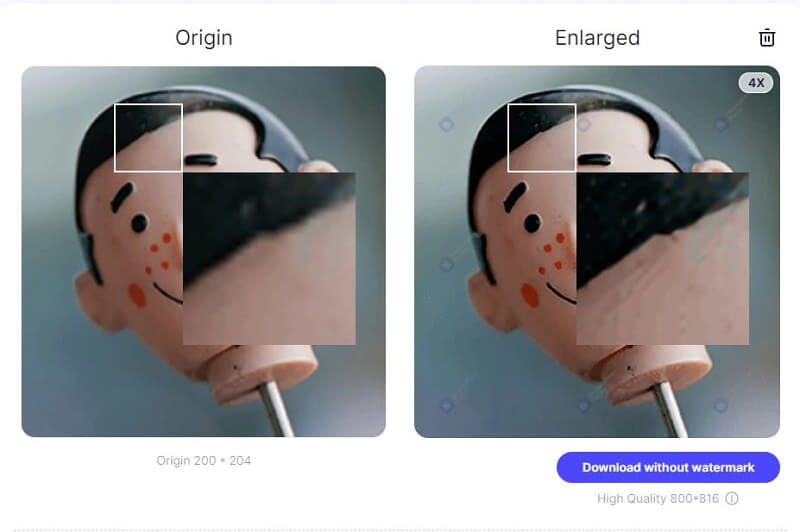
PixCut の長所:
- インターフェースがシンプルで、誰でも使いやすいです。
- 背景を追加することができます。
- モバイル端末でも動作します。
PixCut の短所:
- 無料版でも機能はありますが、利用できる機能は限定されています。
- ウォーターマークが入ります。
3. Fotor
Fotor は、無料で利用できるオンラインの写真解像度向上ツールで、写真の画質改善に役立ちます。被写体をフレームの中央に正確に配置したり、比率を変更して傾きを補正したりして、写真をトリミングできます。このツールが人気を集めている理由は、特別な強化機能にあります。ワンクリックで画像の明るさ、彩度、光量を瞬時に調整できるのです。多くのパラメーターを細かく設定しなくても、十分な仕上がりが得られます。写真の色味をプロフェッショナルに強調するには、HDR効果だけで十分です。
このオンライン画像強化ツールには、ほかにもさまざまな編集機能が搭載されているため、多くのユーザーから関心を集めています。
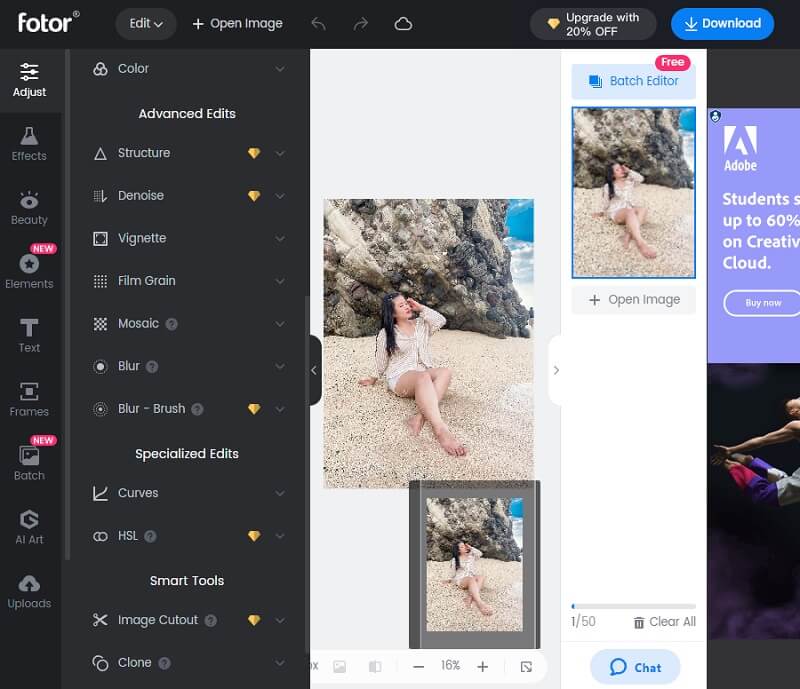
Fotor の長所:
- Adobe Photoshop の優れた代替ツールです。
- それはいくつかのフィルターとエフェクトで構成されています。
- 調整エリアにはさまざまなオプションがあり、カーブツールもかなり優秀です。
Fotor の短所:
- 編集パネル内で目的の機能を見つけるのは、少し難しいかもしれません。
4. BeFunky
BeFunky は、アマチュアからプロのフォトグラファーまで、写真の見た目を素早く向上させられる高機能なオンライン画像編集プラットフォームとして際立っています。露出や明るさを手動で調整することで、写真全体のライティングを細かくコントロールできます。これにより、被写体の細部にまでしっかりと注意を払うことが可能になります。また、自動で写真の問題点を補正してくれる画像強化機能も利用できます。
この機能を使えば、ボタンをワンクリックするだけで写真を改善できるため、時間を節約しながら効率的に編集を行えます。
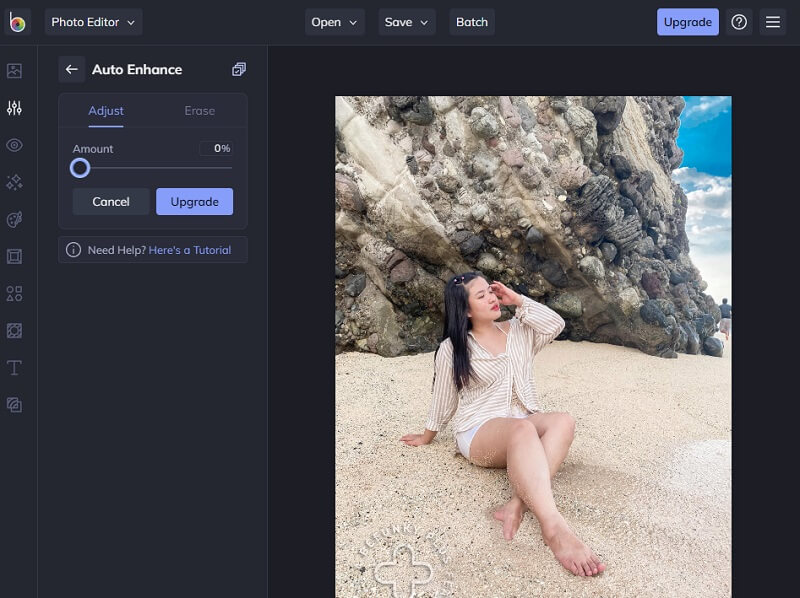
BeFunky の長所:
- ほかのアプリケーション同様、ドラッグ&ドロップ機能に対応した、比較的シンプルなユーザーインターフェースを提供しています。
- 複数の写真を同時にアップロードできます。
- ストリームから直接写真をダウンロードできます。
BeFunky の短所:
- 広告がかなり多く表示されます。
- 選択できる有料機能がたくさんあります。
5. Snapseed
Snapseed は、まるで手のひらサイズの Photoshop のようなアプリで、モバイル端末での写真編集において非常に優れています。Snapseed には、フィルター、レイアウト、背景など、数多くのツールが搭載されています。さらに、iOS と Android の両方に対応した高機能な写真編集アプリでもあります。このアプリを使えば、スマートフォン上で高度な調整を幅広く行うことができ、それでいて無料かつウォーターマークも付きません。加えて、特別な機能を使えば、写真全体を細かく編集し直すことなく、特定の部分だけを効率的に改善することができます。
このアプリでは、よく使うお気に入りの効果を保存しておき、今後撮影する新しい写真にすぐに適用することもできます。
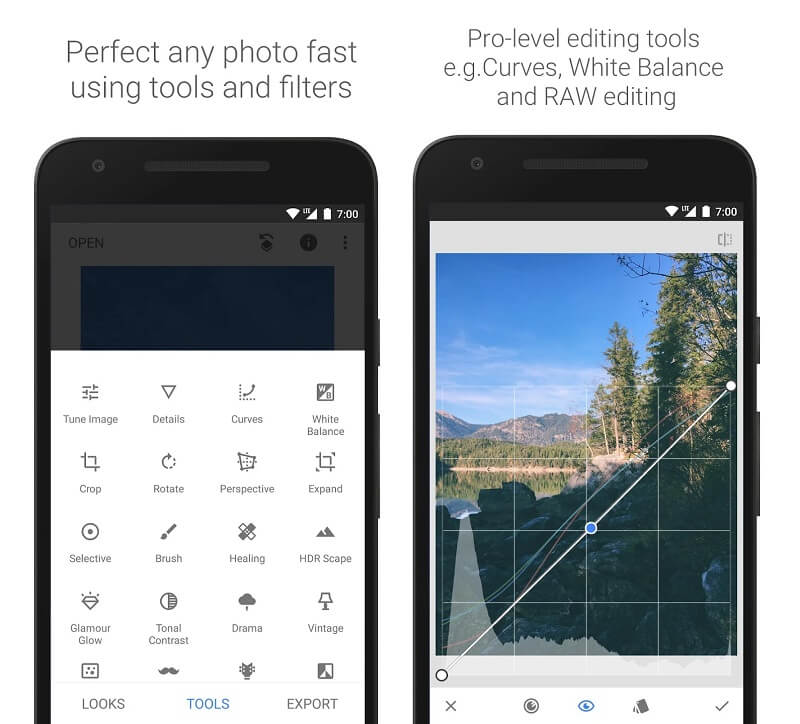
Snapseed の長所:
- このプログラムは無料で利用できます。動画編集ソフトにあまりお金をかけたくない人や、購入前にまず試してみたい人にとって、魅力的な選択肢です。
- プロにも対応できる、複数のプリセットや編集ツールが用意されています。
- 写真編集を始めたばかりの人や、これまで一度も写真編集ソフトを使ったことがない人であっても、どのように動作するのかをずっと理解しやすくなるでしょう。
Snapseed の短所:
- 用意されている機能はあまりユーザーフレンドリーではないため、作業内容を保存する際には細心の注意を払う必要があります。
6. Adobe Lightroom
Adobe Lightroom は、iOS と Android のどちらにも高い互換性を持つ、本格的な写真編集アプリです。この無料の写真強化ツールは、人工知能(AI)のサポートにより、状況に合った適切なフィルターを提案してくれるため、無駄な時間をかけずに済みます。100種類以上のエフェクトやフィルターが用意されており、作業中の画像の解像度を高めるのに役立ちます。
本ソフトに備わっているカメラ機能では、ユーザーが自分で光量、HDRの見え方、プリセット、タイマー設定などを調整できます。その結果として、撮影スキルと編集スキルの両方を向上させることができるツールとなっています。
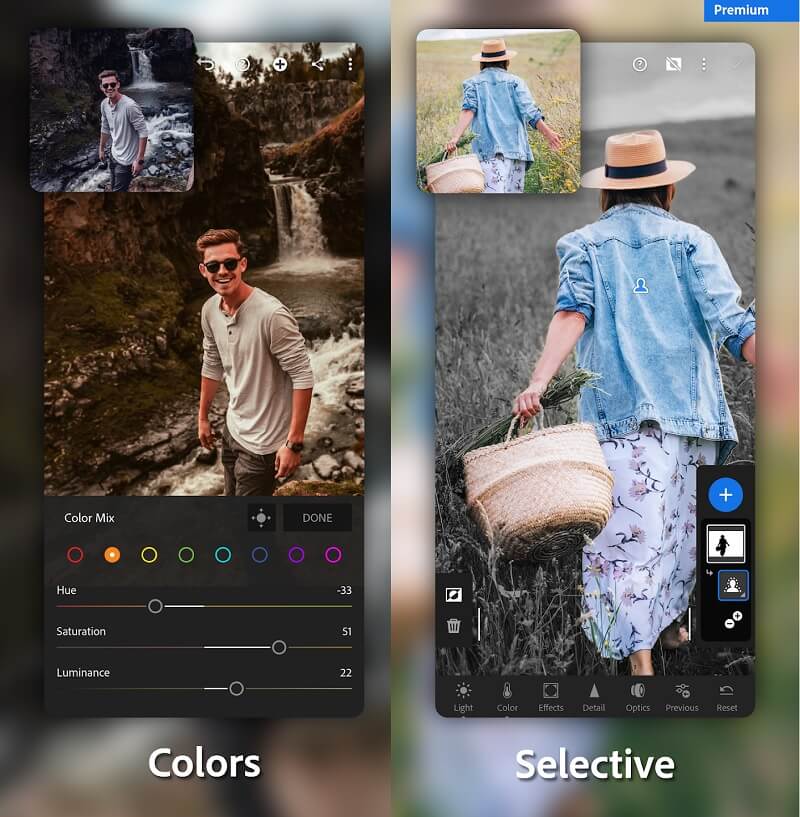
Adobe Lightroom の長所:
- バックアップやバーチャルコピーを使えば、さまざまな編集オプションを気軽に試すことができます。
- 補正ブラシやグラデーション補正、円形補正などの調整機能を使うことで、1つのマスク上に多くの効果をかけ分けることができます。
Adobe Lightroom の短所:
- 編集オプションの種類はそれほど多くありません。
パート2:画像解像度を高めるコツ
写真の解像度を上げたい場合は、以下に示す簡単な手順に従って操作を行うことで実現できます。
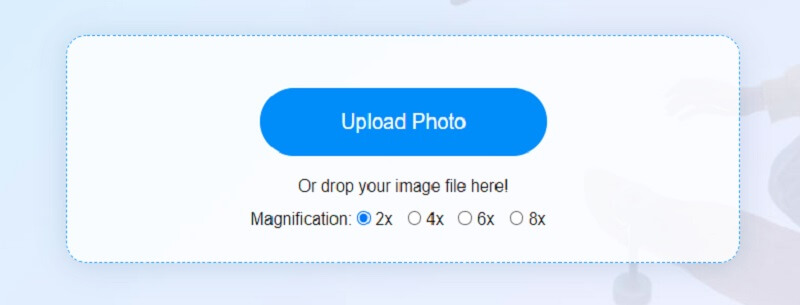
手順1: Windows または macOS が動作しているデバイスでブラウザを開きます。その後、「Vidmore Free Image Upscaler」というプログラム名でインターネット検索を行います。Upload Photo ボタンをクリックして、画像をアカウントにアップロードします。続いて、復元したい元画像を選択し、読み込んでください。
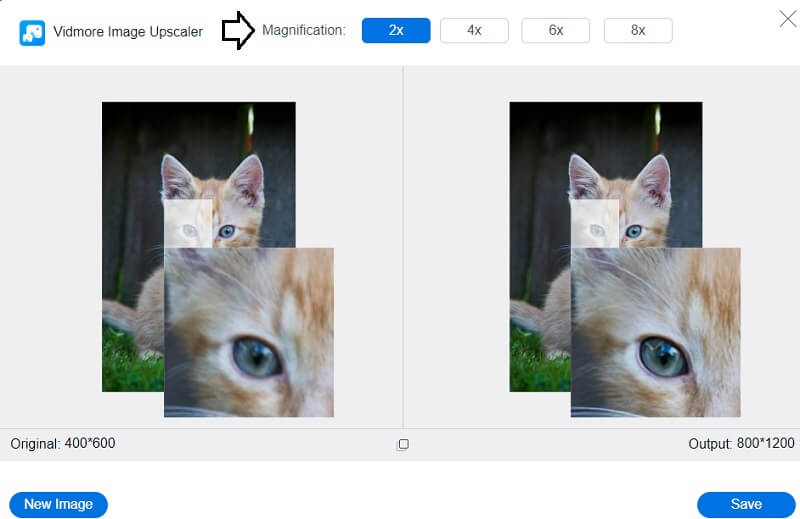
手順2: 人工知能による処理が完了すると、元画像と強化後の画像が並べて表示され、比較できるようになります。拡大倍率に満足できない場合は、スケール上部に表示されているリストから、さまざまなMagnification(拡大率)を選択できます。
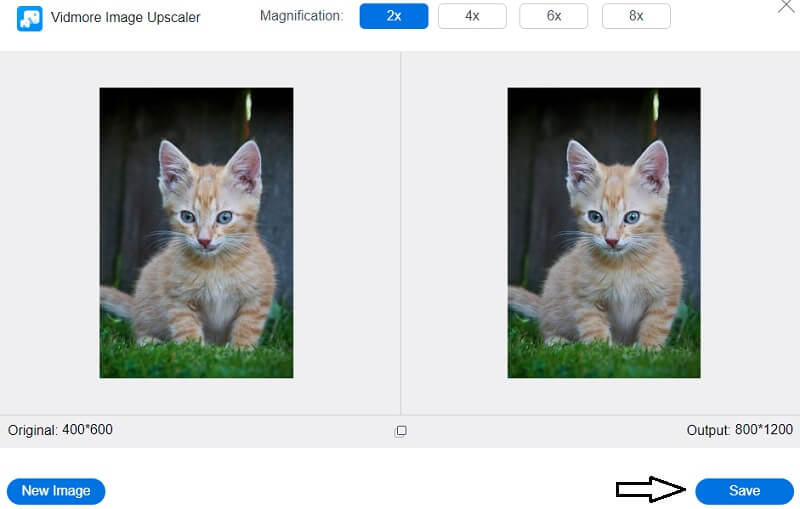
手順3: 希望する拡大率を決めたら、画像のすぐ下にあるSaveボタンをクリックして、画像を保存します。
パート3:画像解像度向上ツールに関する FAQ
1440p は 1080p より優れていますか?
1440p と 1080p を比較すると、1440p はより大きな画面サイズ、より高い画質の精細さ、そしてより広い作業領域(ワークスペース)を提供するため、1080p より優れていると結論づけることができます。
人間の目は 4K を見分けられますか?
人間の目は、たとえ逆のことを聞くことがあっても、1080pの解像度の画面と4Kの解像度の画面を見分けることができます。ここで最も重要なのは、自分の視力の質です。そして、使用している画面のサイズも関係します。最後に、画面からどれくらいの距離に座っているかという点も重要です。
画像解像度を上げるとファイルサイズも大きくなりますか?
この変更により、画像ファイルそのものと画質の両方が変わります。解像度が上がることで、より高品質な画像になります。一方で、より高い解像度にするには、より多くの保存容量も必要になります。
まとめ
画像解像度向上ツールは、画像に新たな価値を付加するのに大いに役立ちます。たとえ小さな画面であっても、この機能のおかげで写真が見やすくなります。この記事を読むことで、撮影した写真が劣化してしまうのを防ぐためのさまざまなツールを知ることができたはずです。オンラインツールを利用すれば、どんな画像でも扱いやすくなり、これは非常に重要なポイントです。
そして、最もおすすめなのが Vidmore Free Image Upscaler Online です。このプログラムは、基本的な機能であれば完全無料で使えるうえ、一般的な画像形式を問題なく扱えるという点で、他の方法より一歩リードしています。同様に、処理速度も十分に速く、ユーザーは画像を読み込むだけで済みます。ツール側が自動的に拡大処理を行い、高解像度の仕上がり画像を生成してくれます。