PNG背景消しツール(オンライン&オフライン)──検証済みで高い効果を実証
PNG(Portable Network Graphics)は、一般的に「背景が透明、あるいは背景がない」画像ファイルとして知られています。ロゴやアイコンなどのグラフィックは、透過やフェード処理が必要なことが多いため、通常PNG形式で作成されます。一方で、自分でそうした画像をデザインしたいのに、ネット上から入手したPNGファイルの中には、実際には本物のPNG(=背景が透過されている画像)になっていないものもあります。
写真の前景の背後に、市松模様(チェック柄)やモザイク状の背景が見える場合があります。この画像を別の写真の上に重ねても、背後の画像が透けて見えません。そこで、PNG画像の背景を取り除くのに役立つプログラムを探しました。以下に、ぜひ利用を検討してほしい便利なPNG背景リムーバーツールを紹介します。

パート1. 無料オンラインPNG背景リムーバー
タイトルのとおり、このセクションではオンラインで使える、無料のPNG背景リムーバーを紹介します。つまり、端末に何かをダウンロードする必要はありません。パソコンで利用可能な任意のブラウザを選び、インターネットに接続するだけでPNG画像の背景を削除できます。ソフトをインストールしたくない人にとっても、これらの無料オンラインPNG背景削除ツールは非常に便利です。詳細はこのまま読み進めてください。
1. Vidmore Background Remover Online
最初に紹介するのはVidmore オンラインフリー背景削除です。これは、オンラインでPNGやJPG画像の背景を削除できる優れたツールの1つです。インターネットに接続されていれば、Webページ上から直接画像の背景を消すことができます。写真内の被写体やオブジェクトを自動認識する高性能なAIを搭載しており、前景と背景を効果的に切り分けることができます。
その一方で、ユーザーは用途に合わせて写真のサイズを変更することもできます。また、オブジェクトを左右反転したり上下反転したりして、反転画像を作成することも可能です。さらに、背景を単色に変更したり、自分で用意した画像をアップロードして被写体の新しい背景として設定することもできます。
では、このPNG背景リムーバーの使い方を、手順に沿って見ていきましょう。
手順1. PNG Background Removerサイトにアクセス
まず、パソコンでお好みのブラウザを起動します。ブラウザのアドレスバーにツール名を入力し、公式ページにアクセスしてください。
手順2. PNG画像をアップロード
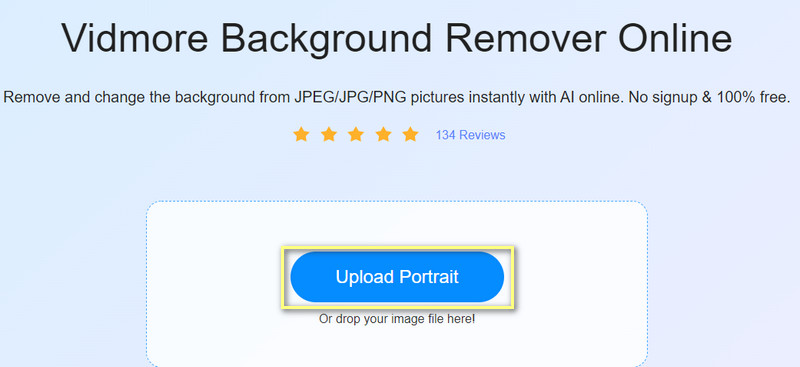
ページにアクセスすると、Upload Portraitボタンが表示されているはずです。それをクリックすると、パソコン内のフォルダが開きます。編集したい画像ファイルを探して選択し、ページにアップロードしてください。あるいは、ツールのドラッグ&ドロップ機能を利用することもできます。編集したい写真をそのままページ上へドラッグ&ドロップするだけで、PNGファイルが直接アップロードされます。PNG写真の背景は自動的に削除されます。
手順3. PNG写真を編集
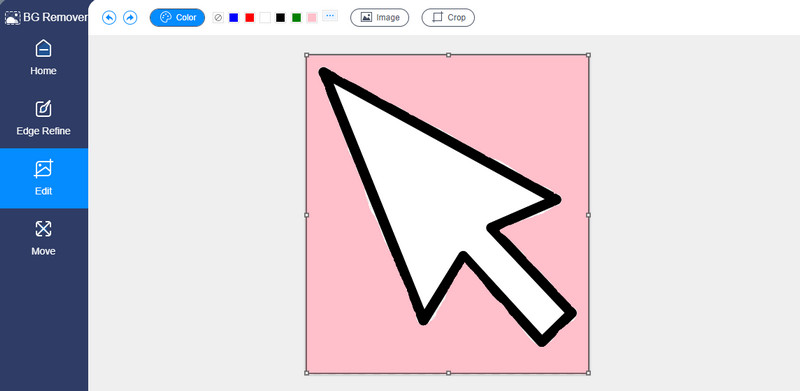
次に、Editタブに移動して写真の背景を差し替えます。Colorオプションから背景に設定したい色を選択してください。また、Moveタブから、被写体のサイズを変更したり、向きを変えたりすることもできます。
手順4. PNG写真を保存
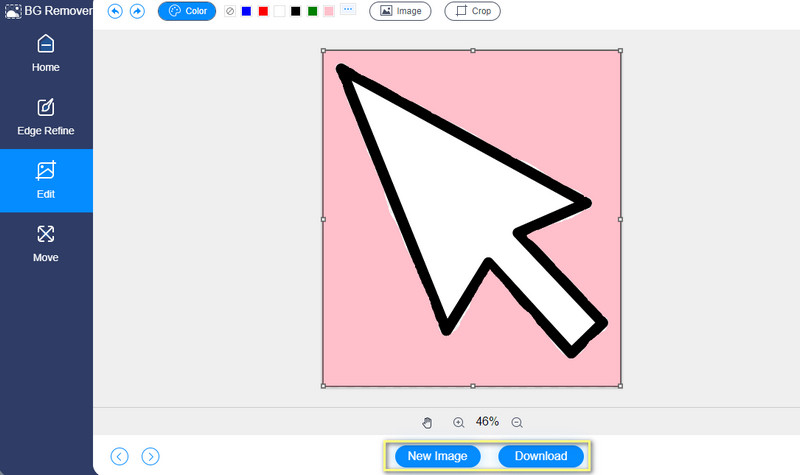
編集作業が完了したら、Downloadボタンをクリックするだけで、作成した画像を保存できます。別のPNG写真の背景も削除したい場合は、New Imageボタンをクリックしてください。
2. InPixio
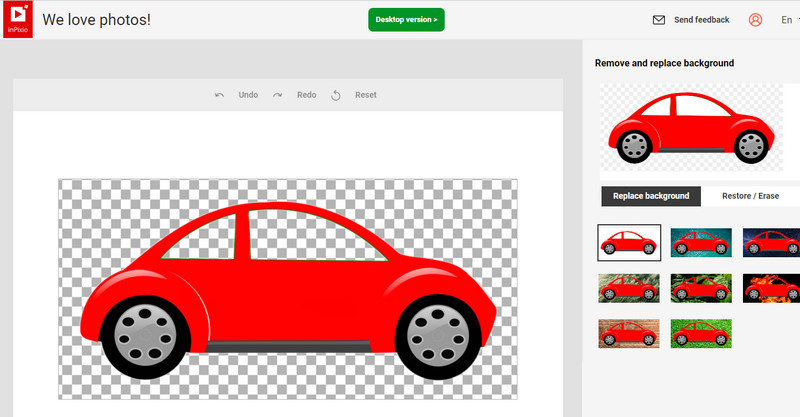
PNG写真の背景を取り除くのに役立つもう1つのPNG背景消しツールがInPixioです。このプログラムは、さまざまな方法で画像をアップロードできます。ドラッグ&ドロップ、URL指定、パソコンのフォルダから直接インポート、といった方法が選べます。さらに、背景に設定したい写真を自分で選ぶこともできますし、プログラムが用意しているあらかじめデザインされた背景から選ぶこともできます。加えて、望みどおりの仕上がりにするために役立つ、元に戻す(Undo)、やり直し(Redo)、リセットといった機能も備えています。
メリット
- 手動と自動の両方で背景を削除できる。
- 選択ツールをカスタマイズ可能。
- あらかじめ用意された背景から選択できる。
デメリット
- 手動削除を行うとページが頻繁に再読み込みされる。
パート2. PNG背景リムーバーソフトウェア
1. GIMP
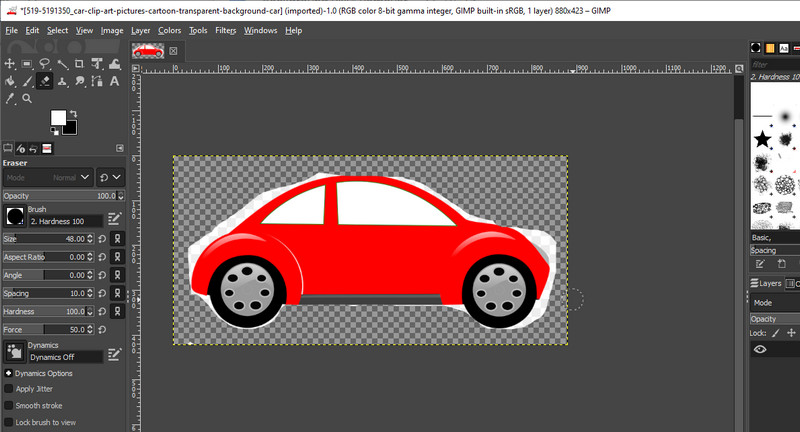
GIMPはクロスプラットフォーム対応の画像編集デスクトップアプリで、正確な切り抜きにより画像から背景を手作業で削除できます。このPNG背景消しツールには、楕円選択、自由選択、ファジー選択、矩形選択などのさまざまな選択ツールが搭載されており、写真の背景削除に最適なプログラムのひとつです。そのほかにも、利用できるエフェクトやフィルターが標準搭載されています。
メリット
- ツールの全機能を無料で利用できる。
- さまざまな選択ツールが利用可能。
- 背景用のカラーパレットが備わっている。
デメリット
- 初心者には操作が難しい場合がある。
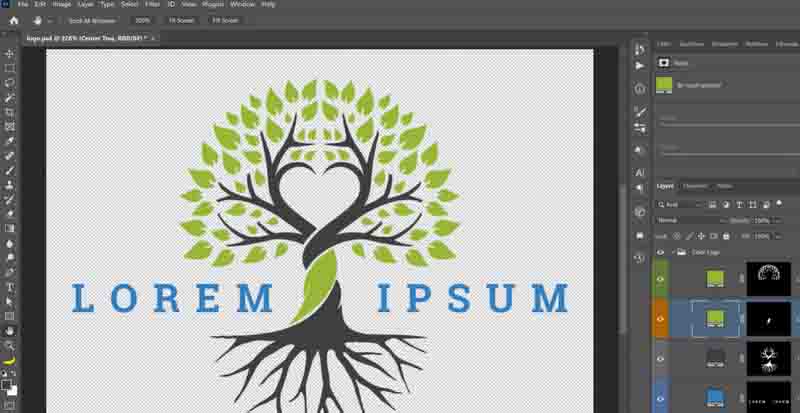
2. Adobe Photoshop
Adobe Photoshopは、WindowsとMacの両方で利用できる有名な画像編集ソフトです。写真からオブジェクトを切り出すための選択ツールが非常に優れている点でも知られています。高品質な画像編集を行うための基本機能から高度な編集機能まで搭載されています。また、ワンクリックで背景を削除する機能もあり、単色背景の写真に対して特に高い効果を発揮します。
メリット
- 背景消しやレタッチ用のツールが一通り揃っている。
- さまざまな形式で画像ファイルを書き出せる。
- マジックイレイサーと背景イレイサーの両ツールを搭載。
デメリット
- ツールの操作を習得するまでに時間がかかる場合がある。
パート3. PNG背景消しに関するFAQ
PNGとは?
PNG(Portable Graphics Format)は、主にインターネット上で使用されるラスター画像形式です。この形式の画像は、GIF 画像と同様に、背景が透明であったり背景自体がない状態で表示されることが一般的です。このため、特に商品を販売・宣伝するときなどに、別の画像の背景の上に重ねて配置して使用することができます。
PNGはJPGより優れていますか?
多くの画像ファイルを、ある程度の画質を保ちながら保存する場合には、JPG 形式がより適しています。そのため、インターネット上でもっとも一般的に使用されている形式となっています。一方、PNG 形式はファイルサイズが大きくなりがちです。これは、画像が非可逆圧縮ではなく「可逆圧縮(ロスレス)」で保存されるためです。それでも、グラフィックの画質は疑いようもなく非常に優れています。
PNG画像はどうやって作りますか?
PNG画像を作成する最も一般的な方法のひとつは、編集中の画像ファイルをPNG形式で書き出すことです。ただし、PNGならではの特徴を生かすためには、写真の背景を完全に消去しておく必要があります。
まとめ
以上で、正しいPNG画像を作成するための、最適なPNG背景リムーバーツールについて学んでいただきました。したがって、見かけ上はPNGでも実際には背景が透過されていない画像に出会ったときでも、すぐに背景を削除して、被写体だけを目立たせることができます。さらに、オフライン・オンライン両方のツールが用意されているので、自分の好みに合った方法を選べます。また、それぞれのツールの長所と短所も挙げましたので、自分のニーズに最も合うものを判断する際の参考にしてください。