オンライン・オフライン問わずマスターしておきたい背景消しゴムツール8選
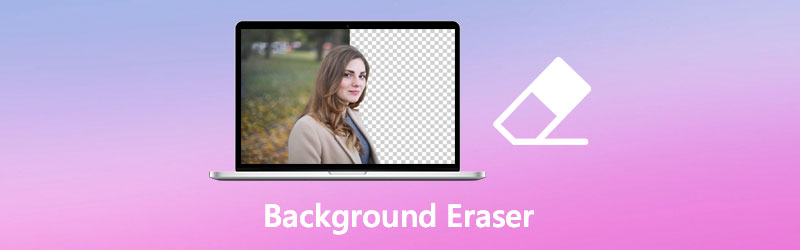
被写体の背景にある不要なオブジェクトを消したいと思いませんか? あるいは、背景を透過にして別の背景に合成したい場合もあるでしょう。そうすることで、新しいデザインを取り込み、被写体を別の場所やまったく新しい環境に配置できます。そのためには、信頼できる写真背景消しゴム(背景削除ツール)が必要です。
この作業を行うのに、写真編集の専門的な知識やスキルは一切必要ありません。背景を削除することは、高度なレタッチ能力とも無関係です。背景を取り除くことで、写真で自由に創造性を発揮し、思いのままに表現できます。ここでは、背景削除にすぐ使えるおすすめのツールをリストアップしました。
執筆前に行っている、ソフトウェア検証の方法についてご説明します。
免責事項:当サイトのコンテンツはすべて、編集チームの人間が執筆しています。執筆前には、まずテーマについて綿密なリサーチを行います。そのうえで、ツールの選定とテストに1〜2日かけています。検証では、デバイスやシステム要件、機能、使用感などをチェックします。テストをより包括的なものにするため、G2 や Trustpilot といったレビューサイトも参照し、実際のユーザー体験も参考にしています。
パート1. オンライン背景消しゴム
画像の背景を削除する必要があるのに、ソフトをダウンロードする時間がない場合は、オンラインで処理できます。ソフトのダウンロードが性に合わない方にも同様です。これから紹介するオンラインの背景・バックドロップカッターは、そうした方に適したプログラムです。以下に、オンラインで写真の背景を削除できる優れた選択肢をいくつか紹介します。
1. Vidmore Background Remover Online
Vidmore オンラインフリー背景削除 は、シンプルでありながら効果的な背景削除の、おそらく最適なソリューションです。これはブラウザー上で利用できるサービスで、手動の背景削除機能を使って写真の任意の部分を削除できます。さらに、AI 技術を搭載しており、ワンクリックで写真内の被写体を自動検出し、前景と背景を分離します。加えて、背景を透過、白、黒、その他任意の単色に変更可能です。さらに、写真を左右反転させてミラー効果を作れる反転機能も備えています。以下のガイドに従って、この無料の写真背景リムーバーを使ってみましょう。
ステップ1. ウェブサービスを起動
まず最初に、パソコンでブラウザーを開き、プログラムの公式ページにアクセスします。
ステップ2.編集したい写真をアップロード
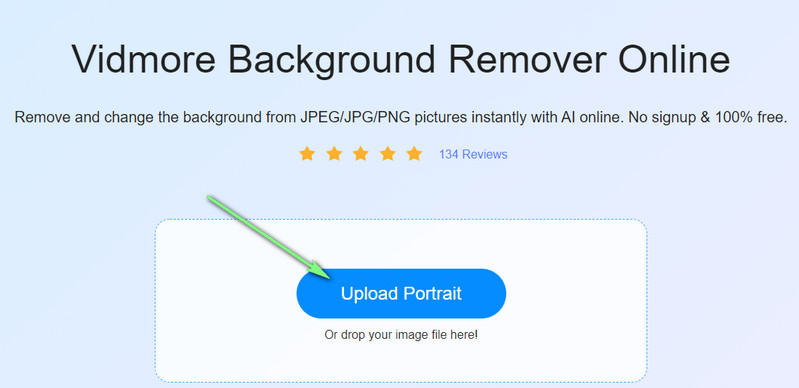
続いて、青い Upload Portrait ボタンをクリックするか、指定エリアに画像ファイルをドラッグ&ドロップして写真をアップロードします。
ステップ3. アップロードした写真を編集
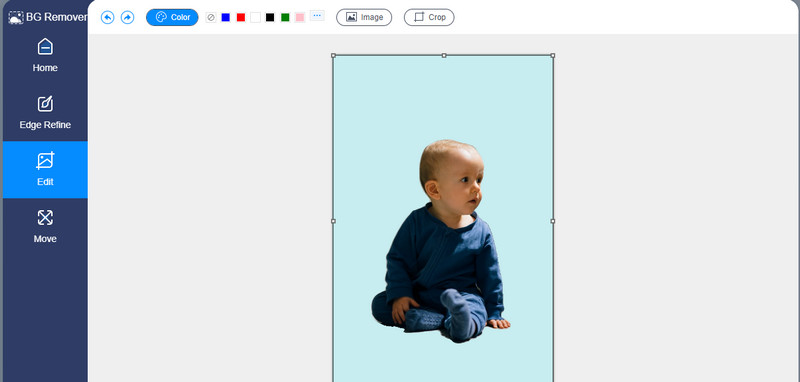
このオンライン背景消しゴムは AI 技術を搭載しているため、画像を読み込むと同時に、自動的に背景が削除されます。[編集]タブで、画像の背景を単色画像に変更したり、好みに合わせてトリミングしたりできます。また、[Move]タブから回転や反転機能にもアクセスできます。
ステップ4.編集した写真を保存
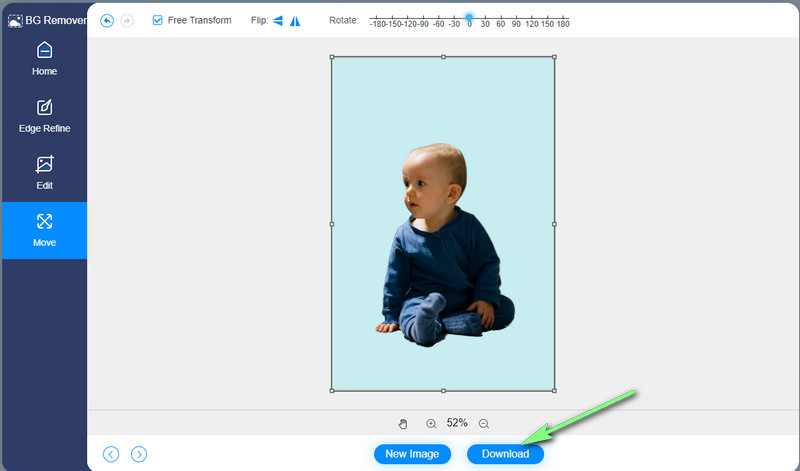
編集が終わったら、ローカルドライブに保存できます。プレビューの下にある Download ボタンをクリックするだけです。やり直したい場合は、New Image ボタンをクリックします。このオンライン写真背景リムーバーを使えば、背景削除はこれほど簡単かつスピーディーに行えます。
メリット
- 完全無料のウェブベースサービス。
- PNG または JPEG 形式の画像ファイルをアップロード可能。
- 選択用ブラシのサイズを調整できる。
- 画像の反転・回転ができる。
デメリット
- 1 日に利用できるトランザクションは 10 回まで。
2. PicsArt
次に紹介する無料のオンライン背景消しゴムツールが PicsArt です。このプログラムも同様に、被写体と背景を自動検出し、背景を即座に削除します。そのうえで、背景を単色に置き換えることが可能です。さらに、この写真編集・背景削除ツールでは、画像のトリミング、回転、サイズ変更も行えます。
エフェクトについては、「Artistic」「Paper effects」や簡単なカラー補正など、複数のカテゴリが用意されています。加えて、カスタマイズされたさまざまな背景テンプレートから選択することも可能です。さらに作成した作品は、各種ソーシャルネットワーキングサービス上で共有できます。
メリット
- シンプルで使いやすいインターフェース。
- おしゃれな背景テンプレートを選べる。
- 自動背景リムーバー。
デメリット
- 出力画像にウォーターマークが入る。
3. Pixlr
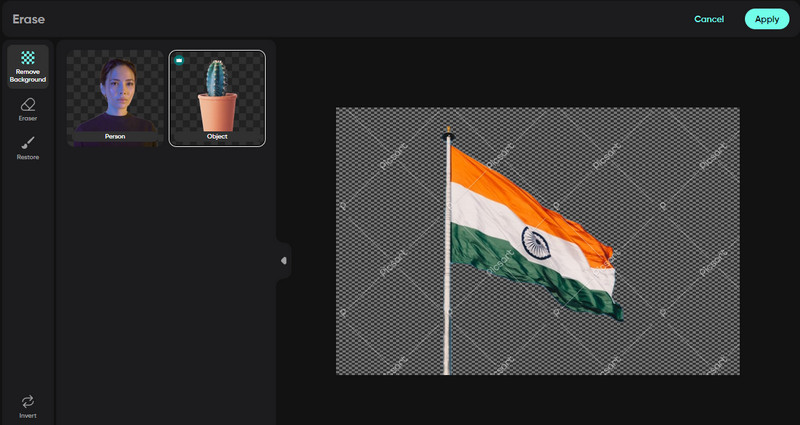
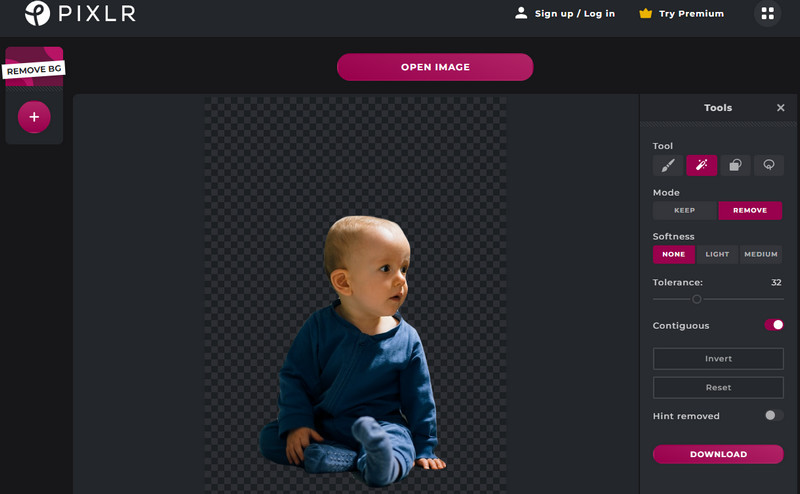
もう一つ検討すべき写真背景消しゴムが Pixlr です。他の背景リムーバーと大きく異なる点は、多彩な画像編集ツールを備えていることです。自撮り写真でも商品写真でも、好みの画像をアップロードすれば、このツールが処理してくれます。背景の削除後は、用意されている切り抜きツールを使って、さらに画像を微調整できます。操作性の面では、シンプルで分かりやすいインターフェースを期待できます。また、複数種類の切り抜きツールが利用可能で、「シェイプ(形状)」「なげなわ」「マジック」「ドラッグ」などがあります。何よりも、このツールは完全無料で利用できます。
メリット
- さまざまな切り抜きツールが搭載されている。
- 図形を使って画像の一部を削除できる。
- 簡単に背景削除ができるマジック消しゴム。
デメリット
- 元に戻す(アンドゥ)機能がない。
4. Remove.bg
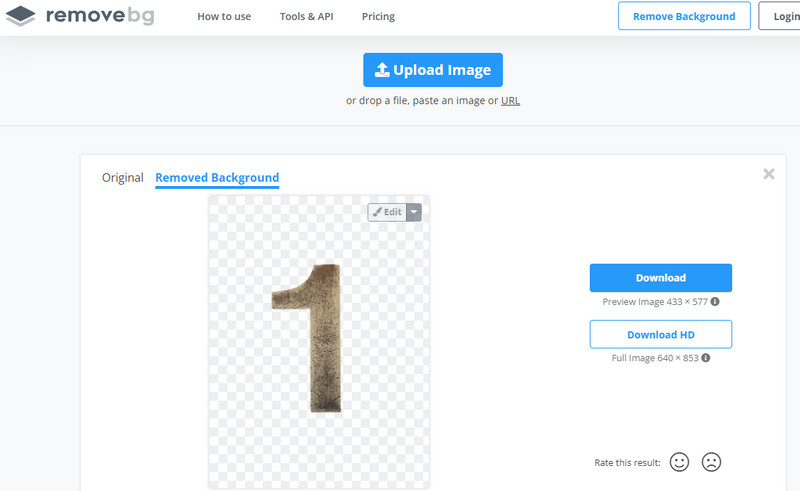
オンラインで自動背景リムーバーを探しているなら、Remove.bg も利用できます。画像リンク経由でのアップロード、あるいはパソコンのローカルドライブから直接アップロードが可能です。この背景除去ツールは、前景と背景を効率よく分離できる人気のリムーバーの一つです。グラフィック、動物、車、商品写真など、どのような画像であっても、このツールなら背景削除はとても簡単です。
メリット
- さまざまな背景を追加できる。
- 自動および手動の削除ツールを搭載。
- 出力を HD 画質でダウンロード可能。
デメリット
- 背景変更以外の写真編集機能は搭載されていない。
パート2. Windows & Mac 向け背景リムーバーソフト
ツールやアプリの中には、すべてのユーザーの要望や条件を満たすとは限らないものもあります。一方で、画像の背景をオフラインで削除したいユーザーもいます。特に、インターネット接続が不安定、もしくは利用できない環境ではなおさらです。また、単にネットの影響を受けずに作業を完結させたい場合もあるでしょう。ここでは、Windows と Mac 向けの背景リムーバーソフトを詳しく紹介します。各プログラムの詳細を見ていきましょう。
1. PhotoScissors
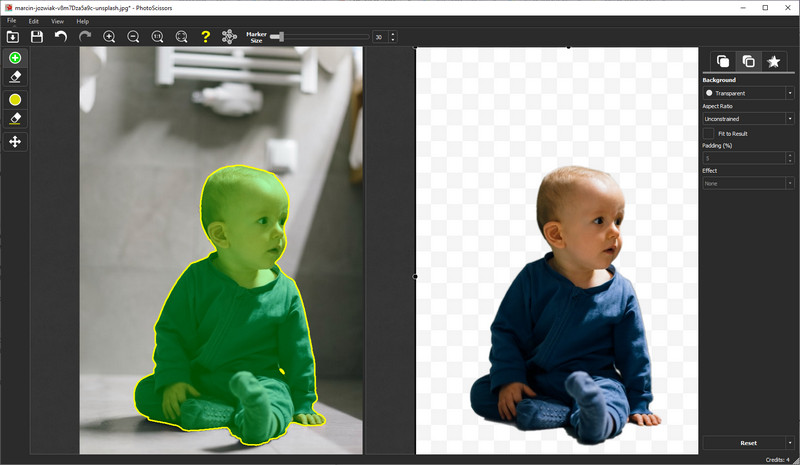
市場で入手できる背景リムーバーの中でも優秀な製品の一つが PhotoScirrors です。このツールには、画像内の被写体と背景を判別するための緑色と赤色のマーカーが用意されています。これにより、商品、人、動物、車などの背景をすばやく置き換えることができます。髪の毛のような複雑なオブジェクトでさえ、このプログラムなら透過画像へと処理可能です。
言うまでもなく、単純な背景から複雑な背景の写真まで、被写体を背景から切り離したい場合、PhotoScissors は選択肢の一つとしてリストに入れておくべきツールです。また、Amazon、eBay、Etsy などの出品用に背景を削除する必要がある場合にも、PhotoScissors は最適なツールです。このプログラムを使うのに、写真編集の高度なスキルは一切必要ありません。
メリット
- JPG や PNG を含むグラフィック形式をサポート。
- 複数の写真からコラージュを作成。
- 背景を簡単に入れ替えできる。
デメリット
- たまにバグが発生する場合があります。
2. PhotoMix(フォトミックス)
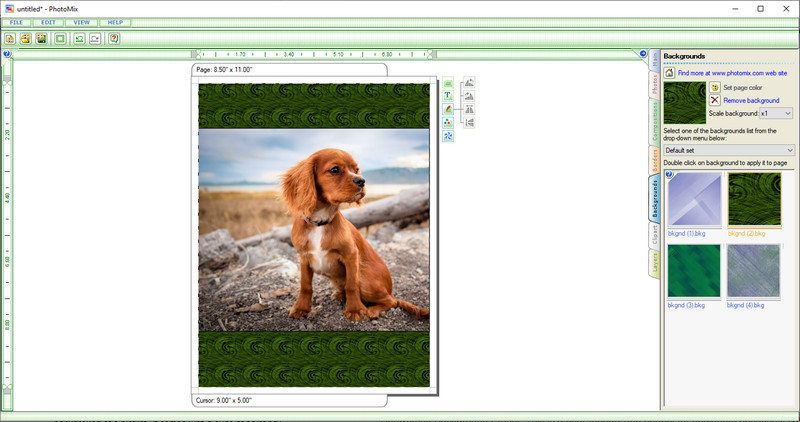
PhotoMix は、背景を素早く削除するために設計されたフリーウェアの画像背景消しゴムです。このプログラムは GIF、BMP、TIFF、JPEG、PNG といった有名な画像ファイル形式をサポートしています。同様に、多数のレイアウトを使ってデジタルコラージュを作成でき、用途やイベントに応じて作品を作ることができます。
効率的なフォト編集のために、このツールには「Color Eraser」機能が搭載されており、画像内の不要な部分を削除できます。また、豊富なダウンロードコンテンツやフィルターが用意されているため、スクラップブッキングにも最適です。背景、前景、合成画像を自在に操作するための便利なメニュータブも多数用意されています。
メリット
- ユーザーが写真編集のためのフィルターを適用できるようにします。
- 広く使用されている画像ファイル形式に対応しています。
- シンプルで、すぐに使い始められるユーザーインターフェースです。
デメリット
- Windows PC 専用で利用可能です。
- インストール中に不要なアプリがダウンロードされてしまいます。
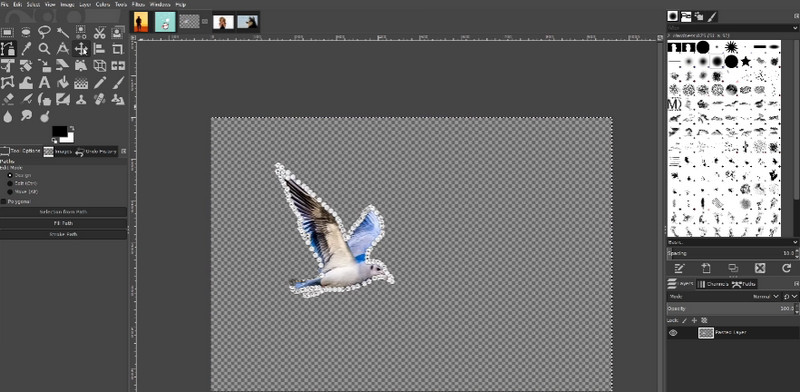
3.GIMP
GIMP も、プロの間で選ばれている優秀な背景リムーバーの一つです。背景削除に役立つ多くの機能を備えています。背景を取り除くだけでなく、エアブラシ、クローン、鉛筆、ブラシなどのペイントツール一式も利用できます。さらに、グラデーションエディターやブレンドツールを使えば、さまざまな色を組み合わせて、用途に応じた表現が可能です。一方、ブレンドツールを使うことで、2 枚の画像を自然な見た目を損なうことなく合成できます。
メリット
- 角丸長方形、楕円形、フリー選択ツールがあります。
- JPEG、PCX、PNG、SVG、TIFF、TGA、XMP 形式のファイルを読み込むことができます。
- ブラシやパターンをカスタマイズできます。
デメリット
- CMYK 形式でファイルを保存することはできません。
- アプリのファイルサイズが大きすぎます。
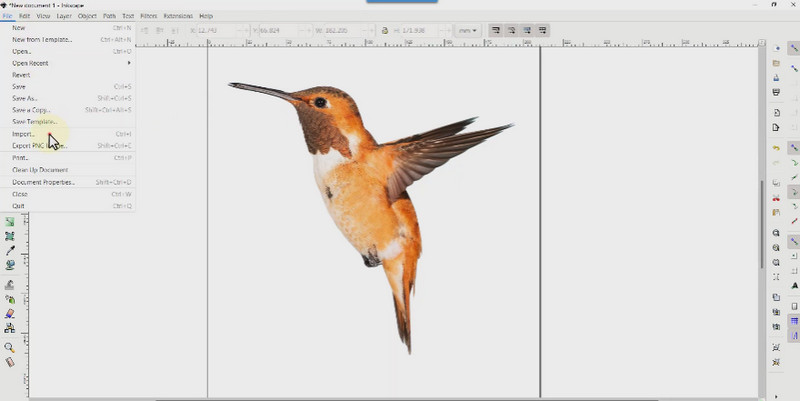
4. Inkscape(インクスケープ)
写真の背景を効果的に処理できるマルチプラットフォームのプログラムをお探しなら、Inscape がおすすめです。背景削除に必要なツールを一通り備え、Photoshop に近い機能を持っています。このプログラムでは、Trace Bitmap、ノード編集、Difference、Intersection など、多彩な機能にアクセスできます。最終的には、反射光、ハイライト、シャドウなど、画像の光の表現を調整するために設計された「Clipping」機能も利用できます。高度な編集とシンプルな編集の両方に対応した、写真の質感向上と背景削除の機能を兼ね備えています。
メリット
- Windows と Mac をサポートしています。
- すべての機能を無料で利用できます。
- 背景削除や写真補正に便利なツールがあります。
デメリット
- Mac 版では不具合が発生する場合があります。
さらに読みたい方へ:
Windows Media Player でスクリーンショットを撮るための具体的なガイド
オンラインで WebP を GIF に変換する最適な 5 つの方法
パート3. 背景消しゴムに関する FAQ
AI 技術を搭載した背景リムーバーで一番おすすめなのは?
さまざまなプログラムにAI技術が搭載されており、その結果、背景の削除作業は素早く行えるようになっています。しかし、その多くが完璧に機能するわけではありません。プログラムによっては、被写体を背景からうまく切り離せないこともあります。そのため、AI技術を用いた最適な背景リムーバーを見つけるには、試行錯誤が必要になります。
JPEG 形式の画像ファイルの背景も削除できますか?
はい。実際のところ、あらゆる画像ファイル形式から背景を削除することができます。ただし、背景を透明な状態で画像を保存するには、PNG形式で保存する必要があります。
JPEG 画像の背景を透明にできますか?
いいえ。背景を削除して画像ファイルをPNG形式で保存しない限り、透過背景のJPEGを作成することはできません。
まとめ
ここで紹介したのは、Windows 10・Mac・オンラインで使える優秀な背景消しゴムアプリの一部で、前景と背景を分離するのに役立ちます。とはいえ、最終的にどれを使うかは、ユーザー自身のニーズや条件に応じて選ぶ必要があります。インターネット接続が安定していない場合は、PC にダウンロードして使うタイプの背景消しゴムを選びましょう。一方、ネット環境に問題がなく、ソフトをインストールしたくない場合は、オンラインのプログラムを利用するのがよいでしょう。