写真解像度を上げる 5 つのアプリ総まとめ
目に留まるものを何でも撮影することは、今日の消費者の間でますます人気の高い趣味になっています。これは、自分自身と自分のアイデンティティをクリエイティブに表現する方法のひとつでもあります。一方で、さまざまな事情により、解像度の低い写真になってしまう場合もあります。しかし、モバイル端末向けには画像の解像度を改善できるアプリがいくつか用意されています。これは状況としては好ましい点だと言えるでしょう。ここでは、ソーシャルメディアに投稿したくなる写真作りを手助けしてくれる、さまざまな画像解像度向上アプリを一緒に見ていきましょう。

パート1.写真解像度を上げるアプリ
1. Snapseed
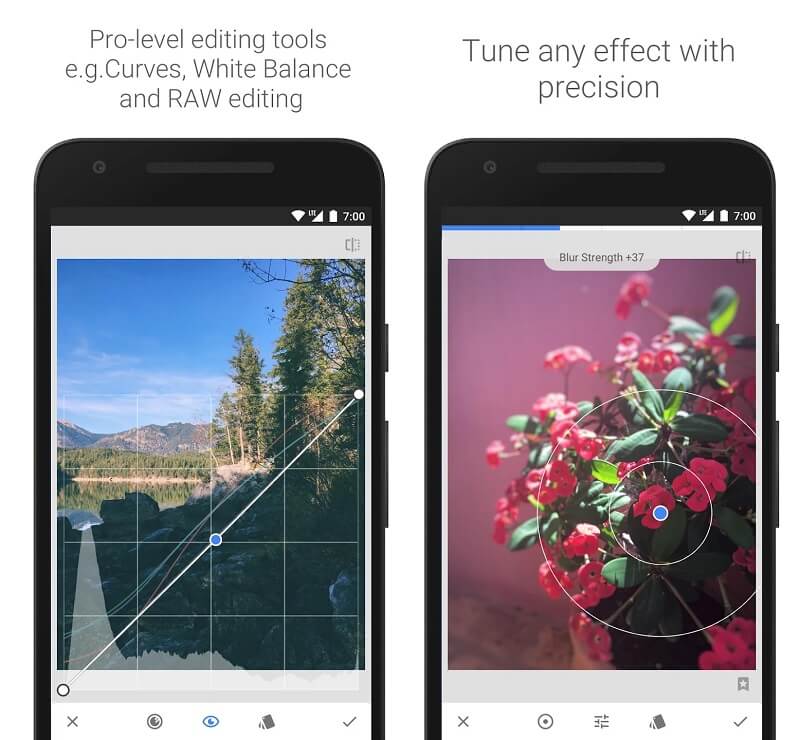
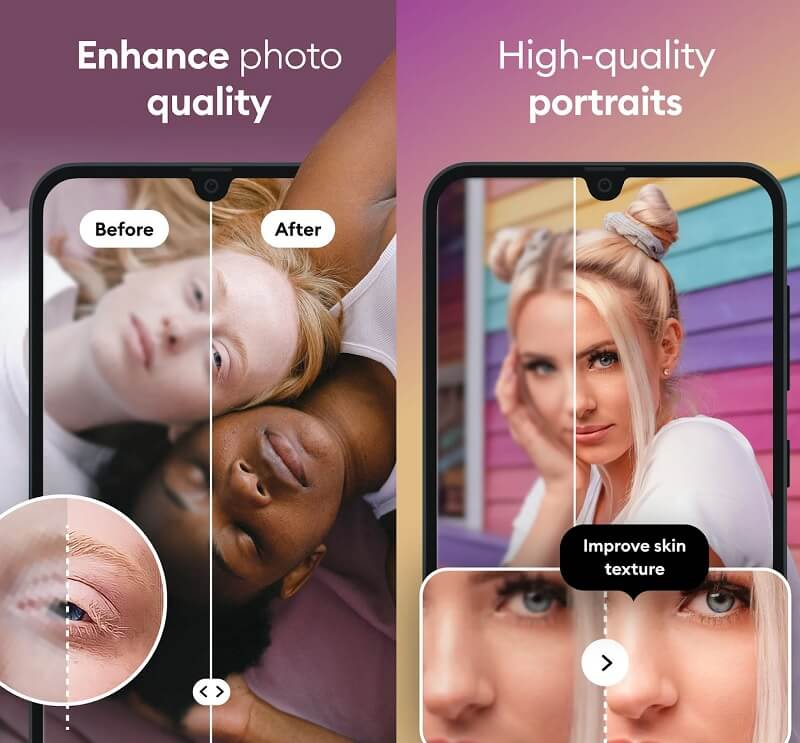
ワンタップで画像の解像度を上げたいと考えているなら、Snapseed は最も優れた選択肢のひとつです。特に写真の中の顔の解像度向上に適しています。この画像強化アプリを使えば、肌の質感を整えたり、顔全体の明るさを上げたり、目元の印象を強めたりすることができます。さらに、特定の機能を使うことで、写真全体を細かく調整しなくても、特定の部分だけを効率的に強化できます。
また、このアプリ内に自分の定番のエフェクトやお気に入りの効果を保存しておき、今後撮影する新しい写真に素早く適用することもできます。
2. Lumii
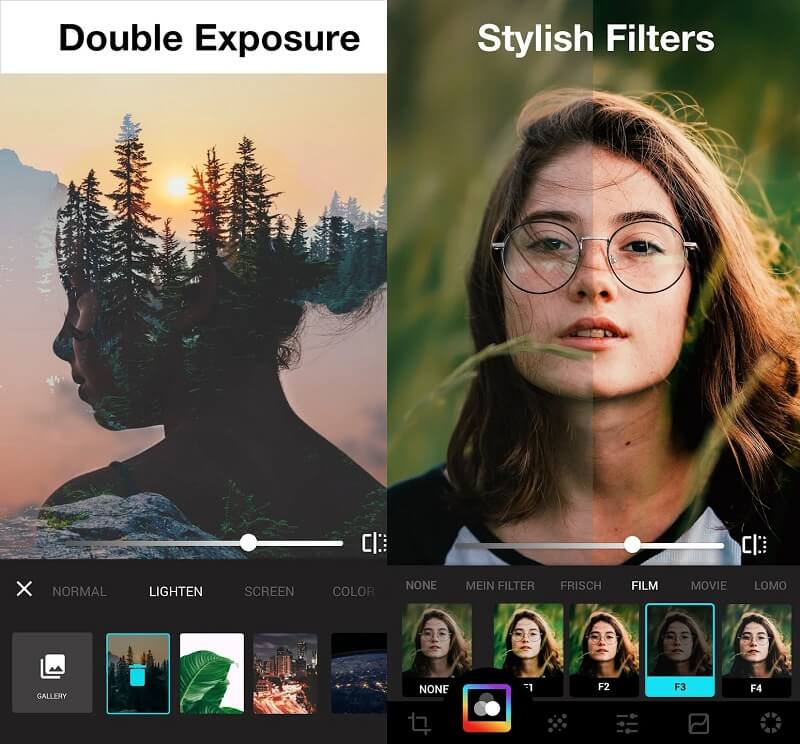
Android 向けの写真編集アプリ Lumii は、とても高機能で直感的に使えるソフトウェアです。画面を数回タップするだけで、写真を編集したり、さまざまな魅力的なエフェクトを追加したりできます。無料で使えるフィルターやエフェクト、その他のカスタマイズ機能が豊富に用意されています。トリミング、テキスト追加、色味、強度、明るさ、シャドウ、色温度、色合い、シャープネス、露出の調整も可能です。これらの基本的な編集ツールが、写真の解像度を整えるうえで役に立ちます。
ただし、すべての機能を利用するには、有料のプレミアム版を購入する必要があります。
3. VSCO
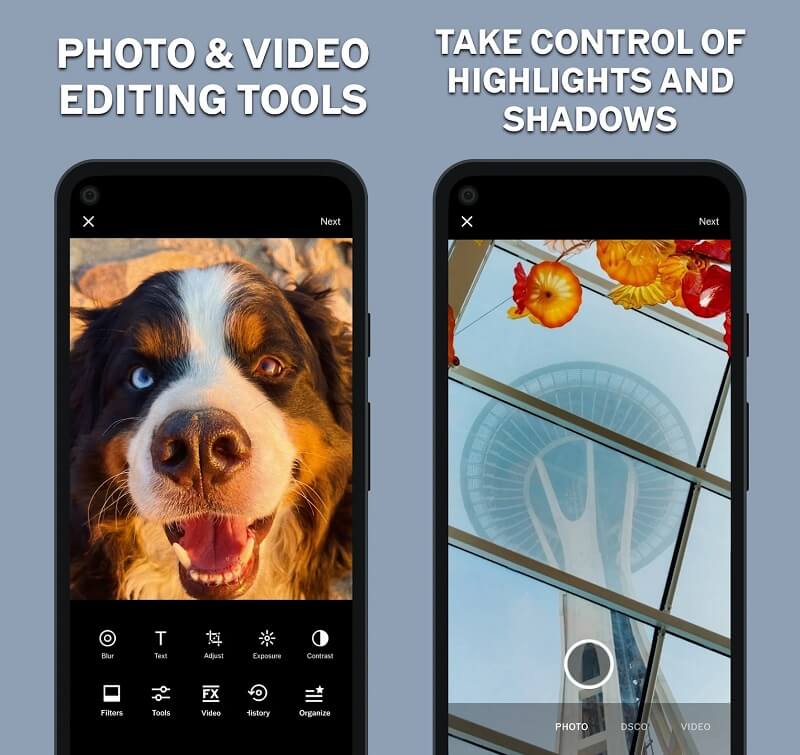
VSCO は、モバイル端末向けの人気画像編集・共有アプリです。編集機能やフィルターを提供するだけでなく、プラットフォーム上のほかのユーザーと写真を共有することもできます。VSCO を使えば、光量、色合い、彩度などを調整して写真をきれいに仕上げられます。プリセットエフェクトなど、多くの機能を使って写真表現を自由に試すことができます。
4. PicsArt
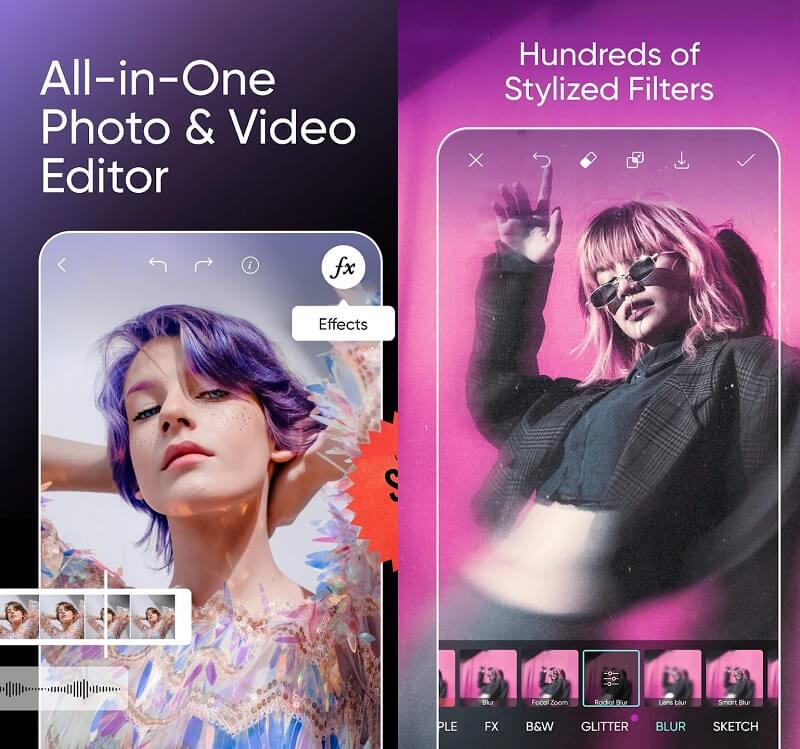
PicsArt は、モバイル向け写真編集アプリの中でも特に多機能なアプリのひとつです。豊富な写真編集ツール、フィルター、エフェクトなどを備えています。クローン、ストレッチ、切り抜き機能、ステッカー、オーバーレイ、レンズフレアなどがあり、Lightroom や Snapseed などの他の編集アプリとは一線を画しています。写真編集に必要な多くのツールや設定が揃っており、画像の解像度を高められるため、PicsArt を使えば単に画質を上げるだけでなく、写真でできる表現の幅そのものを広げることができます。
5. Remini
写真強化アプリを調査すると、Remini は解像度アップの分野で最上位に挙がるアプリです。どのデバイスでも素早く画像の画質を向上させたいなら、Remini は理想的な選択肢と言えるでしょう。この AI 写真強化アプリは生成系 AI 技術を搭載しており、古い写真や低画質の写真でも効果的に処理できます。
パート2.Windows/Mac 向けベスト写真解像度アップツール
モバイル端末は画面サイズが小さいため、画像の解像度を高めたり細かく調整したりするのが難しい場合があります。そのため、デスクトップ用ソフトを好む人もまだ多くいます。幸いなことに、Mac と Windows のどちらからでも利用できるオンラインツール、Vidmore オンラインフリー 画像アップスケーリング があります。そうです、これはインターネットベースのプログラムなので、ソフトをインストールする必要はありません。この画像解像度アップツールは、非常に分かりやすい操作画面のおかげで、とても使う価値があります。ユーザーが魅了されるのも不思議ではありません。
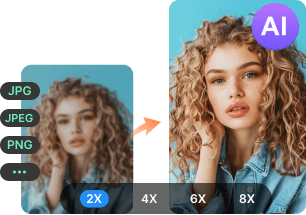
Vidmore Free Image Upscaler Online は、AI(人工知能)を搭載した先進的なプログラムです。画像の解像度を自動で上げてくれるため、複雑な操作をしなくても処理が進みます。また、編集ツールが多すぎないので、編集作業そのものも分かりやすくなっています。対応する画像形式も複数あり、柔軟に利用できます。
ここでは、この写真解像度アップアプリについて、さらに理解を深めるための簡単なガイドをご紹介します。
ステップ1: Vidmore Free Image Upscaler Online のメインページを開いたら、ページ中央にある 画像をアップロード アイコンを選択します。そのアイコンをクリックすると、使用中のデバイスからアップロードする画像を選べるようになります。
今すぐ画像アップスケーラーを試す
- 写真の画質を向上させます。
- 画像を 2倍、4倍、6倍、8倍に拡大します。
- 古い写真の修復、ピンぼけ写真の補正などに対応します。
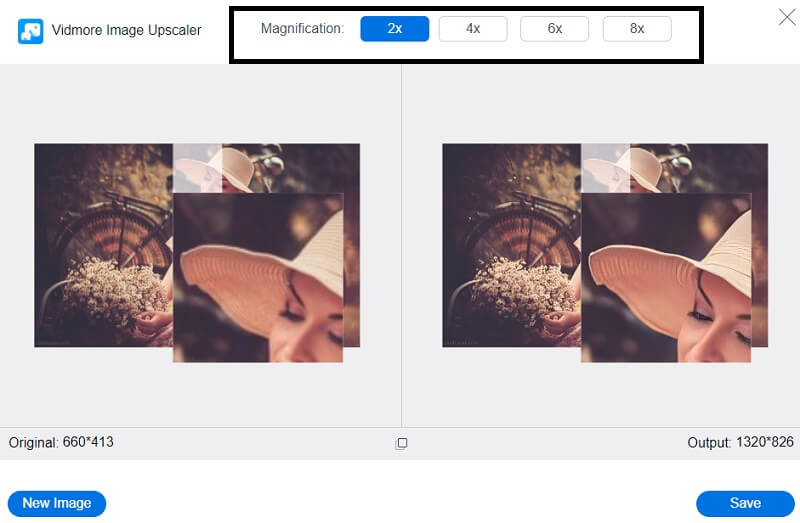
ステップ2: すると、人工知能が自動的に写真内のすべてのピクセルを高画質化します。画面上部のメニューから、別の 倍率 設定を選択することもできます。
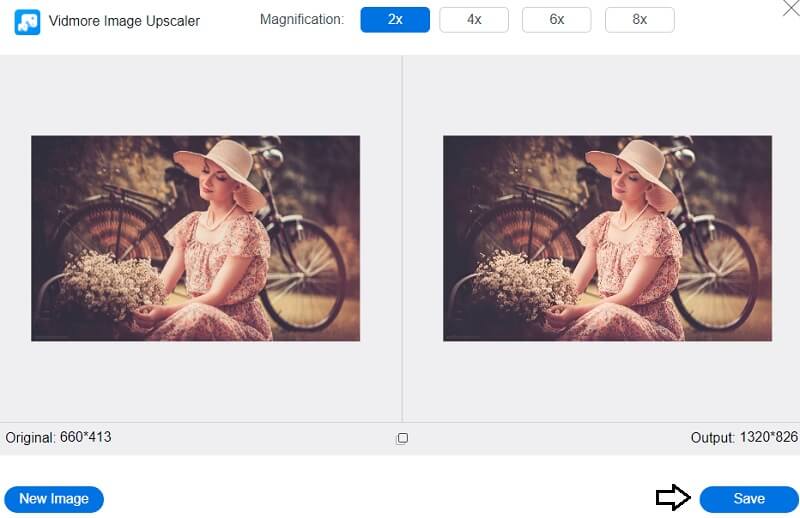
ステップ3: 画像のピクセルの見え方を好みの状態に調整できたら、保存 ボタンをクリックして、更新された画像をダウンロードします。
パート3.写真解像度を上げるアプリに関する FAQ
画像の解像度を上げるにはどうすればよいですか?
以前は、低解像度の写真を画質の悪さを目立たせずに高解像度画像へ変換する唯一の方法は、新たに撮影し直すか、より高い解像度でスキャンし直すことだけでした。現在では、写真の解像度を向上させるアプリケーションやプログラムに頼ることができます。また、Vidmore Free Image Upscaler Online のようなオンラインアプリケーションを利用することも可能です。
メガピクセル数は画質に影響しますか?
写真から作成できる画像のサイズに関しては、メガピクセルで表される解像度が重要な要素となります。高解像度のカメラであれば、画素構造が目立ってしまう心配をせずに、より大きなサイズのプリントを作成したり、写真をトリミングしたりすることができます。カメラのメガピクセル数が多いほど、より多くの情報を記録することが可能になります。
なぜ解像度が低いのでしょうか?
適切なツールを使わずに画像を拡大すると、多くの場合、画質の劣化を招きます。画像のサイズを大きくすると、通常は写りの品質が低下し、解像度も大幅に落ちてしまいます。
まとめ
以上で紹介は終わりです。写真の解像度を上げるアプリがあれば、同じ写真を何度も撮り直したり、大量に一括編集したりしなくても、見栄えを良くできます。必要なのは、手元のモバイル端末に適切なアプリを入れておくことだけです。ただし、より大きな画面で写真を確認したい場合や、追加ソフトをインストールせずに解像度を上げたい場合は、Vidmore Free Image Upscaler Online のようなオンラインアプリに切り替えるのもよいでしょう。これなら、その両方を実現できます。