画像からのハイエンドAI透かし削除ツール(かんたんチュートリアル)
画像からのAI透かし削除ツールは、編集者の間で人気を集めています。これらのツールは、画像を解析してウォーターマーク(透かし)を検出し、きれいに取り除くよう設計されています。基本的な仕組みは、透かしの下にあるピクセル情報を再構築し、周囲の画像のディテールとなじませるというものです。本記事では、AIを搭載した代表的な透かし消しツールを取り上げ、その機能や強み、弱点を詳しく見ていきます。どのツールが自分に最適か判断するための参考にしてください。
ページコンテンツ
| 価格 | 対応プラットフォーム | Web、Windows、Mac、i デバイス、Android デバイス | 対応形式 | 出力 | 動画のディテールが損なわれる | |
| Vidmore 無料ウォーターマーク削除ツール(オンライン) | 無料 | オンライン | 超高速 | JPG/JPEG、PNG、TIFF、BMP など | まるで何も消していないかのように、透かし削除の痕跡が一切残りません。 | 4.8 out of 5 stars |
| AniEraser AI Watermark Remover | $12.99〜の料金 | オンライン、iDevice、Android端末、Windows、Mac | 中程度 | JPG/JPEG | 画像のディテールが損なわれる | 5つ星中4つ |
| Fotor透かし削除ツール | $3.33からの料金 | オンライン | 高速 | JPG/JPEGおよびPNG | 画像のディテールが損なわれる | 5つ星中4.3 |
| YouCamマジックイレイサー | $8.33からの料金 | オンライン | 高速 | JPG/JPEG、PNG、GIF、TIFF | 画像のディテールが損なわれる | 5つ星中4.3 |
| WatermarkRemover.io オンライン透かし削除ツール | $15からの料金 | オンライン | 低速 | JPG/JPEG、PNG、HEIC、WebP | 高精度な透かし除去 | ウォーターマークが最初からなかったかのように、痕跡を残さない。 |
パート1:Vidmore Free Watermark Remover Online
Vidmore Free Watermark Remover Onlineは、編集者の間で非常に人気の高いAI透かし削除ツールです。常にアップデートされる最新の人工知能技術を採用しており、不要な透かしを効率よく除去できます。このツールは、透かしを高精度で消去し、跡が残らないクリーンな仕上がりを実現します。テキストだけでなく、画像、ロゴ、ステッカーなど、さまざまなタイプの透かしにも対応している点も特筆すべきところです。
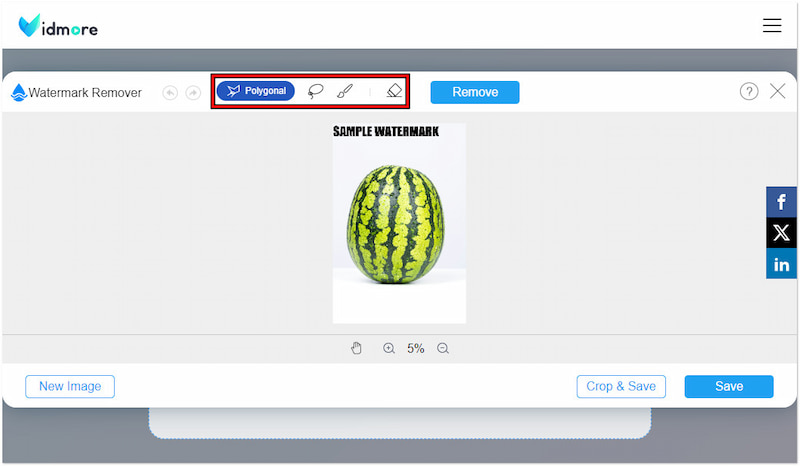
さらに、Vidmore Free Watermark Remover Onlineには、透かしを削除するための複数のツールが用意されています。ラソツールは、消したい透かし部分を囲んで選択する際に使います。一方、ポリゴンツールは、直線的なエッジを持つ領域の選択に最適です。ブラシツールは、透かし部分をなぞるように塗りつぶして指定する際に使用します。そして重要なのは、透かし削除の処理がすべて自動化されていることです。透かし範囲を選択したあとは、AIが自動的に処理を行ってくれます。
メリット
- 完全に安全で、無料で利用できます。
- 最終的な画像に透かしが追加されることはありません。
- 画像から透かしを効率的に取り除きます。
- 画像を1:1、2:1、2:3、3:2、3:4、9:16にトリミングできます。
- JPG/JPEG、PNG、BMP、TIFFなどの画像形式をサポートしています。
デメリット
- インターネット接続がないと使用できません。
ステップ1. 公式サイトにアクセスして、Vidmore Free Watermark Remover Onlineを開きます。
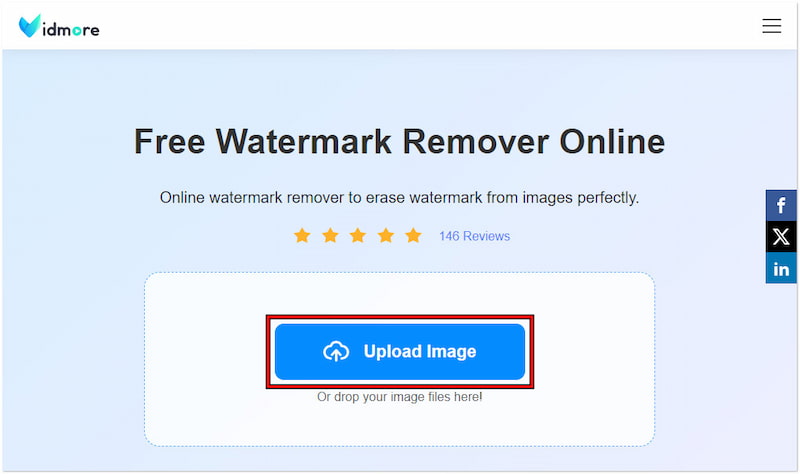
ステップ2. Upload Imageをクリックして、透かしを消したい画像を読み込みます。画像がオンライン上にある場合は、ドラッグ&ドロップ機能を使って簡単にアップロードできます。
ステップ3. 画像が追加されたら、使用する透かし削除ツールを選択します。ここでは、不要な透かしを消去するためにPolygonal Tool(ポリゴンツール)を使用します。
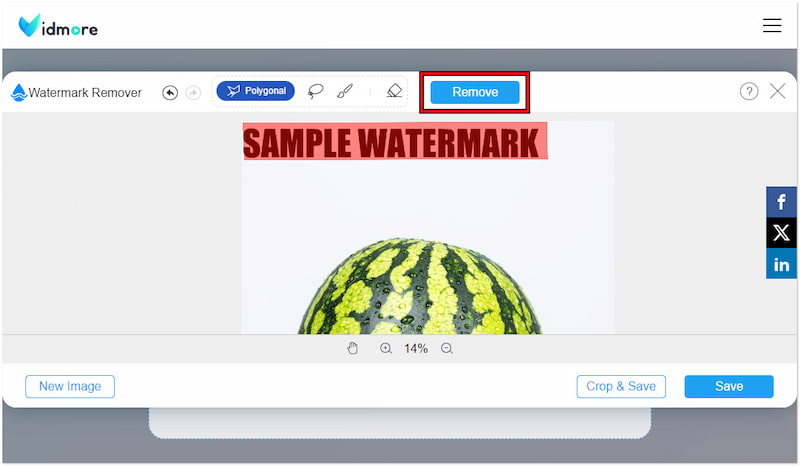
ステップ4. 透かしが入っている部分を選択し終えたら、Removeボタンをクリックします。AIが透かしを解析し、透かし削除プロセスを開始します。
ステップ5. 1分もかからないうちに、透かしのない状態の画像がプレビュー表示されます。画像をトリミングしたい場合は、Crop & Saveをクリックし、好みのアスペクト比を選択します。
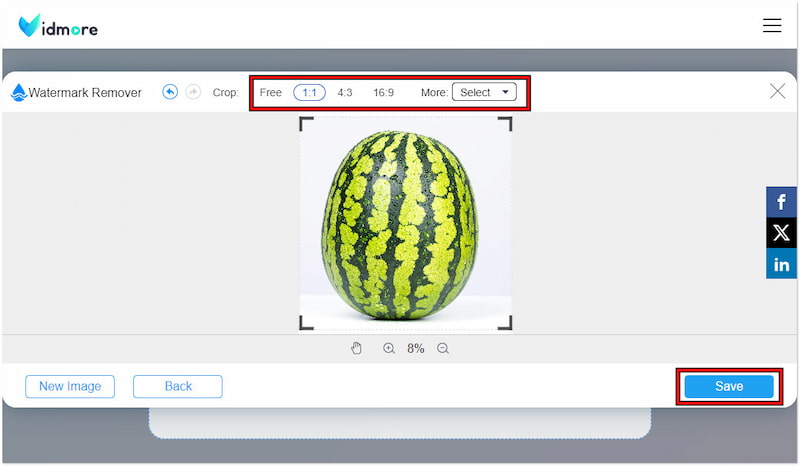
ステップ6. すべての調整が完了したら、Saveをクリックして、最終的な画像をローカルドライブに書き出します。別の画像を編集したい場合は、New Imageをクリックして新しい画像を読み込みます。
Vidmore Free Watermark Remover Onlineの使用感は、とてもスムーズで直感的でした。実際、そのAI技術はJPGから透かしを消すほか、他の形式においても、ほとんど痕跡を残さずに透かしを削除してくれます。特に、複数あるツールの使いやすさ、とりわけポリゴンツールの使い勝手の良さが印象的でした。透かしのないクリーンな画像を確実に得たい場合、このツールの利用をおすすめします。
パート2:AniEraser AI Watermark Remover
AniEraser AI Watermark Removerは、画像から透かしを削除するためのAI搭載ツールとして知られています。透かし以外にも、写真から物体や人物を削除できると謳っています。また、古い写真の修復や写真のレタッチといった追加機能も備えています。他のツールと異なる大きな特徴として、画像ファイルだけでなく動画ファイルの処理にも対応している点が挙げられます。
メリット
- 画像ファイルと動画ファイルの両方に対応できます。
- Web、デスクトップ、スマートフォンからアクセスできます。
- 画像から透かし、不要なオブジェクト、人を削除できます。
デメリット
- 画像の処理に時間がかかります。
- 透かしを正確に削除できません。
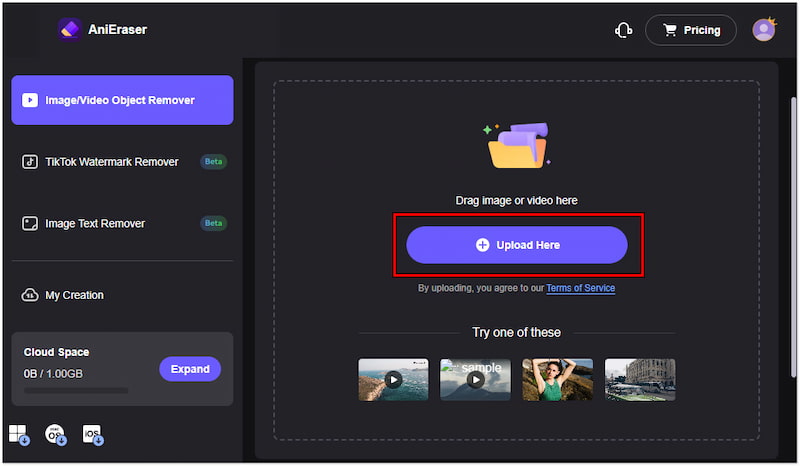
ステップ1. Upload Hereをクリックして、透かしを消したい画像を追加します。
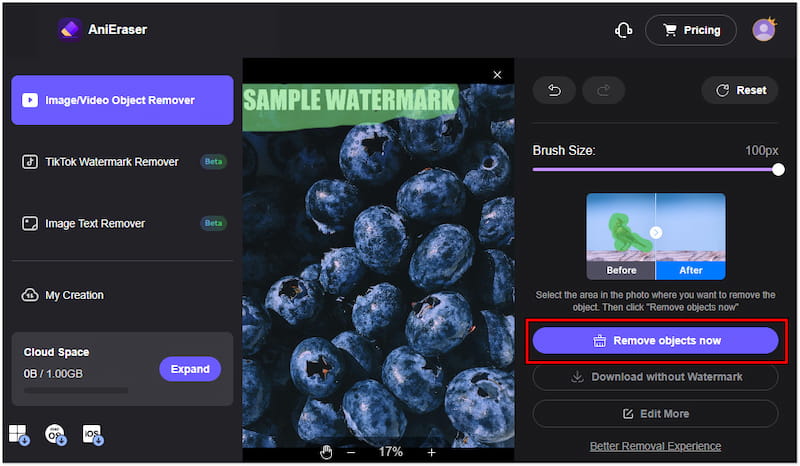
ステップ2. 透かし部分をハイライトし、Remove Object Nowをクリックして削除処理を行います。
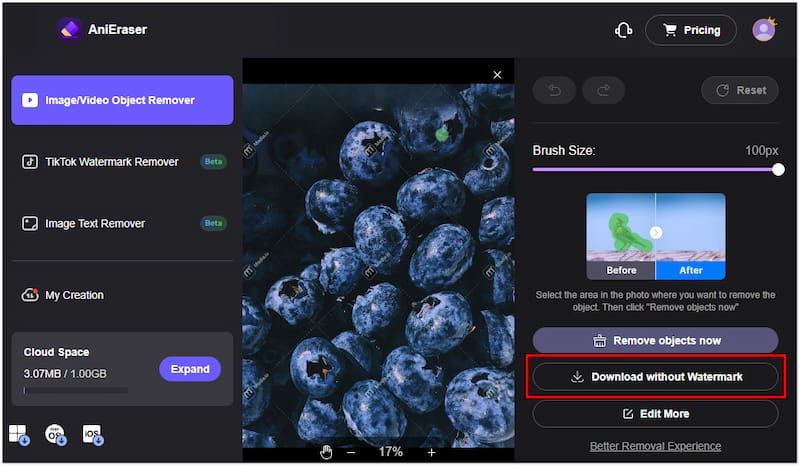
ステップ3. Download without Watermarkをクリックして、透かしのない画像をパソコンに保存します。
AniEraser AI Watermark Removerの使用体験は、正直なところ期待外れでした。細かい透かしの処理において信頼性に欠けると感じたうえ、動作には安定した高速インターネット接続が必要な印象を受けました。
パート3:Fotor Watermark Remover
Fotor Watermark Removerは、画像からの透かし削除に特化したAIツールです。テキスト透かしを、他の要素を損なうことなく精密に取り除けると謳っています。このツールには「AI Tools」セクションがあり、さまざまなAI機能にアクセスできます。たとえば、テキスト削除、背景の変更、白黒写真のカラー化などが利用可能です。
メリット
- 一括での透かし削除をサポートしています。
- 基本的な編集ツールと高度な編集ツールの両方を提供します。
- 自動および手動の透かし削除機能があります。
デメリット
- 細かい透かしの処理が苦手です。
- 画像をダウンロードするにはアップグレードが必要です。
ステップ1. Try AI Watermark Removerをクリックして、画像を読み込みます。
ステップ2. 透かしを削除する方法として、AutoまたはBrushを選択します。
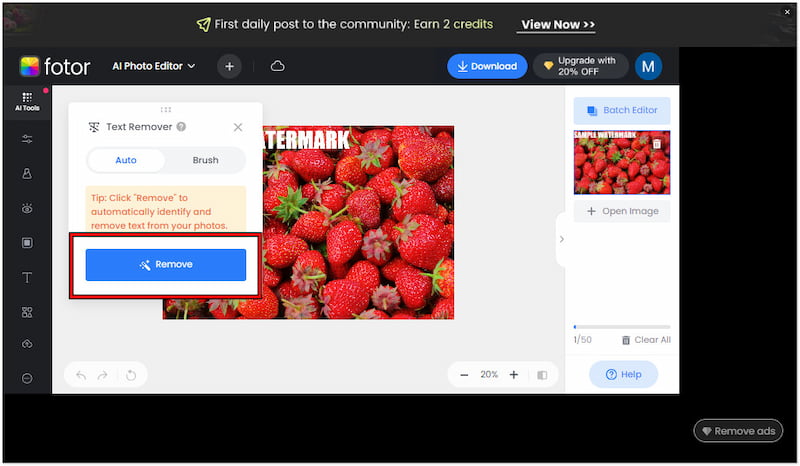
ステップ3. Removeをクリックして、テキスト透かしの削除処理を開始します。
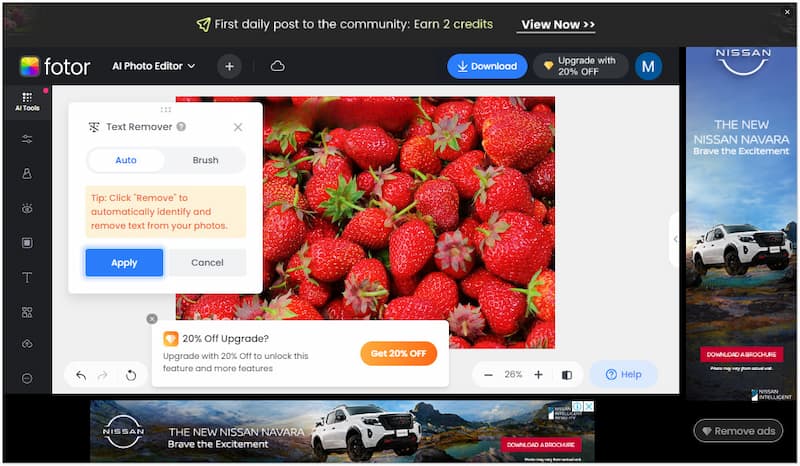
Fotor Watermark Removerの使用感は、やや落胆させられるものでした。細かいテキストや半透明の透かしの処理に苦戦しているように感じられました。
パート4:YouCam Magic Eraser
YouCam Magic Eraserは、オンラインで利用できるAI透かし削除ツールです。テキスト透かしの除去にとどまらず、写真から物体を削除したり、写り込んだ人物(フォトボマー)を消したりできると謳っています。さらに、このツールは透かし削除の範囲を超えて、多彩な編集機能を備えています。たとえば、写真の画質向上(Photo Enhancer)、背景削除、AIカラー補正などが利用できます。
メリット
- 処理速度が速いです。
- 分かりやすいインターフェースを備えています。
- AIが透かしを効率的に削除できます。
デメリット
- 他の画像の細部まで処理します。
- 無料で透かしを削除できる回数に制限があります。
ステップ1. Choose an Imageをクリックして、画像をインポートします。
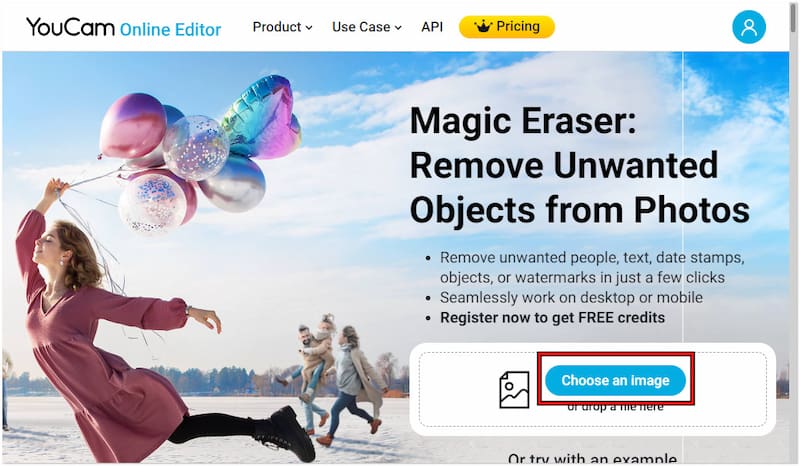
ステップ2. Brushのサイズを調整し、透かし部分をハイライトします。
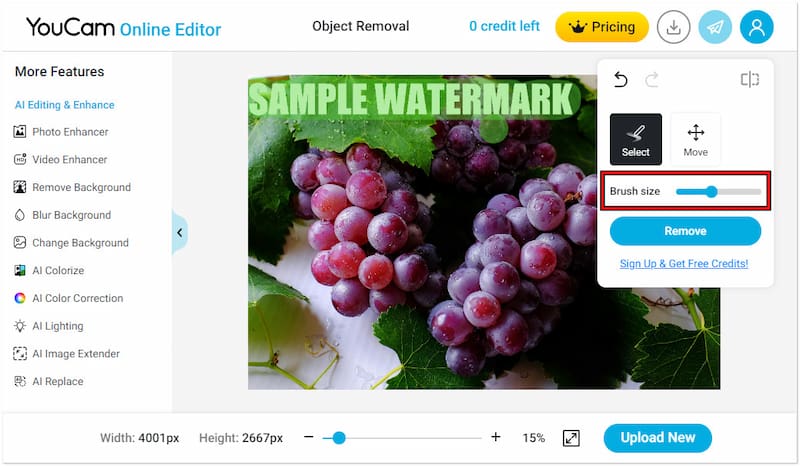
ステップ3. Removeをクリックして、画像から透かしを消去します。
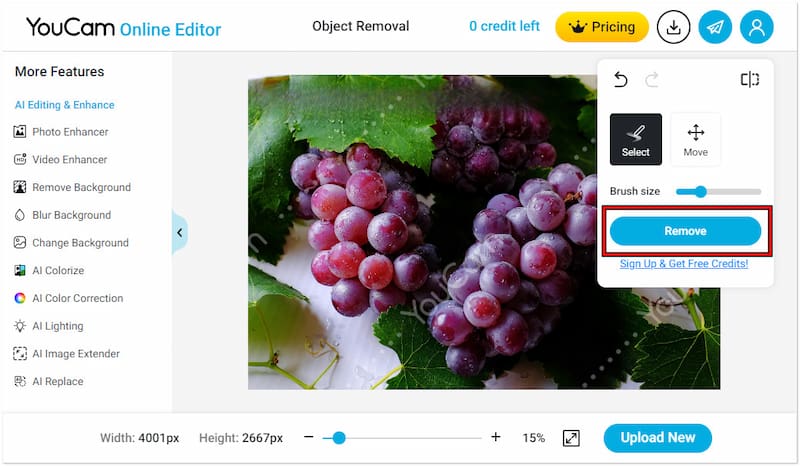
YouCam Magic Eraserの使用体験は、あまり満足のいくものではありませんでした。透かしを消したあと、画像全体のディテールが損なわれてしまうと感じました。
パート5:WatermarkRemover.io Online Watermark Remover
WatermarkRemover.io Online Watermark Removerは、オンラインで利用できる専用のAI透かし削除ツールです。この強力なツールは、最大5000×5000ピクセルまでの高解像度画像を処理できます。また、HEI、JPG/JPEG、PNG、WebPといったさまざまな画像フォーマットに対応している点も魅力です。さらに、複数の画像を一括で処理し、それぞれの透かしを同時に削除できるのが大きな強みです。
メリット
- さまざまな画像ファイル形式に対応しています。
- 透かし削除専用に設計されています。
- 標準的な透かし削除作業に効率的です。
デメリット
- 透かし入り画像の解析に時間がかかります。
- 無料で透かしを削除できる回数に制限があります。
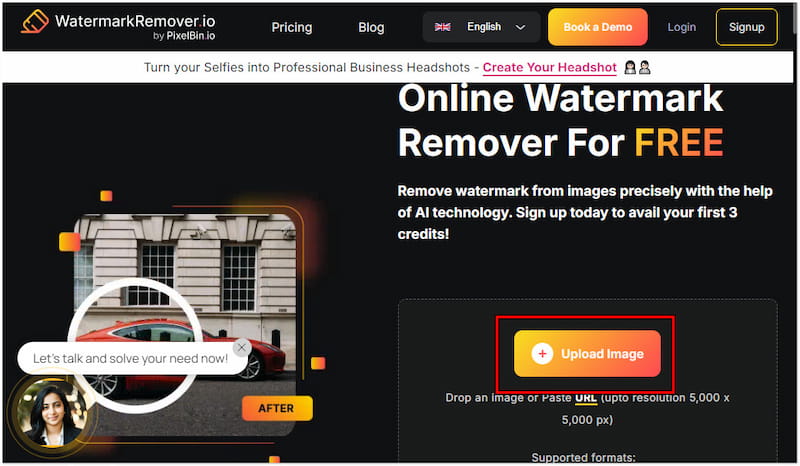
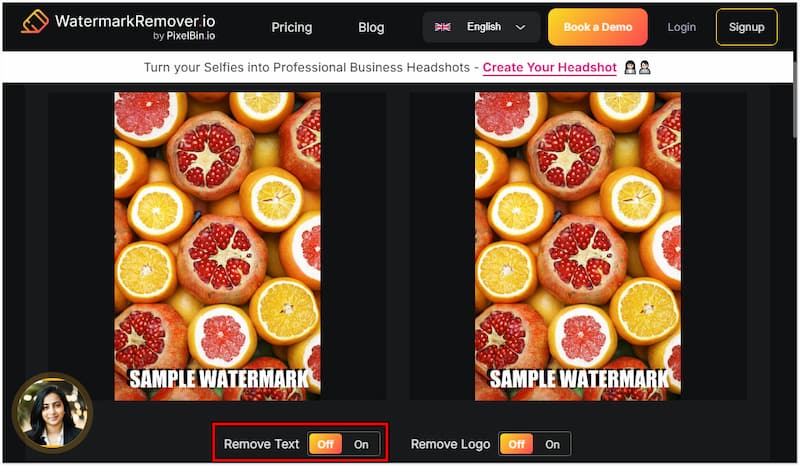
ステップ1. Upload Imageをクリックして、透かし入り画像をアップロードします。
ステップ2. 透かし削除処理を行うために、Remove Textをオンに切り替えます。
ステップ3. 仕上がりに満足したら、Downloadをクリックして、透かしのない画像を保存します。
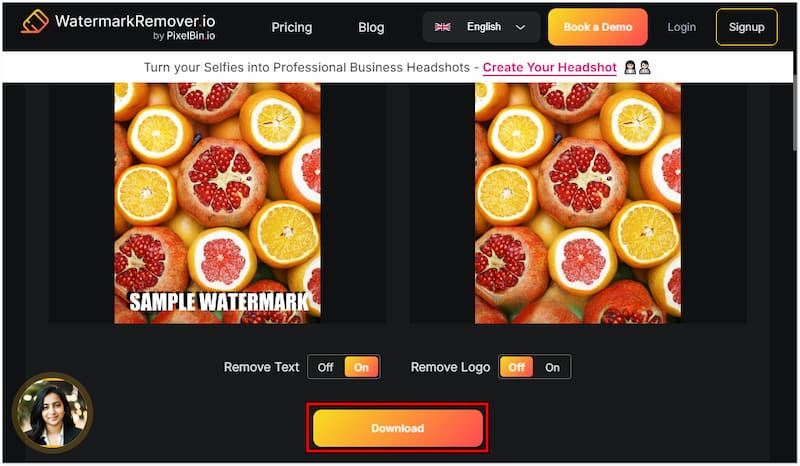
WatermarkRemover.io Online Watermark Removerの使用感は、非常に良好でした。このツールは信頼性が高く、画像のディテールを損なうことなく透かしをきれいに取り除いてくれました。
パート6:画像からのAI透かし削除に関するFAQ
AIは写真から透かしを削除できますか?
はい、多くのAIツールで写真からウォーターマークを削除することができます。これらのツールは通常、ウォーターマークを検出し効率的に除去するよう訓練された最新のAIアルゴリズムを使用しています。画像の基となるピクセルを再構成し、その周囲のコンテンツとなじませることで処理を行います。
ChatGPTは透かしを削除できますか?
いいえ、ChatGPT は画像からウォーターマークを削除することはできません。「ChatGPT ウォーターマーク除去」などと検索すると結果は表示されますが、ChatGPT 自体には画像を処理する機能はありません。ChatGPT はテキストベースの応答を生成し、さまざまな文章関連のタスクを支援したり、質問に答えたりするために特化して設計されています。
無料の透かし削除ツールはありますか?
はい。オンラインにはさまざまな無料のウォーターマーク除去ツールがあります。代表的なものとしては「Vidmore Free Watermark Remover Online」などが挙げられます。名前のとおり、このツールはオンライン上で画像からウォーターマークを無料で削除でき、処理後はウォーターマークのない画像を得ることができます。
まとめ
画像から透かしを削除するAIツールは、透かしを取り除くための便利なソリューションを提供してくれます。これらのツールを使えば、仕事用はもちろん、それ以外の用途でも、透かしのない画像を取得できます。ただし、本記事で取り上げた多くのツールは、透かしの複雑さによって成功率が変わります。そのなかでも、Vidmore Free Watermark Remover Onlineは、不要なマークを消去するための有効な選択肢として際立っています。画像のディテールを損なうことなく、跡の残らないクリーンな仕上がりを実現してくれます。