素早く編集できるおすすめAI画像背景チェンジャー5選
近年、編集者のあいだでAI画像背景チェンジャーが人気を集めています。これらのツールは、背景の削除や差し替えといった複雑な作業を自動化することで、写真編集をより便利にしてくれます。一般的に、こうした背景変更ツールは高度なAIアルゴリズムを用いて前景を検出し、背景と切り離します。そのうえで、編集者は背景を単色やテンプレートなどの新しいものに差し替えることができます。本記事では、背景画像を変更できる優秀なAIツールを紹介します。これらのツールが、最小限の手間で高品質な結果を得るための効率的かつコストパフォーマンスに優れた解決策になり得るか見ていきましょう。
ページコンテンツ
パート1.おすすめのAI画像背景チェンジャー5選
Removebg Change Image Background
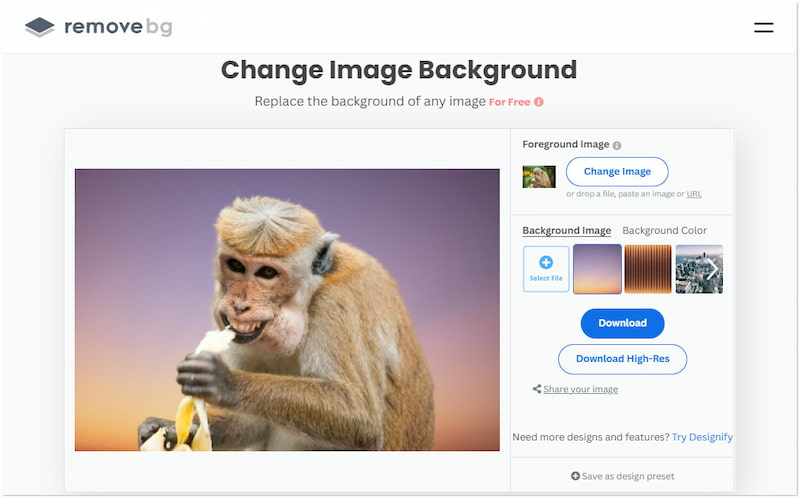
Removebgは、オンラインで利用できる非常に人気の高い画像背景消去ツールです。前景をきれいに切り出し、背景をすっきり削除することに長けています。背景削除に加えて、AIを使って背景を変更することも可能です。削除した背景の代わりに、内蔵テンプレートや単色背景を適用するオプションが用意されています。ただし、本ツールは背景の削除と変更に特化しており、それ以外の編集機能は提供されていません。
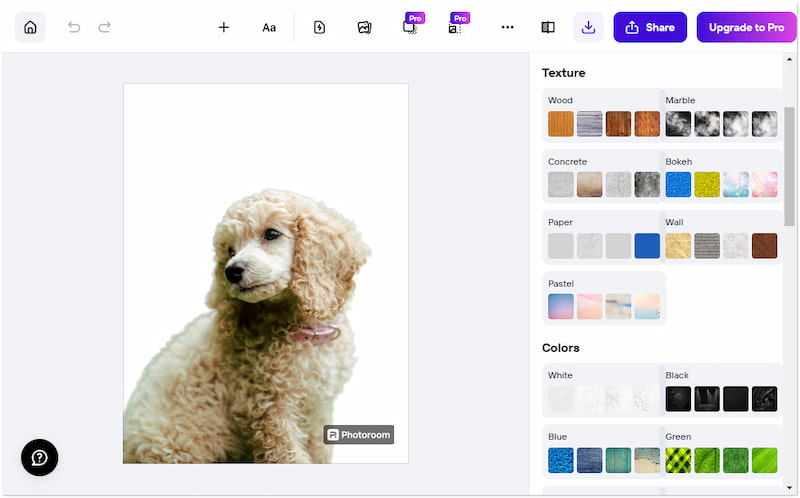
PhotoRoom Photo Background Changer
PhotoRoom Photo Background Changerは、背景変更に特化したツールです。差し替えに使えるユニークな背景を多数備えており、クラシック、パターン、シーン、自然、テクスチャ、アート、イベントなど、さまざまなオプションから選べます。メイン機能に加えて、テキストや図形、グラフィック、ロゴ、アクセサリなどを追加できる編集機能も含まれています。ただし、無料版では利用できる背景や素材に制限がある点に注意が必要です。
Fotor 無料背景チェンジャー
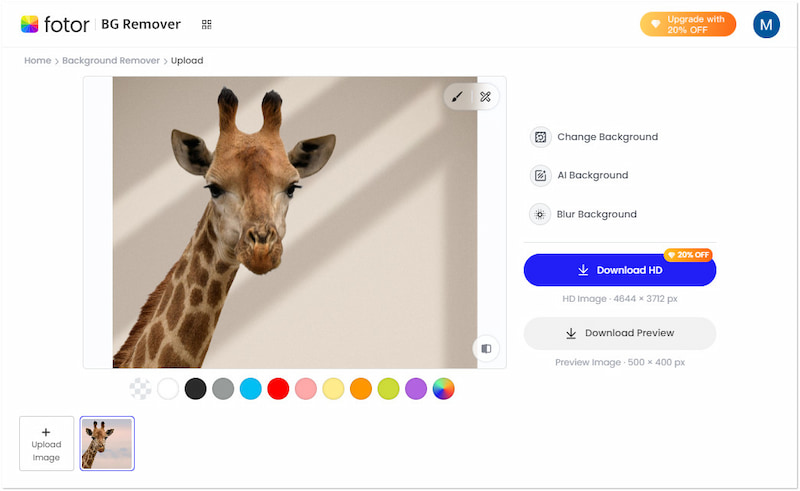
Fotor Free Background Changerは、オンラインで使える自動処理の無料AI背景チェンジャーです。手動で背景を削除する必要がないため、作業を素早く簡単に進められます。この背景変更ツールには、数百種類の内蔵テンプレート、16種類のAI背景、Hexカラー指定が用意されています。また、「背景ぼかし」オプションも備えており、画像をより印象的に仕上げることができます。ただし注意点として、画像をHD画質でダウンロードする機能は無料ユーザーには開放されていません。
Picsart Change Photo Background Online
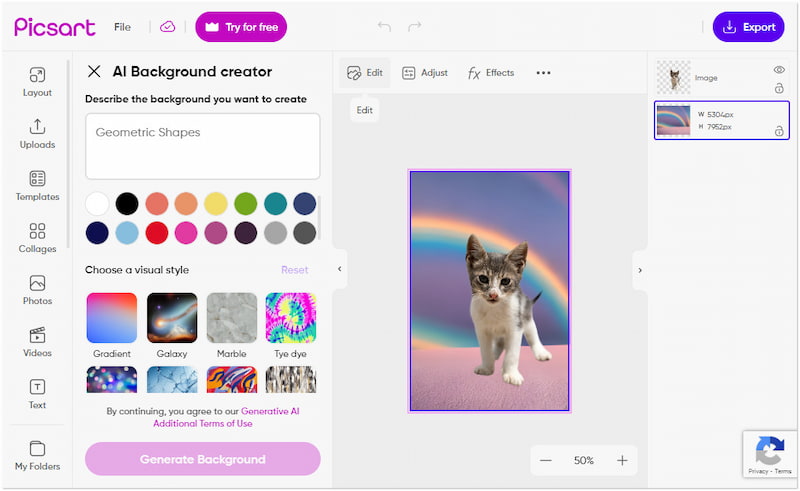
Picsart Change Photo Background Onlineは、画像の背景変更に特化したツールです。最新の人工知能を利用して、1分足らずで画像の背景を削除できます。削除した背景の代わりに適用できる、さまざまなアート風AI背景スタイルやカラーが用意されています。ただし、多彩な機能が用意されている一方で、多くのAI背景は有料版でのみ利用可能です。
Evoto AI Headshot Background Changer
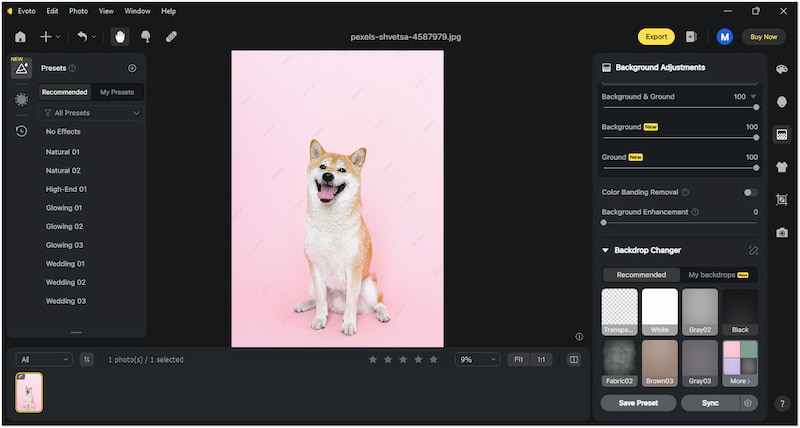
Evoto AI Headshot Background Changerは、高機能な写真編集機能とAI背景チェンジャーを備えたツールです。このデスクトップソフトは、人物のポートレート画像の背景削除によく使われています。高度なAI技術により顔の特徴を検出し、背景を高精度で削除します。30種類以上のスタジオ品質の背景が用意されており、プロフェッショナルな印象の画像を作成できます。ただし、インターフェースがやや複雑なため、非プロユーザーには取っつきにくく感じられるかもしれません。
パート2.TIPS:AIで画像の背景を変更する方法
個人利用や仕事用の写真編集など、どのような用途であっても、Removebg Change Image Backgroundを利用できます。前述のとおり、このツールはJPGの背景を削除したり、PNGファイルの背景を削除したうえで、テンプレートや単色に差し替えたりできます。
ステップ1. Removebg Change Image Backgroundの公式サイトにアクセスします。
ステップ2.「Upload Image」をクリックし、背景を変更したい画像を読み込みます。
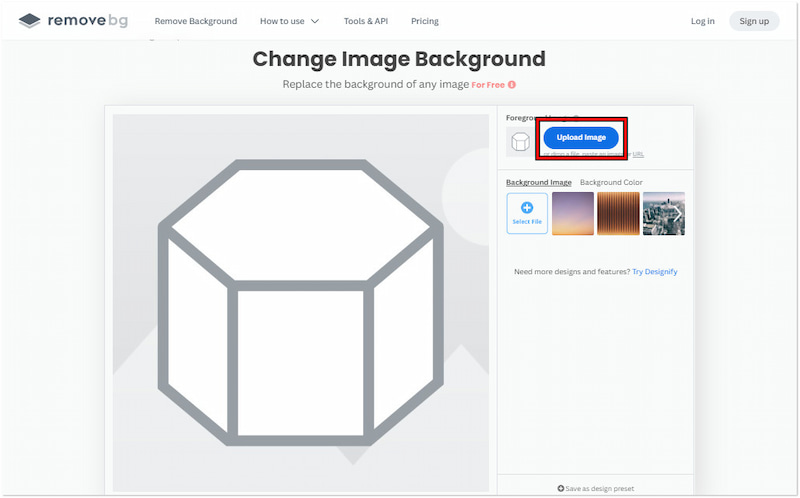
ステップ3. アップロードが完了すると、前景を自動解析して背景と切り離します。
ステップ4. Background ImageまたはBackground Color欄から差し替え用の背景を選択します。
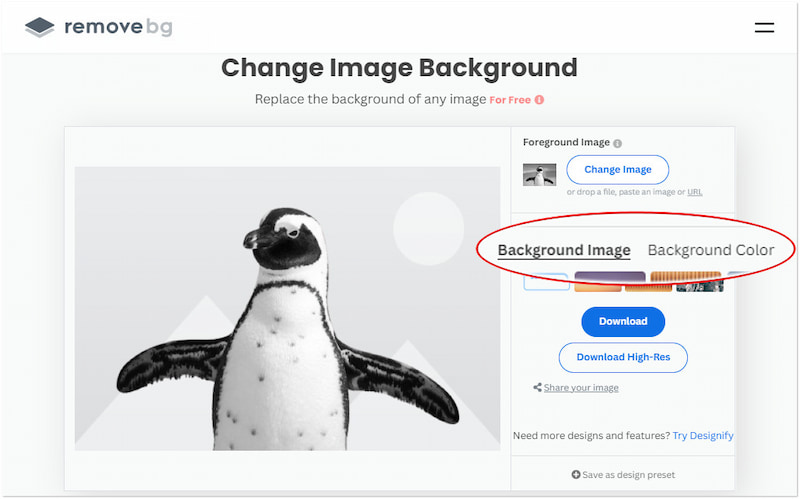
ステップ5. 背景の変更結果に満足したら、Downloadをクリックして保存します。
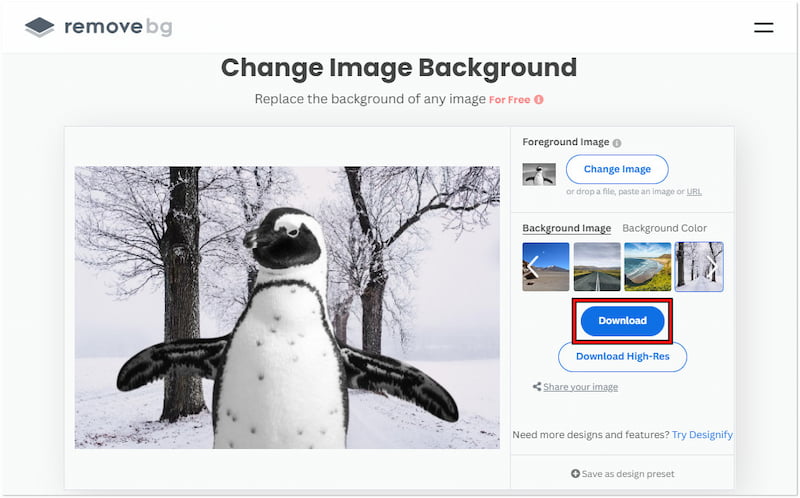
Removebgは、画像の背景を素早く変更したいときの手軽な解決策となります。削除した背景の代わりに、複数のテンプレートやカラーから即座に選んで適用できます。より高解像度でのダウンロードにはサブスクリプション契約が必要です。
パート3.おまけ:背景を手動で変更する方法
多くのAI背景チェンジャーには、テンプレート数やカスタマイズ性に制限があります。こうしたツールは手早く背景を差し替えるには便利ですが、オリジナルの背景を一から作ることはできません。たとえば、自分で用意した背景画像をアップロードして使うといったことには対応していない場合があります。その点、Vidmore オンラインフリー背景削除は、こうした用途に最適な頼れる存在です。
その名のとおり、主に画像の背景削除に用いられるツールです。常に更新される最新のAI技術を使って、効率よく背景を取り除きます。さらに、背景を変更できる機能も備えており、単色に差し替えたり、任意の画像をアップロードして背景として利用したりできます。
ステップ1. 公式サイトからVidmore オンラインフリー背景削除にアクセスします。
ステップ2. Upload Portraitをクリックし、背景を差し替えたい画像を追加します。オンライン上の画像の場合は、ドラッグ&ドロップ機能も利用できます。
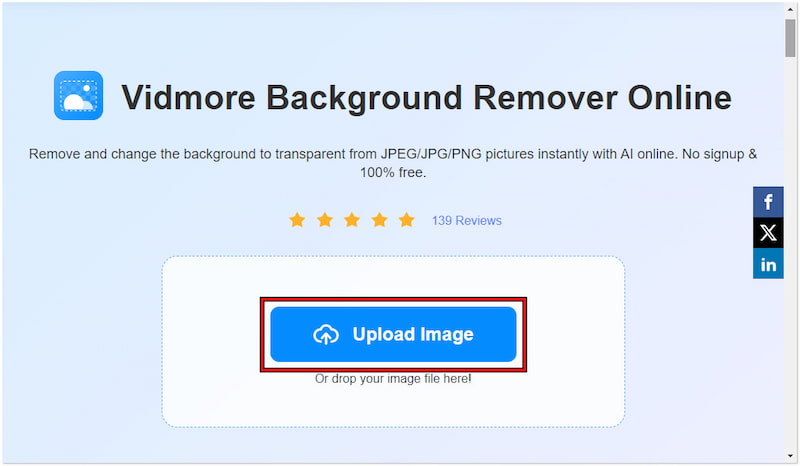
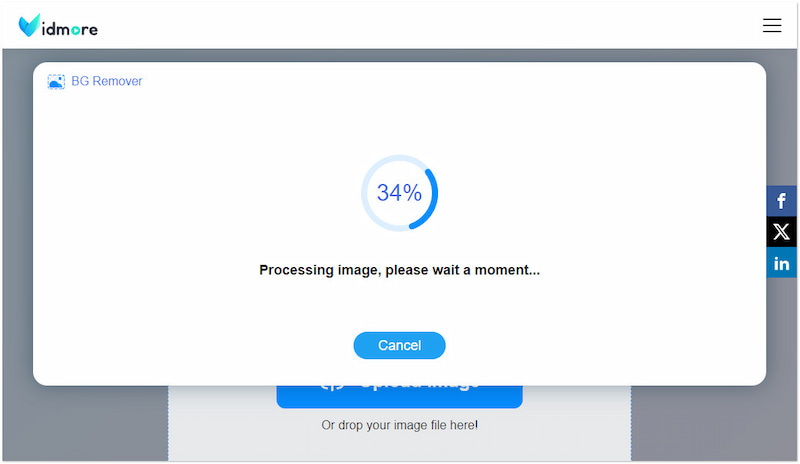
ステップ3. 画像を追加すると、Vidmore Background Remover Onlineがただちに画像を解析し、背景を自動的に切り離します。
ステップ4. 編集画面でEdge Refineセクションに進み、削除部分の細部を調整します。必要に応じて、「Keep」と「Erase」ツールを使い、切り抜きを微調整できます。
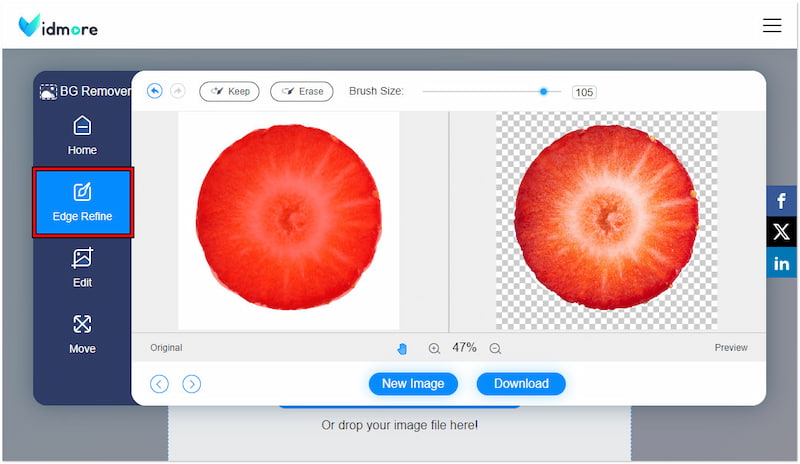
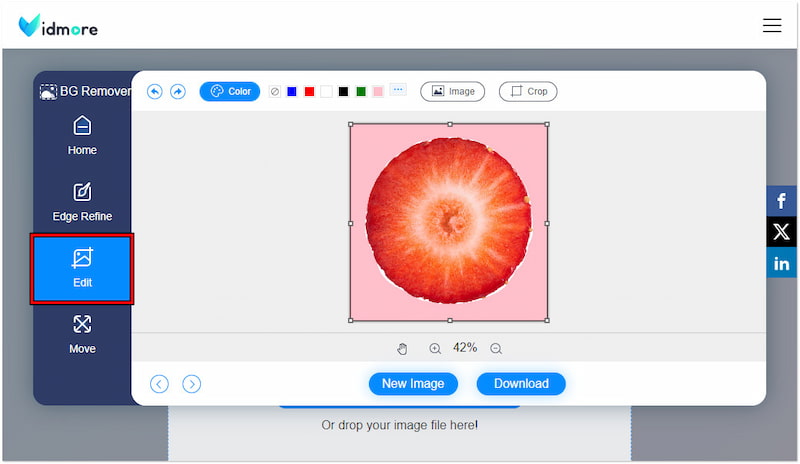
ステップ5. 次にEditセクションに移動し、背景を差し替えます。好みに応じてカラーを選択するか、「Image」をクリックしてカスタム背景画像をアップロードします。
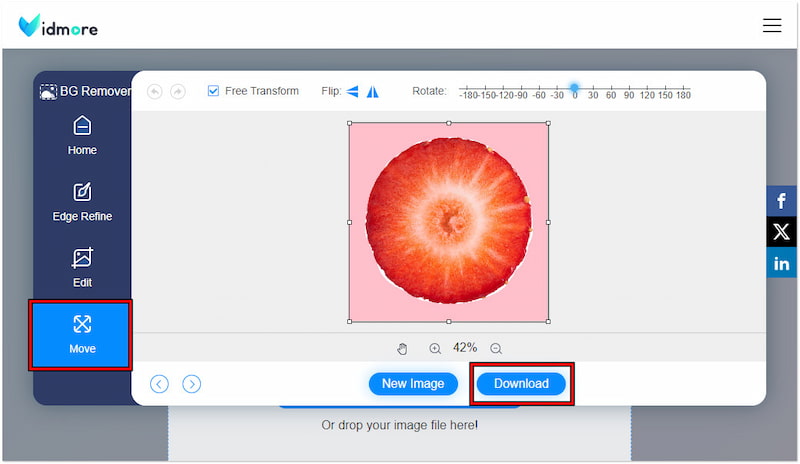
ステップ6. 背景の差し替えが完了したら、「Move」セクションで画像の向きなどを調整します。仕上がりに満足したら、Downloadをクリックして画像を書き出します。
Vidmore Background Remover Onlineは、削除した背景をカスタム背景に置き換えたいときに便利なオンラインツールです。好みのスタイルにかかわらず、任意の画像を背景として設定できる自由度の高い編集が行えます。
パート4.AIで背景画像を変更する際のFAQ
背景を無料で変更できるAIはありますか?
AI を使って背景を置き換えるために利用できる無料ツールがいくつかあります。これらのツールは、AI を使って背景を削除し、その後、色やテンプレートに変更することができます。ただし、多くの無料の AI ツールは、利用できる機能に制限がある場合があります。
写真を編集してくれるAIはありますか?
はい、背景画像の変更以外にも写真を編集できるAIツールがあります。たとえば、Picsartの「Change Photo Background Online」や、Evotoの「AI Headshot Background Changer」などのオプションがあります。これらのツールは、基本的な編集機能から高度な編集機能までを提供しています。
Photoshopで簡単に背景を変更するにはどうすればいいですか?
Photoshopでは、マジックワンドツールを使って背景を削除し、新しい背景に差し替えることができます。背景に複数の色が含まれる場合は「被写体を選択」を利用し、逆に背景が単色の場合は「背景を選択」を選ぶとよいでしょう。
まとめ
まとめると、AI画像背景チェンジャーは写真編集において、まさにゲームチェンジャーといえる存在です。自動化とクリエイティビティをシームレスに組み合わせ、画像を新たな作品へと生まれ変わらせてくれます。こうしたツールを使えば、手作業に頼らなくてもプロ並みの仕上がりを目指すことができます。ただし、カスタム画像で背景を変更する際などには制約があることも忘れてはいけません。その点を踏まえると、Vidmore Background Remover Onlineは有力な選択肢になります。削除した背景の代わりに、自分で用意した画像を自由に当てはめることができるからです。背景画像を変更したいときには、いつでも本記事を参考にして、最適なツールを選んでください。