Affinity:画像の背景を削除するチュートリアル
画像をより魅力的に見せるための、より工夫された方法のひとつが、背景を取り除くことです。ありがたいことに、現在インターネット上には多数のフォトエディターがあり、そのひとつがAffinityです。Affinityは、アーティストやデザイナーがファイルを管理するためのビジュアルアートツールです。色付きのベクターイラストを作成し、スタイルのブレンドや微調整、エフェクトを適用したり、写真を編集したり、アートボードを作成したりできます。Affinityがどのように背景を削除するのか気になる場合は、本記事に掲載されている図解を参照してください。
パート1 Affinity Photoで背景を削除する方法
Affinityの長所:
- Windows、Mac OS、iOSに対応しています。
- 複雑な設定を除けば、ツールセットは高速かつ効率的です。
- レイヤーを無制限に使用できます。
Affinityの短所:
- 一度だけの買い切り料金です。
デスクトップ版のAffinity Photoを使えば、不要な背景を削除する一連の作業をすべて完了できます。
ステップ1: まずは、Affinity Photoで画像を開きます。上部バーのファイルパネルから画像を選択しましょう。ファイルタブを選んだら、続いて開くボタンをクリックします。コンピューターのハードディスクから画像を探して選択してください。画像は新しいタブで開きます。画像レイヤーのロックを解除するには、ロックアイコンをタップします。
ステップ2: 次に、画像レイヤーを右クリックし、コンテキストメニューからラスタライズしてトリミングを選択します。さらに、レイヤーのロックが解除され編集可能になったら、レイヤーパネルで背景の周囲を選択して、背景の削除を始めることができます。
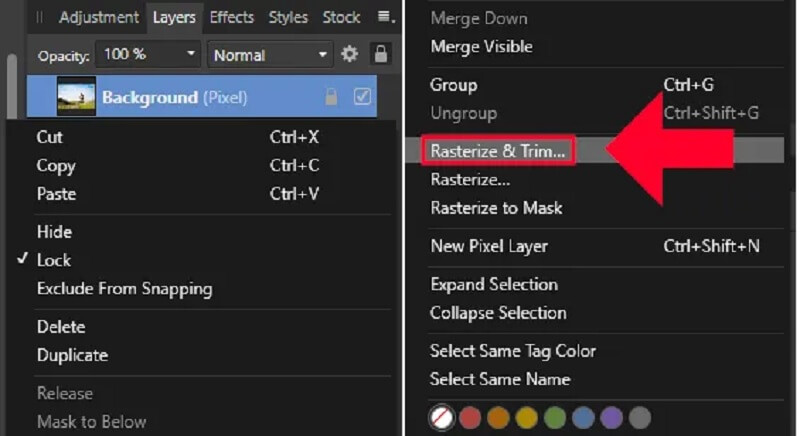
レイヤーのロックを解除して編集できる状態にしたら、背景を囲むように選択範囲を作成して、背景の削除を開始できます。選択ブラシにアクセスするには、画面左側のツールボックスのアイコンをクリックするか、キーボードショートカットWキーを押します。
ステップ3: 背景の周囲に大まかな選択範囲を作成したら、ツールバーの調整ボタンを選択することで選択範囲を洗練できます。すると、選択範囲の調整オプションが表示され、選択範囲の外側の領域に赤いマスクが追加されます。
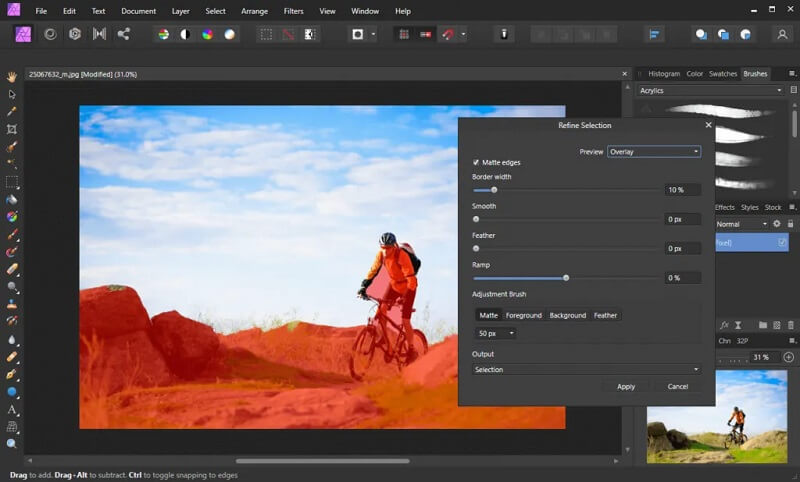
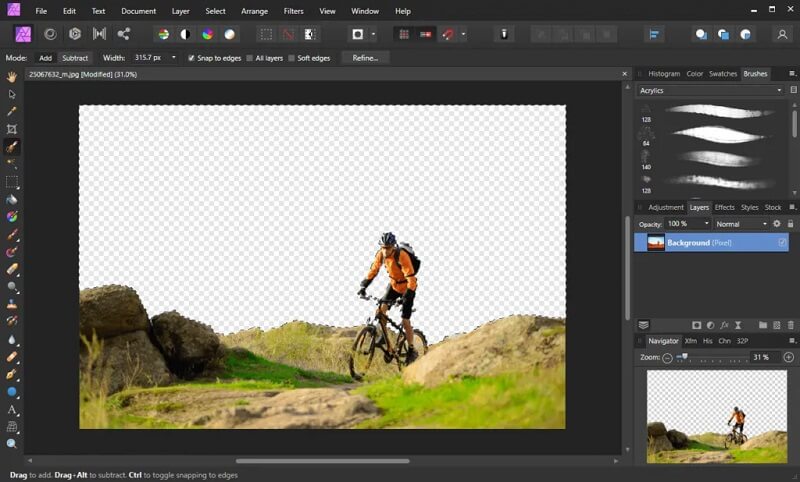
選択範囲の調整が終わったら、Affinity Photoで背景を削除する作業は、キーボードのDeleteキーを押すだけで完了します。
パート2 Affinity Photoのベストな代替ツール
Affinity Photoの操作が難しいと感じる場合は、パソコンから画像の背景を削除する別の方法もあります。そのひとつが、無料で使えるVidmore オンラインフリー背景削除です。これはオンラインのフォトエディターですが、ユーザーフレンドリーなインターフェースを備えています。多くのエディターでは、画像の背景を削除する前に多数の選択作業を行う必要がありますが、Vidmoreには作業を簡略化するためのAI(人工知能)が組み込まれています。つまり、画像をアップロードするだけで、すぐに背景を自動削除してくれるということです。
複雑なソフトウェアを扱うことなく画像の背景を消したい人には、このプログラムがおすすめです。このフォトエディターの使い方をさらに詳しく知りたい場合は、次の4つの簡単な手順に従ってください。
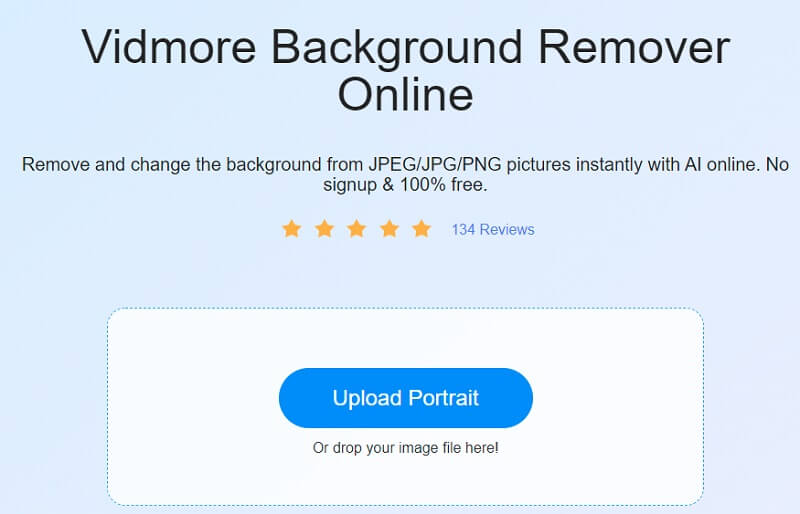
ステップ1: まずWebブラウザーでVidmore Background Removerを開きます。次に、ダッシュボードのポートレートをアップロードボタンをクリックして画像を読み込みます。あるいは、ソフトウェアのメインウィンドウに画像ファイルをドラッグ&ドロップしてもかまいません。
ステップ2: 選択した画像が、ブラウザー画面側部にあるタスクバー上に表示されるのを確認します。その後、このWebツールの人工知能が、あなたの入力内容に基づいて画像のプレビューを自動生成します。
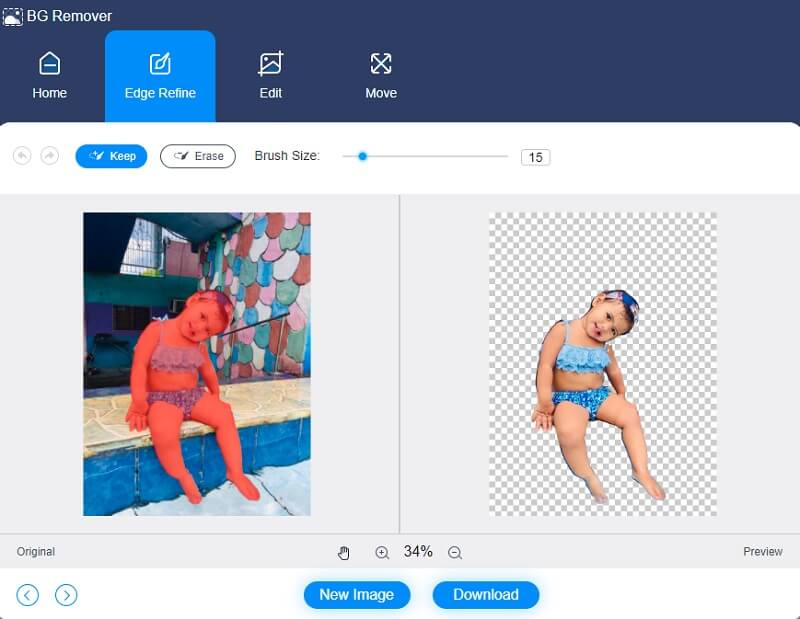
ステップ3: 画像の背景をより見栄え良くしたい場合は、ウィンドウ上部のメニューバーから編集ボタンを選択し、背景の見た目を調整します。
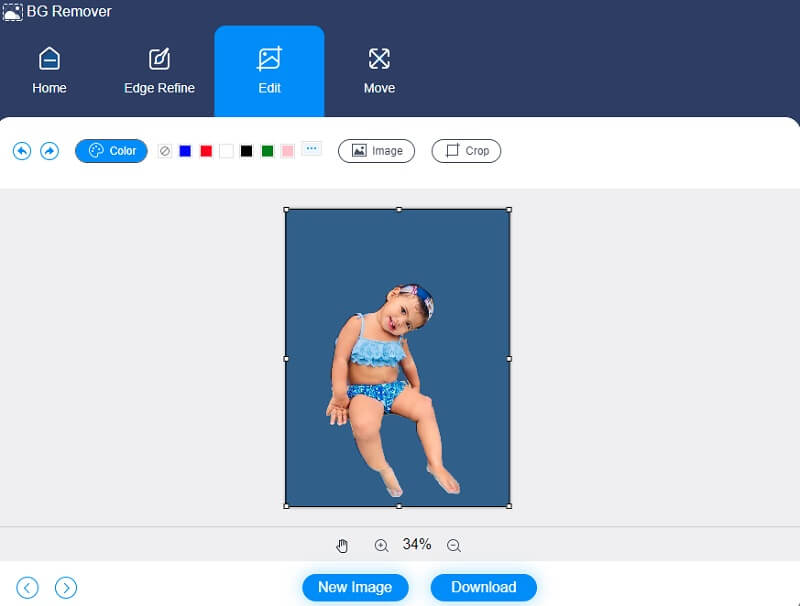
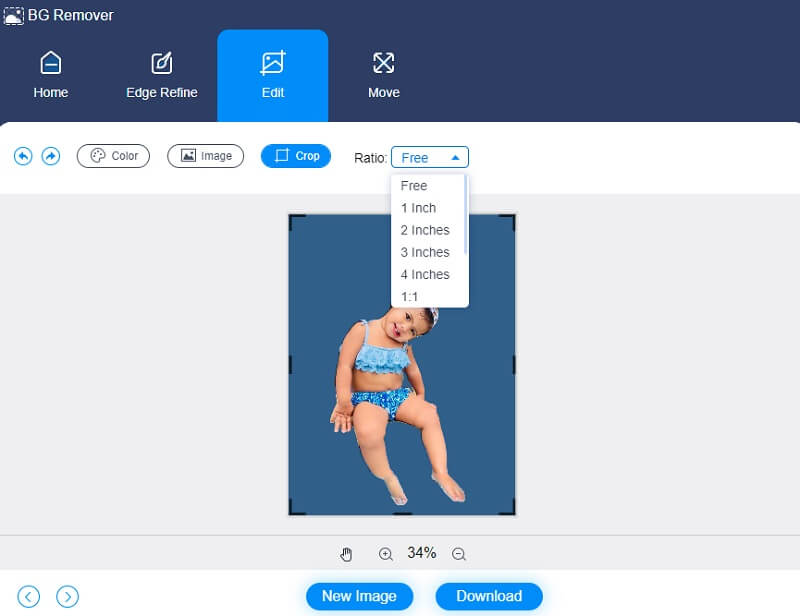
画像の色を選択した後、トリミングを行うことで、被写体のサイズを必要に応じて削除または調整できます。画像をトリミングするには、トリミングメニューから画像を選び、一覧から適切なアスペクト比を選択します。
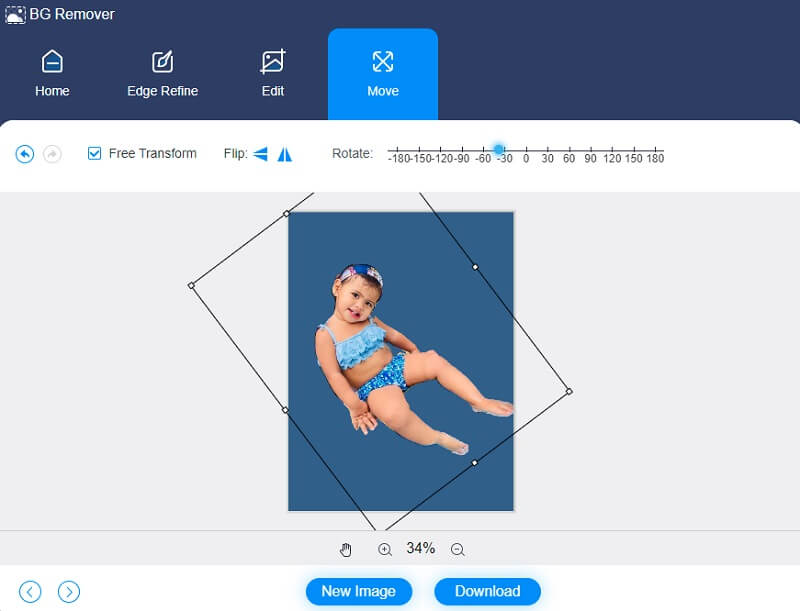
さらに、別の編集方法として画像を反転させることもできます。写真の向きの調整は、画像上部にある移動アイコンをタップし、スライダーをドラッグして好みの位置になるまで動かすことで行えます。加えて、画面右上隅に表示されている三角形ボタンをクリックすることで、画像を回転させることも可能です。
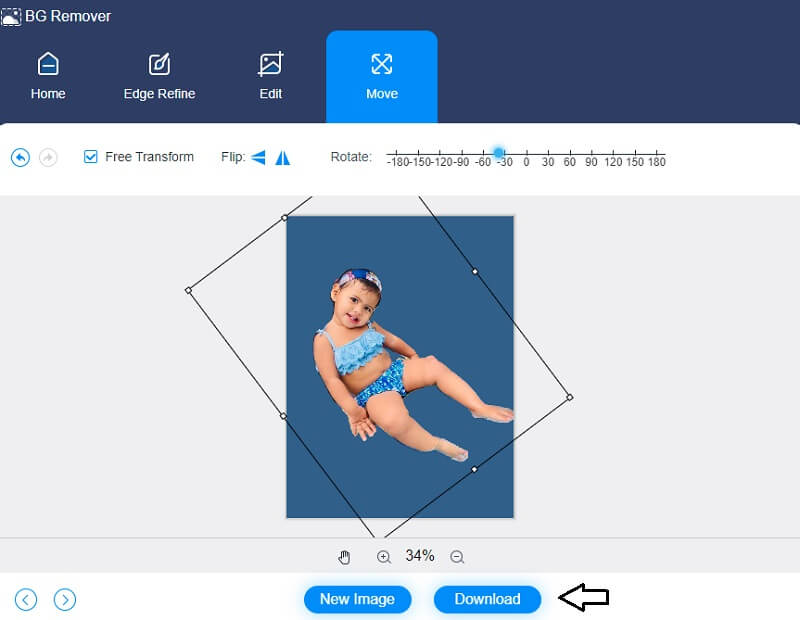
ステップ4: これ以上の編集が不要であれば、変換は簡単です。右側の変換オプションをタップし、画像の保存先フォルダーを指定します。最後に、フォルダーを選択ボタンを使って保存先フォルダーを選びます。
さらに読みたい方へ:
ノートパソコンのWebカメラで写真を撮る3つの無料方法(Windows & Mac)
GIF に文字を入れる方法 – とても便利なキャプション作成ツール4選
パート3 Affinityで背景を削除する際のFAQ
Affinity Designerでブラシツールを使って背景画像を削除する方法は?
背景を有効にします。ブラシは任意のピクセルレイヤーに適用されます。ベクターレイヤーに消しゴムブラシを適用すると、Affinity Photo はそのレイヤーをラスターレイヤーに変換します。「背景消去ブラシ」は、ツールパネル内の「消しゴムブラシ」の隣にあります。見た目は鉛筆用消しゴムに似ていますが、後ろ側が市松模様のデザインになっています。次に、コンテキストツールバーでブラシ設定を変更します。必要に応じて、「ブラシ」セクションでブラシスタイルを変更することもできます。最後に、消去したい色でその領域を塗り直します。Affinity Photo は、ペイントブラシカーソルの直下の色をサンプリングして処理を行います。
GIMPとAffinityではどちらが優れていますか?
Affinity Photo は、前身のソフトよりもはるかにコンパクトなパッケージで、はるかに高度な画像編集機能を提供します。一般的に言って、操作はかなり簡単になっており、優れたユーザー体験を実現するために多くの時間が費やされています。いくつか奇妙に感じられるユーザーインターフェース上の選択はあるものの、機能面でもコンシューマー向けの使いやすさの点でも、依然として GIMP より充実しています。
Affinity PhotoはRAWに対応していますか?
Affinity Photo では、ビデオカメラで撮影した RAW 画像をプログラム内に直接読み込むことができます。その結果、未処理の画像を自分で扱い、どのように補正・強化するかを自由に決めることができます。
まとめ
Affinity Photoがどのように背景を削除するのかご存じでしたか?Affinityを使って画像の背景を取り除くために必要なことはすべて学んだので、これまで表示されていた部分を問題なく消去できるはずです。一方で、Affinityで画像の背景をうまく削除できない場合は、Vidmore Background Remover Onlineがお役に立ちます。写真から不要な要素を取り除く作業でも、ストレスを感じることはないでしょう。