Adobe Expressで背景を削除する方法【2024年版ガイド】
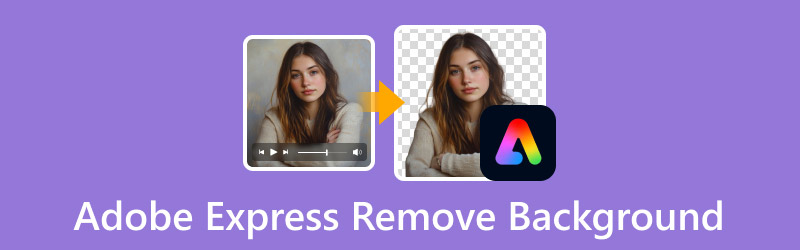
Adobeは、スキルの高い編集者の間で非常に人気の高い写真編集・加工ソフトウェアです。この業界標準のソフトウェアは、以前から背景画像を削除するための定番プラットフォームとして利用されてきました。最近では、背景画像の削除をさらに簡単にするためのAI搭載ツールがリリースされました。Adobe Express Remove Backgroundツールは、非プロユーザーが手間なく編集作業を行えるように開発されたものです。本記事では、Adobe Expressについて知っておくべきことをすべて解説します。そうすることで、より詳しい情報を提供し、あなたにとって最適なツールかどうか判断できるようにします。
ページコンテンツ
パート1. Adobe Expressの背景削除ツールを理解する
詳しい解説に入る前に、まずはAdobe Expressについて簡単に紹介しましょう。最近、Adobe Inc.は、無料で使えるインターネットベースの編集ツール「Adobe Express Background Remover」をリリースしました。名称から想像できるように、これは画像から背景を削除するためのツールです。背景画像の削除作業を簡単にしたい非プロフェッショナルや初心者向けに作られています。なにより、完全自動で動作するため、手動で背景を消す必要がありません。このツールは、誰でも扱いやすい写真編集体験を提供し、編集作業へのハードルを下げてくれます。
Adobe Express Background Removerでできること:
- 背景テーマを単色または画像に変更可能。
- 被写体に基本効果やデュオトーン効果を適用することをサポート。
- 入力・出力画像はJPG/JPEGおよびPNG形式に対応。
- 手動編集なしで画像の背景を即座に削除。
- 被写体のサイズ変更、トリミング、不透明度調整などのツールを搭載。
パート2. Adobe Expressで背景を削除する方法
他のAdobeソフトと比べて、Adobe Expressはオンラインで利用でき、ソフトの追加インストールが不要です。Adobe ExpressのRemove BGツールを使えば、被写体と背景の切り分けを効率的に行えます。高度なAI技術を用いて背景画像を簡単に削除し、背景を透明にすることが可能です。さらにうれしい点として、削除した背景を任意の色やテンプレートに置き換えることもできます。
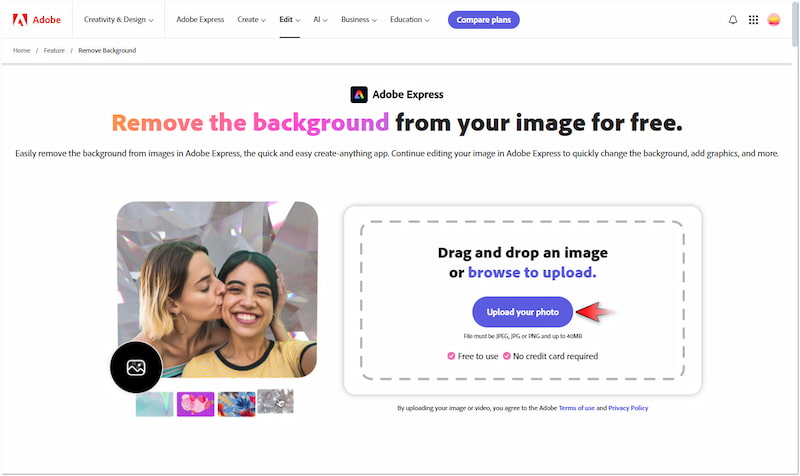
ステップ1. まずはAdobe Expressの公式サイトにアクセスし、背景リムーバーのページを開きます。Upload Your Photoボタンをクリックして、背景を削除したい画像を追加します。
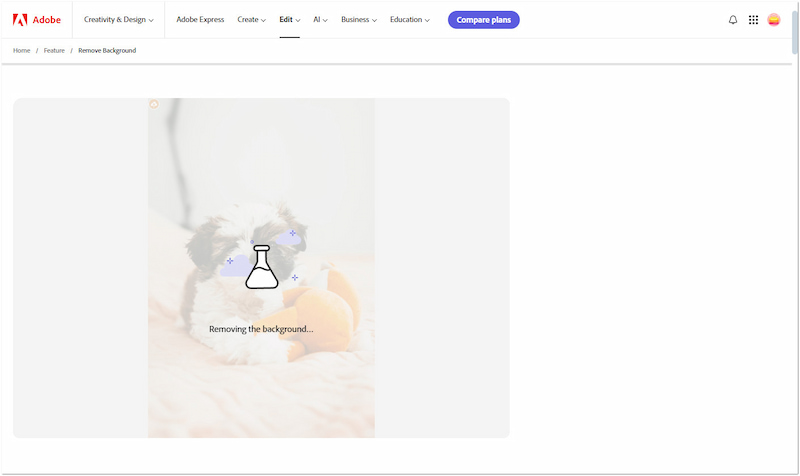
ステップ2. 画像を追加すると、Adobe Expressが自動的に切り抜き処理を開始します。背景削除が完了するまで、処理が終わるのを少し待ちましょう。
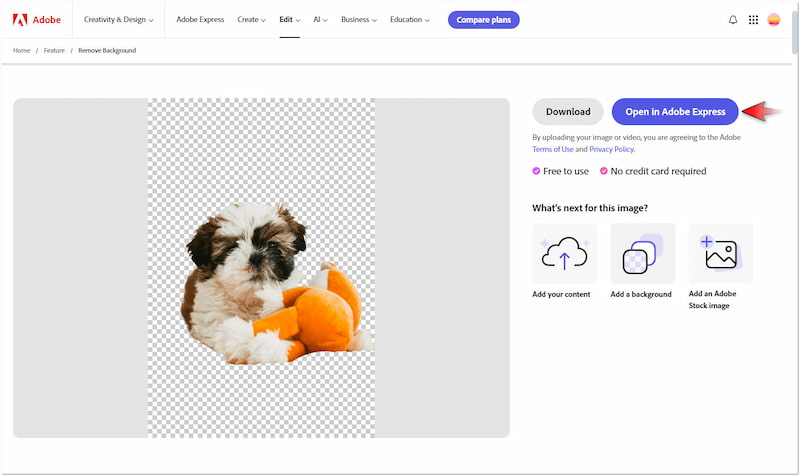
ステップ3. このステップのあと、透明背景の画像として保存することができます。一方で、編集を続けたい場合はOpen in Adobe Expressをクリックして作業を進めます。
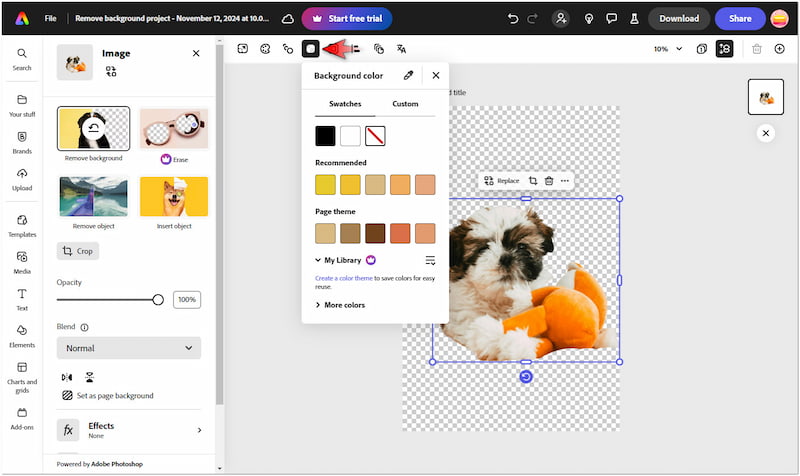
ステップ4. Adobe Expressの編集ページで、Change Background Colorボタンをクリックして削除した背景を置き換えます。用意されている候補から好みの色を選択してください。
ステップ5. 背景色の置き換えが完了したら、右上のナビゲーションにあるDownloadをクリックします。出力形式としてPNGを選択し、Downloadをクリックして保存します。
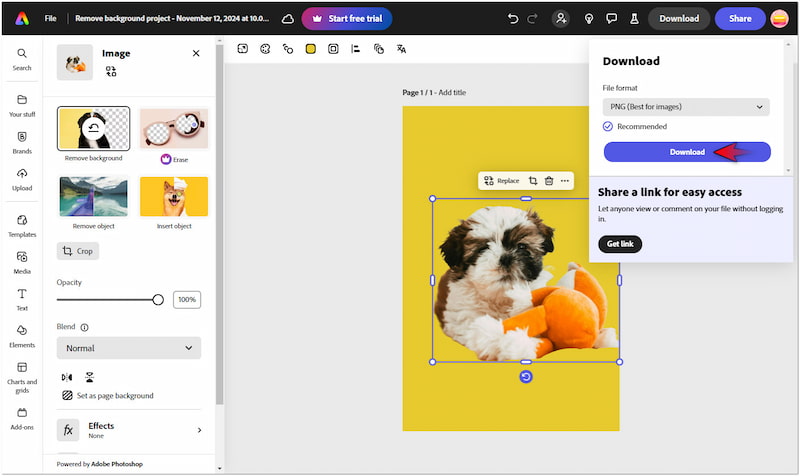
以上が、Adobe Expressで背景を削除する方法です。完全自動で処理されるため、非プロフェッショナルや初心者でも十分に扱える簡単なプロセスです。ただし、背景が複雑な画像ではAIがうまく処理できない場合もあります。
パート3. きれいでプロフェッショナルな背景削除のためのコツ
高品質な画像から始める
高解像度でピントの合った画像から作業を始めることで、きれいな切り抜きが得られる可能性が高くなります。高解像度でシャープな画像は、輪郭や細部がより明瞭です。そのため、背景削除ツールが被写体と背景を判別しやすくなります。
シンプルな背景を選んでベストな結果を得る
AI背景リムーバーツールは、背景がシンプルで被写体とのコントラストがはっきりしている場合に、より効果的に動作します。被写体と背景の境界が明確であれば、AIツールは被写体の終わりと背景の始まりを判断しやすくなります。
背景削除前にトリミングする
画像をトリミングして被写体にフォーカスさせることで、背景削除の精度を高めることができます。不要な部分をあらかじめ切り落とし、被写体を中心に配置しておくことで、ツールは残すべき部分と削除すべき部分をより正確に見分けられます。
初回削除後にエッジを調整する
ギザギザした輪郭や粗いエッジが残っていると、別の背景に配置したときに切り抜きが不自然に見えてしまいます。幸い、多くのAIツールには初回の削除後にエッジを調整する機能があります。こうした機能を使えば、輪郭をソフトにして、被写体のまわりを自然な見た目に整えられます。
さまざまな背景に載せて問題箇所をチェックする
背景を削除したら、さまざまな背景に配置して仕上がりを確認しましょう。異なる色や質感の背景に被写体を載せてみることで、透明背景のままでは気づきにくい欠点や粗を見つけ、修正することができます。
パート4. Adobe Express Background Removerの最良の代替ツール
Adobe Expressの背景削除ツールは、シンプルな背景を取り除く作業には非常に適した選択肢です。しかし、多くの場合、精度に欠け、完璧とはいえない切り抜きになることがあります。その結果、きれいな切り口にするには、エッジを手作業で修正する必要が出てきます。残念ながら、このツールには被写体の輪郭を手動で微調整するための基本的な機能が備わっていません。そこで役立つのが、被写体のエッジを滑らかに整えられるVidmore オンラインフリー背景削除です。
Vidmore Background Remover Onlineは、自動と手動の両方の背景削除に対応した非常に柔軟なツールです。最新かつ継続的にアップデートされるAI技術を採用し、被写体と背景を高精度で分離します。つまり、エッジを手動で細かく修正する必要がほとんどありません。とはいえ、手作業での編集を好む場合には、Keep(保持)とErase(消去)ツールも用意されています。さらに、削除した背景を任意の色やカスタム画像に置き換えることもできます。
Vidmore Background Remover Online でできること:
- 高精度な切り抜きと高品質な出力結果を実現。
- 最新かつ継続的に更新されるAIアルゴリズムを採用。
- 自動と手動、両方の背景削除プロセスに対応。
- 必要に応じて画像を微調整できるKeepとEraseツールを提供。
- 背景画像を効率的に削除し、きれいで滑らかな縁取りを実現します。
ここでは、Adobe Expressの代替として背景を削除する方法を紹介します。
ステップ1. Vidmore Background Remover Onlineの公式サイトにアクセスします。
ステップ2. ホームページでUpload Imageをクリックし、背景を削除したい画像をインポートします。オンラインから取得した画像であれば、ドラッグ&ドロップ機能を利用することも可能です。
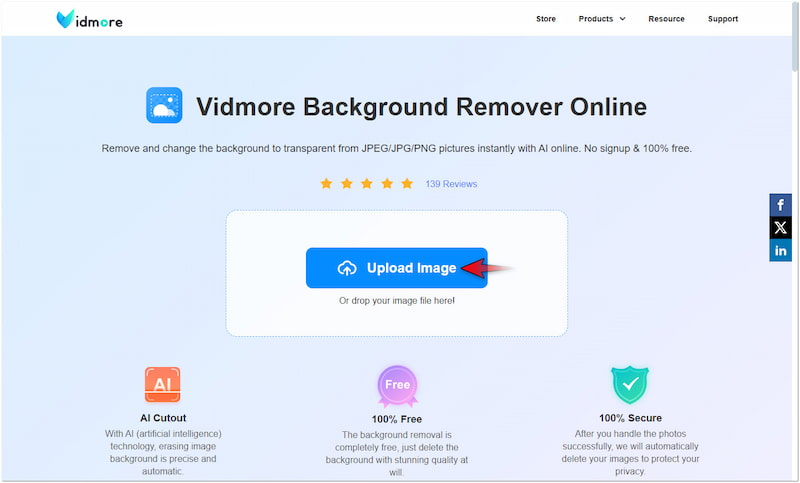
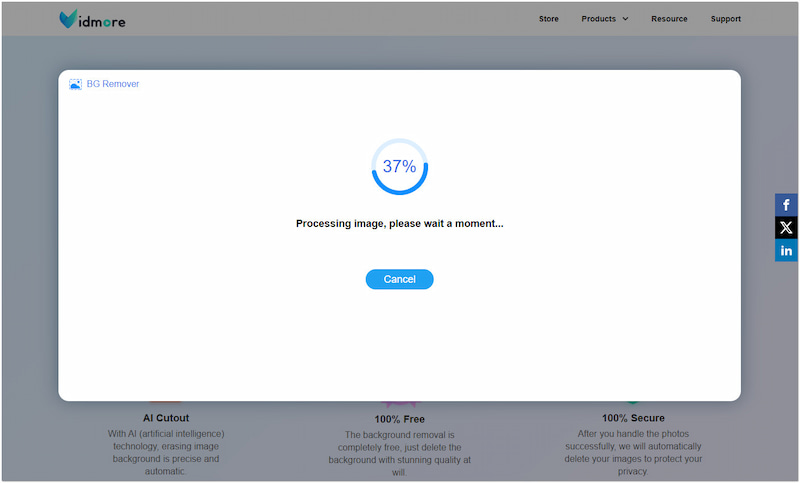
ステップ3. 画像を追加すると、Vidmore Background Remover Onlineが自動で処理を開始します。1分もかからずに編集ページへ移動します。
ステップ4. 編集ページでは、画像のプレビューが表示されます。Edge RefineセクションにあるKeepとEraseツールを使用して、被写体のエッジを微調整します。
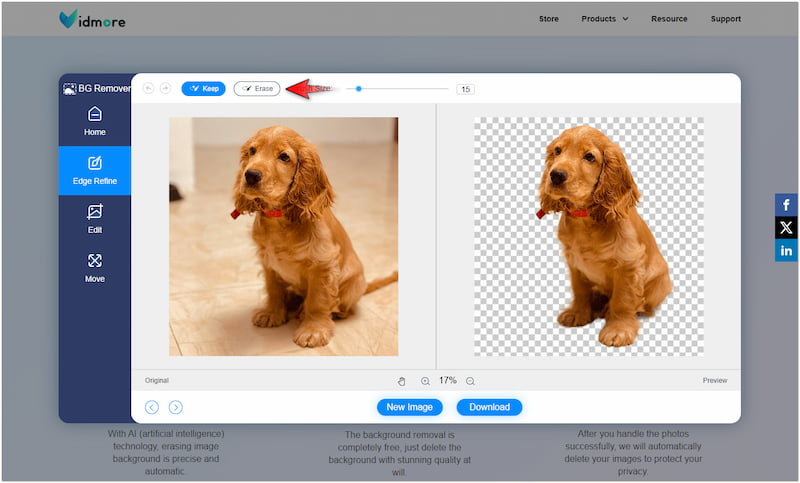
注: 画像に特に修正が必要な箇所がない場合は、次のステップに進んでください。
ステップ5. Editセクションへ切り替えて、削除した背景を新しい背景に変更します。カラーピッカーから単色を選ぶか、Imageをクリックしてカスタム画像をアップロードします。
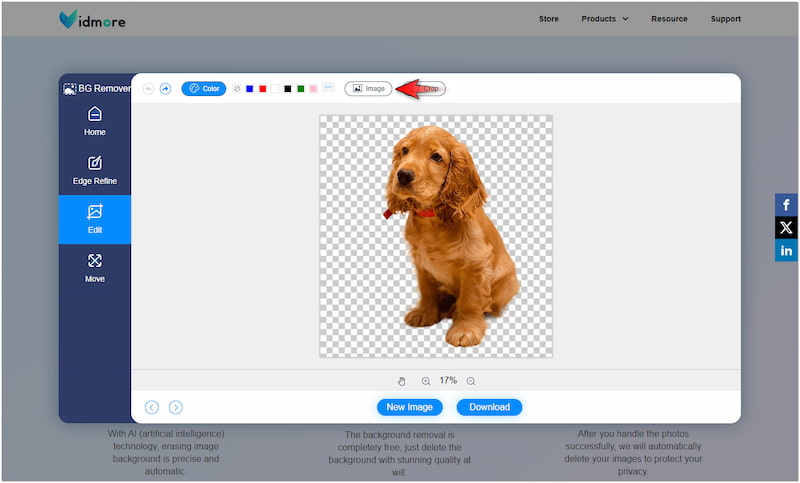
ステップ6. 完了したら、さらに細かい編集を行うためにMoveセクションに進みます。仕上がりに満足したら、Downloadボタンをクリックして画像を保存します。
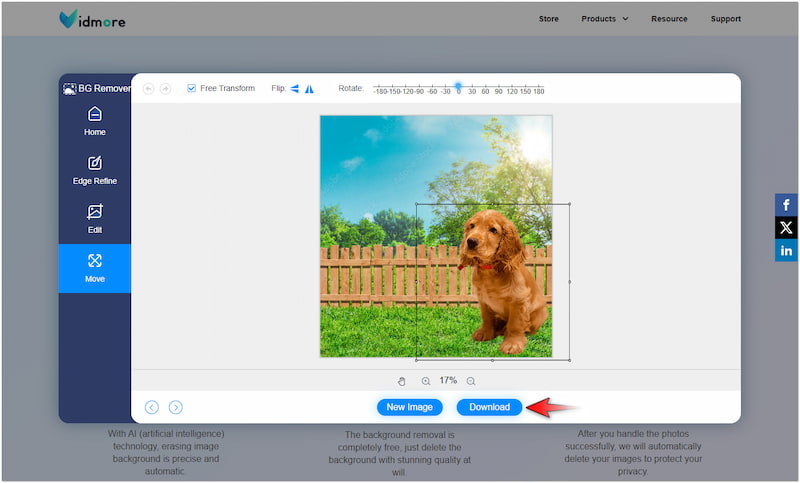
Vidmore Background Remover Onlineは、Adobe Expressと比較して、より正確でエッジの滑らかな切り抜きを実現します。さらに、写真の背景色を変更したり、カスタム画像をアップロードしたりすることも可能です。こうした追加機能により、被写体をさまざまな背景に制限なく合成できます。
パート5. Adobe Expressの背景削除に関するFAQ
Adobe Express Background Removerは無料で使えますか?
はい、Adobe Express の背景リムーバーは、制限付きで無料で使用できます。無料版では、シンプルな背景画像を削除するためのわかりやすいソリューションが提供されています。すべての機能にフルアクセスしたい場合は、有料版の Adobe Express を利用することができます。
Adobe Expressで背景をぼかすことはできますか?
はい、Adobe Express では背景画像をぼかすことができます。まず、Adobe Express に画像をアップロードし、プロジェクト内でその画像を複製します。次に、上の写真に対して「背景を削除」ツールを使用し、被写体を切り抜きます。その後、下の写真をクリックして、ぼかし(Blur)効果を適用し、背景をぼかします。
Adobe Expressで特定の部分だけを削除するにはどうすればいいですか?
Adobe Expressで特定の箇所を削除したい場合は、消去ツールを使用できます。このツールは、画像の一部を取り除くために作られた機能です。ただし、このツールは有料版でのみ利用できる点に注意してください。
まとめ
Adobe Express Remove Backgroundは、素早く背景を削除したい人にとって利用しやすく効率的なソリューションです。シンプルな背景の削除には有効ですが、エッジを細かく整えるための手動編集には対応していません。そこで活躍するのがVidmore Background Remover Onlineです。このツールは自動背景削除により精度の高い切り抜きを提供します。加えて、必要に応じて初回の削除後にエッジを手動で微調整することも可能です。