Adobe Background Remover を使う方法:詳細ガイド
多くの場合、画像の背景は視線をそらす要因になってしまいます。
たとえば、素晴らしい瞬間を写真に収めたのに、誰かがフレーム内に入り込んでしまったり、背景がごちゃごちゃしていたりすることがあります。または、デザインプロジェクトにぴったりの画像を見つけたものの、デザインの背景と合わない写真の端の部分は使わず、メインの被写体だけを残したいという場合もあるでしょう。
このような状況では、画像の背景を削除できるツールが必要になります。このとき、多くの人が思い浮かべるのが、画像編集ソフトの老舗である Adobe でしょう。そう、Adobe の Background Remover を使うのは非常に良い選択です。しかし、Adobe 製品は操作が複雑で、特定の機能を見つけにくいことで知られています。
そこで、この記事では Adobe Background Remover の使い方ガイドを用意しました。ここでの解説を通して、使い方を身につけていただければ幸いです。

ページコンテンツ
パート 1. 背景を削除できる Adobe アプリはどれ?
Adobe の画像編集ツールというと、多くの人がまず思い浮かべるのは、知名度の高い Adobe Photoshop でしょう。
しかし、Adobe のツールはこのソフトだけに限られません。現在は、画像の背景削除に使える Adobe Illustrator と Adobe Express という 2 つのツールも提供されています。
Adobe Photoshop については、もはや説明は不要かもしれません。この定番の画像編集ソフトには、背景削除を含め、必要になりそうな機能がほぼすべて揃っています。ただし、インターフェースが比較的複雑で、現時点ではパソコン向けのデスクトップ版としてのみ提供されています。
一方、Adobe Express ははるかに柔軟に利用できます。オンラインと iOS/Android の両方で使える、無料の Adobe 背景リムーバーです。画面構成や操作手順もずっとシンプルです。複雑なボタンやタブが多数並んでいる Photoshop とは異なり、Adobe Express ではアップロードボタンと編集ボタンがページ上にわかりやすく配置されています。
Adobe Illustrator はベクターグラフィックス編集ソフトです。どれだけ拡大しても画像のエッジがぼやけたり歪んだりしないため、高解像度の出力が求められるデザイン作業に最適です。デスクトップ版だけでなく、iPad 向けのモバイル版も用意されています。
これら 3 つのツールには、いずれも背景削除機能が内蔵されています。ただし、インターフェースや操作手順は大きく異なります。このセクションでは 3 つのツールの概要を簡単に紹介しました。次のセクションでは、それぞれの具体的な操作方法を見ていきます。
パート 2. Adobe Background Remover の使い方
ここまでで理論的な下準備はできました。ここからは実践編です。このセクションでは、3 種類の Adobe 背景削除ツールの具体的な使い方を紹介します。
Adobe Express で背景を削除する方法
まずは、最もシンプルなインターフェースと操作手順を備えた Adobe Express の背景消しゴムアプリから始めましょう。
ステップ 1. Adobe Express を開いてサインイン
まずは Adobe Express のウェブサイトにアクセスするか、iPhone、iPad、または Android デバイスにアプリをダウンロードします。Adobe アカウントでサインインするか、初めての場合は新しくアカウントを作成します。
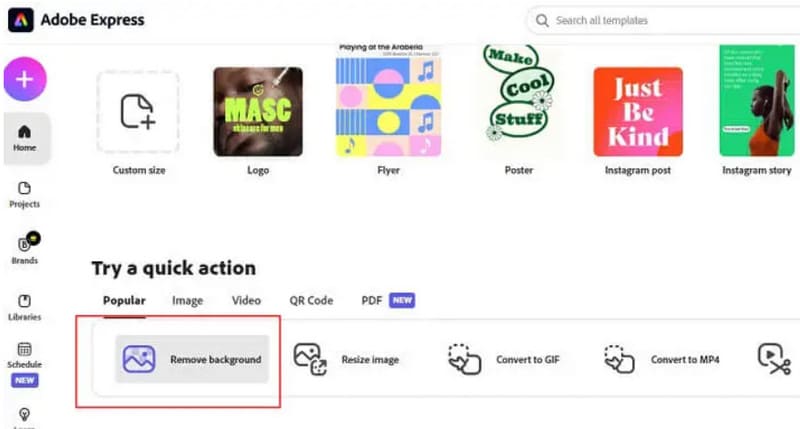
ステップ 2. 背景削除ツールを選択
ホームページでクイックツールの一覧をスクロールし、背景を削除 を探します。クリックすると、すぐに背景削除用の画面が開きます。
ステップ 3. 編集したい画像をアップロード
次に、写真をアップロードします。画像をアップロードエリアにドラッグ&ドロップするか、参照 をクリックして、端末やパソコン内の画像を選択します。
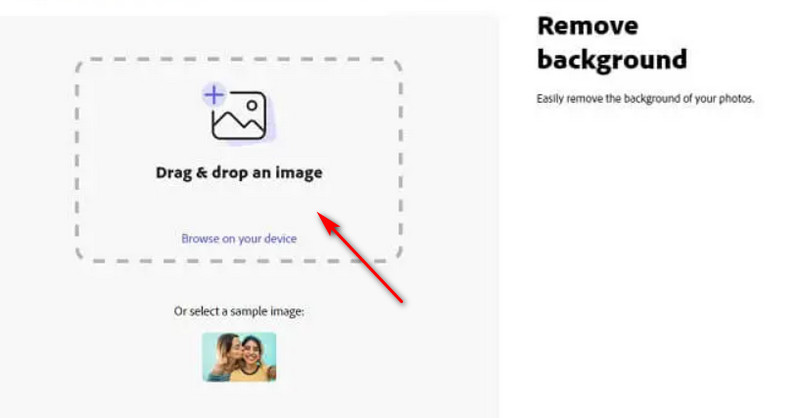
ステップ 4. Adobe に任せて自動処理
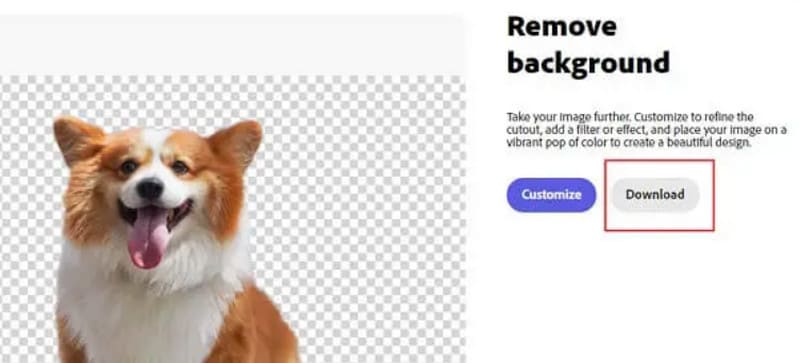
数秒待つだけで、Adobe Express が自動的に背景を削除してくれます。背景が透過された、きれいな画像が完成し、そのままカスタマイズやダウンロードに進めます。
ステップ 5. 新しい画像をダウンロードして保存
仕上がりに問題がなければ、画面右上の ダウンロード ボタンをクリックします。好みのファイル形式を選択します(透過背景には PNG が最適です)し、好きな場所に保存します。
長所:
- AI が自動で背景を削除してくれるため、手作業は不要。効率が高く、操作も簡単。
- シンプルなユーザーインターフェースで扱いやすく、事前の学習は不要。
- AI によって、背景削除後も画像の画質が損なわれないように保たれます。
短所:
- AI の結果は必ずしも 100% 完璧ではありません。手動での調整が必要になる場合があります。
- この機能を使用するには有料アップグレードプランへの加入が必要です。
Adobe Illustrator を使って背景を削除する方法
続いて、Adobe Illustrator で背景を削除する方法を紹介します。
ステップ 1. Illustrator を起動して画像を読み込む
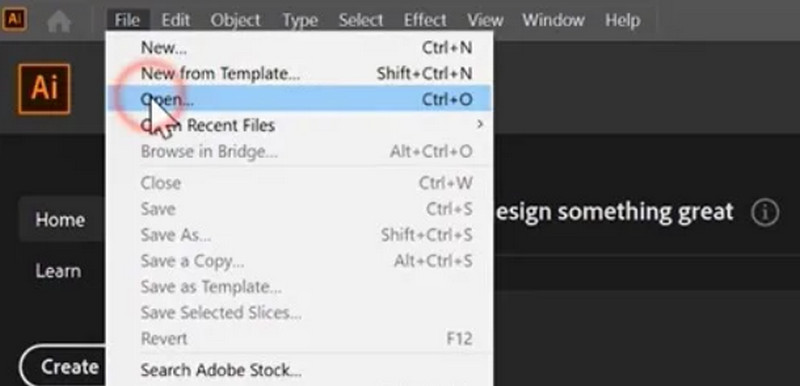
まずは Adobe Illustrator を開きます。上部メニューの ファイル から 開く を選択し、編集したい画像を読み込みます。
ステップ 2. ペンツールを選択
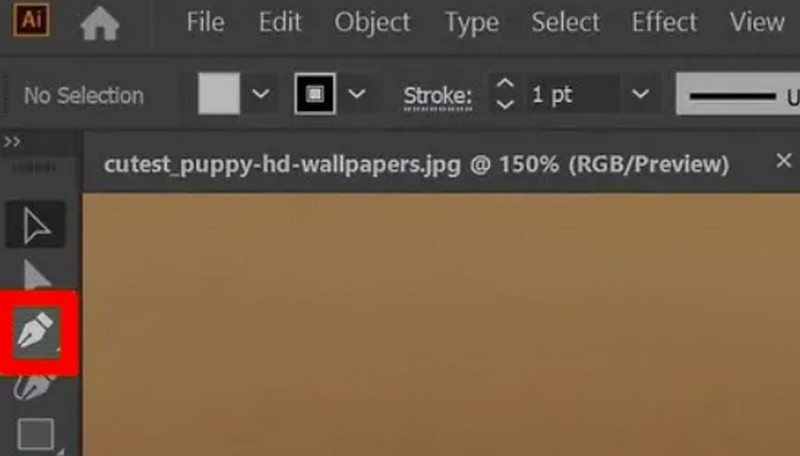
左側のツールバーからペンツールを選びます。このツールを使うと、アンカーポイントを打っていくことでオブジェクトをトレースでき、点をつないで曲線やシェイプを作成できます。
ステップ 3. オブジェクトの輪郭をトレース
切り抜きたい被写体の輪郭に沿って、ペンツール で丁寧にクリックしていきます。周囲にポイントを打ち、曲線を調整しながら形状にできるだけ忠実に沿うようにします。
ステップ 4. シェイプを閉じる
一周トレースし終えたら、最初のポイントをクリックしてパスを閉じます。これで被写体の周りに点線のアウトラインができ、1 つの閉じたシェイプになります。
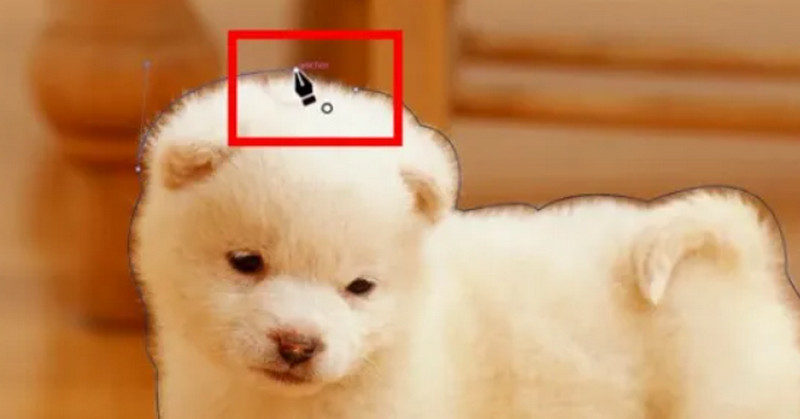
ステップ 5. パスを微調整
次に、ダイレクト選択ツール(白い矢印)に切り替え、アンカーポイントやハンドルを調整して、ぎこちない部分や不自然なカーブを滑らかに整えます。
ステップ 6. 画像とパスを選択
続いて、選択ツール(黒い矢印)に持ち替え、画像本体と先ほど作成したパスの両方を選択します。どちらも選択されていることを確認してください。
ステップ 7. クリッピングマスクを適用
選択した状態で右クリックし、クリッピングマスクを作成 を選びます。これにより、トレースしたシェイプの内側だけが残り、それ以外の部分はトリミングされます。
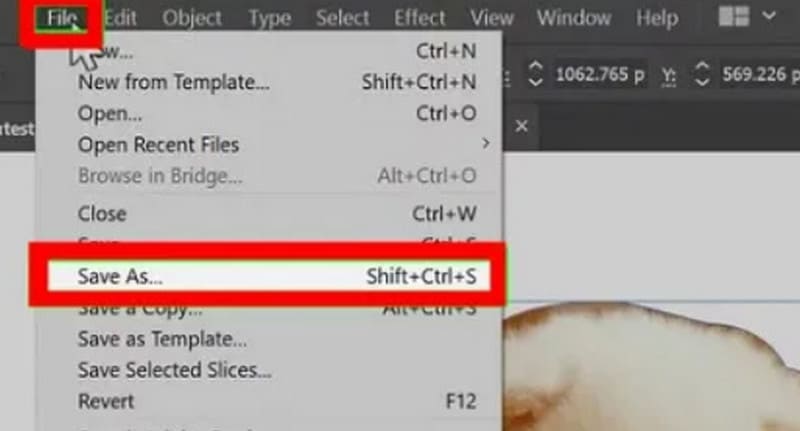
ステップ 8. 保存して作業完了
最後に、ファイル > 別名で保存 を選択し、目的のファイル形式を指定して、編集後の画像を端末に保存します。
長所:
- 高度なカスタマイズが可能で、非常に高い精度で手動編集できます。
- 出力される画像は繊細で鮮明です。
短所:
- 多くの時間と労力がかかります。
- 操作手順がかなり複雑です。
Adobe Photoshop を使って背景を削除する方法
次に、Adobe Photoshop を使って画像の背景を削除する方法を説明します。
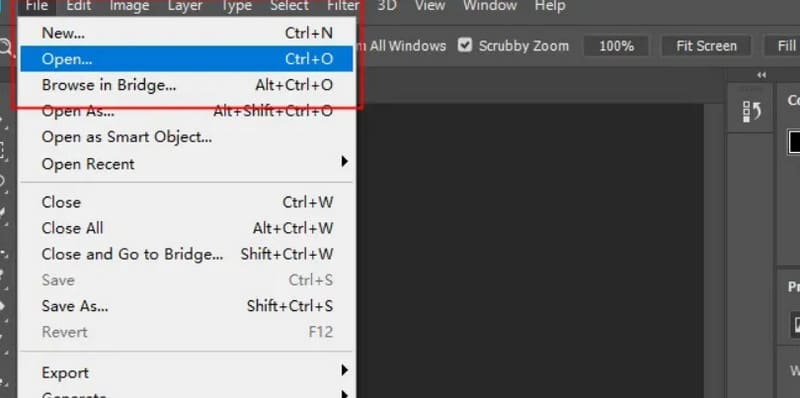
ステップ 1. 写真を開く
Photoshop を起動し、ファイル > 開く から画像を選択します。
ステップ 2. 背景を選択
自動選択ツール(マジックワンドツール) を選び、背景部分をクリックして選択します。
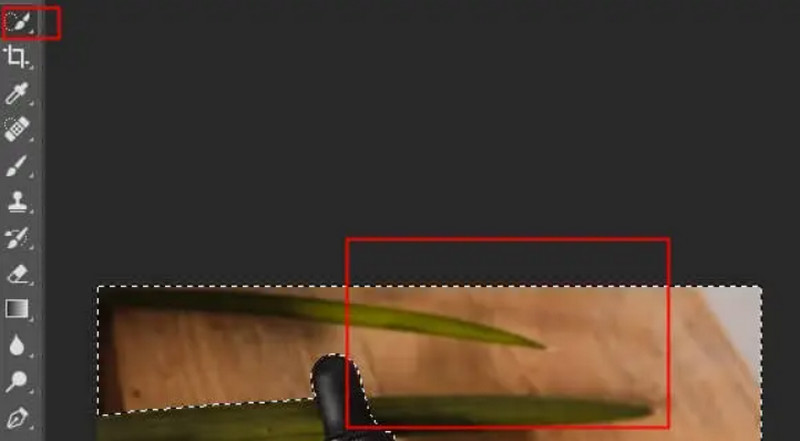
ステップ 3. 背景を削除
キーボードの Delete キーを押して、選択した背景を削除します。
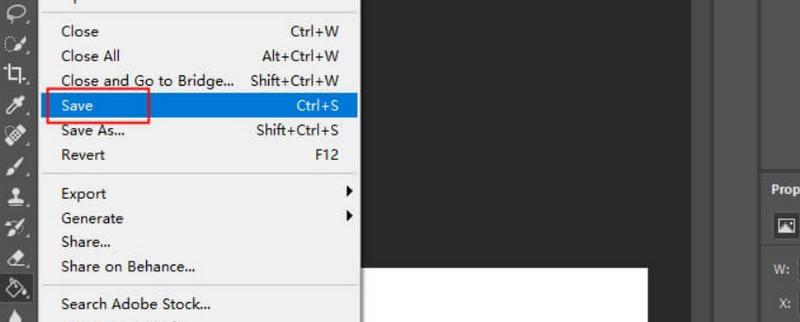
ステップ 4. 画像を保存
ファイル > 別名で保存 を選び、PNG を指定して編集済みの写真を保存します。
長所:
- あらゆる編集や削除の細部まで、完全にコントロールできます。
短所:
- 作業プロセスに非常に多くの時間がかかります。
- 慎重な選択とトリミングが必要です。
パート 3. おすすめの Adobe Background Remover 代替ツール
Adobe Express、Illustrator、Photoshop は確かに優れたツールですが、多くの機能が有料であり、とくに後者 2 つは操作がやや煩雑です。
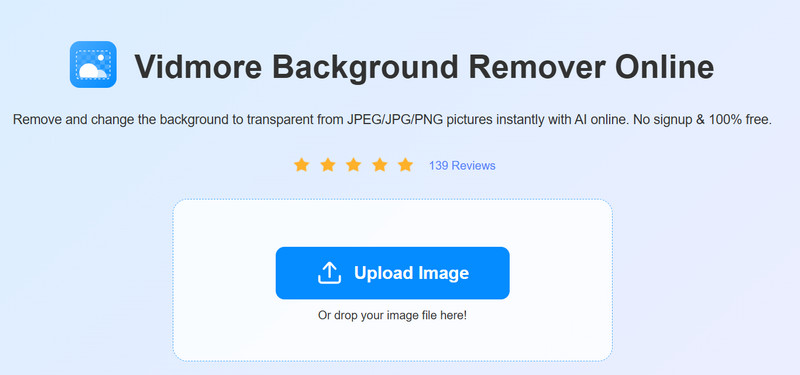
もし無料かつ高性能な自動背景削除ツールを探しているなら、Vidmore Image Background Remover をおすすめします。完全無料で、JPEG、JPG、PNG などの入力形式に対応しています。画像を 1 回クリックでアップロードするだけで、AI が自動的に背景を削除・差し替えしてくれます。インストールやユーザー登録、ログインは一切不要で、ブラウザから Vidmore Image Background Remover を開くだけですぐに利用を開始できます。
パート 4. Adobe Background Remover に関するよくある質問(FAQ)
画像の背景を削除する目的は何ですか?
一般的には、画像の中で被写体と背景を切り離し、透過背景の画像を作成することが目的です。このような画像であれば、新しいシーンに挿入しても、ほかのビジュアル要素の邪魔をしません。
背景のない画像はどのように使えますか?
Adobe Express、Illustrator、Photoshop などの背景削除機能を備えた画像編集ツールを使うことで、被写体部分だけを元の画像から切り出し、別の用途に利用できます。
画像の背景を変える最も簡単な方法は?
Adobe Express もしくは Vidmore Image Background Remover を使うのが最も簡単です。ソフトをダウンロード・インストールする必要はなく、オンラインで画像の背景を削除できます。どちらのツールも AI を利用しているため、面倒な手動操作は基本的に不要です。
まとめ
Adobe Express、Illustrator、Photoshop には、いずれも Adobe Background Remover 機能が搭載されています。なかでも Express は、インターフェースがシンプルで操作手順も少ないため、作業時間を短縮できますが、そのぶん細かいカスタマイズはあまり行えません。一方、Illustrator と Photoshop は、細部まで手動でコントロールでき、高い精度で仕上げられる反面、作業に時間がかかり、操作もやや複雑です。
どの点を重視するかによって選ぶとよいでしょう。もし、できるだけ簡単で賢い背景削除ツールを求めているなら、Vidmore Image Background Remover を試してみてください。オンラインで利用でき、しかも完全無料です。