Web&デスクトップでGIFにテキストを追加できるキャプションメーカーおすすめ4選
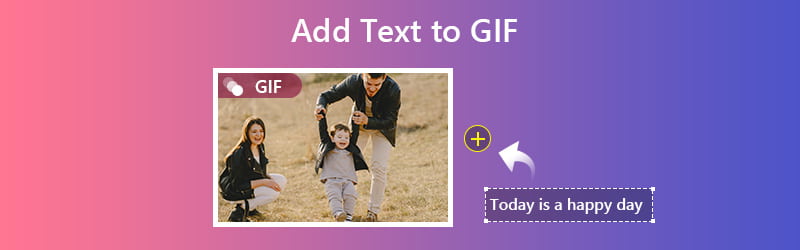
GIF(ジフ)とは、複数の画像を組み合わせて作るアニメーション画像のことで、ユーモアを見せたり感情を表現したりして、視聴者の体験を高めるのに最適な手段です。さらに、コミカルなエフェクトやステッカーを追加して、よりおもしろくすることもできます。そのうえ、静止テキストと動くテキストの両方をGIFに入れ込んで、内容をよりわかりやすくすることも可能です。これは、GIFを見た人にきちんとメッセージを伝えるという、あなたの主な目的を達成するためでもあります。本記事では、アニメーションGIFにテキストを追加する方法としておすすめのプログラムをいくつかご紹介します。

パート1.Mac/WindowsでアニメーションGIFにテキストを追加する方法
見ていておもしろいGIFを編集したくなったり、観た映画のワンシーンを使ってミームを作りたくなったりしたことはありませんか。高品質な出力と、GIFにテキストを挿入する効率的な方法を提供するソフトは数多くあり、その1つがVidmore 動画変換です。豊富なフォントスタイルと複数の文字体系に対応しており、好きなものを選択できます。さらに、テキストの色、位置、大きさ、透明度も自由に変更可能です。そのほか、さまざまなフィルターやエフェクトも用意されています。より仕上がりを高めたい場合は、明るさ、彩度、コントラストなども調整できます。それでは、テキスト追加用のこの「Add text to GIF」アプリを使って、好きなGIFにキャプションを入れる方法を学んでいきましょう。
長所:
1. GIFを大・中・小サイズに圧縮。
2. GIFファイルのトリミングと回転が可能。
3. GIFにウォーターマークを追加。
4. GIFに別のGIFを追加。
短所:
1. アニメーションテキスト機能がない。
Vidmore Video Converterは、さまざまな動画/音声を、GIFを含むお好みの形式に変換することを得意としています。
ステップ 1. Vidmore Video Converter をインストール
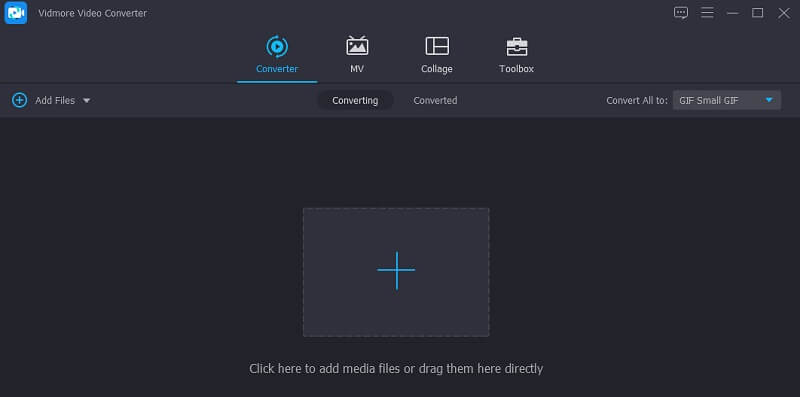
ソフトの公式サイトにアクセスしてダウンロードします。インストールして起動したら、コンピュータ上でプログラムを立ち上げます。Converterタブに移動し、GIFファイルをアップロードします。
ステップ2. GIFファイルをアップロード
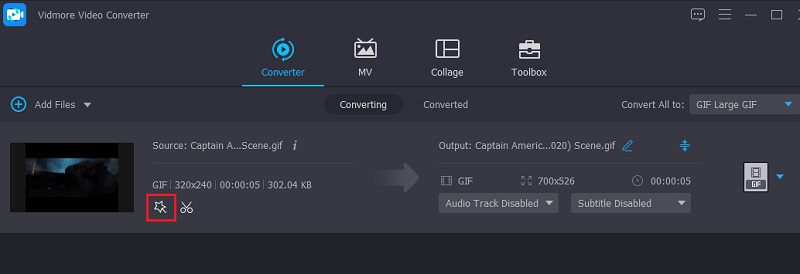
Converterタブで、プラスアイコンをクリックしてGIFを追加します。ツールのドラッグ&ドロップ機能を使って追加することもできます。アップロードされたら、そのGIFファイルに対応するEditアイコンをクリックします。
ステップ3. テキストを追加
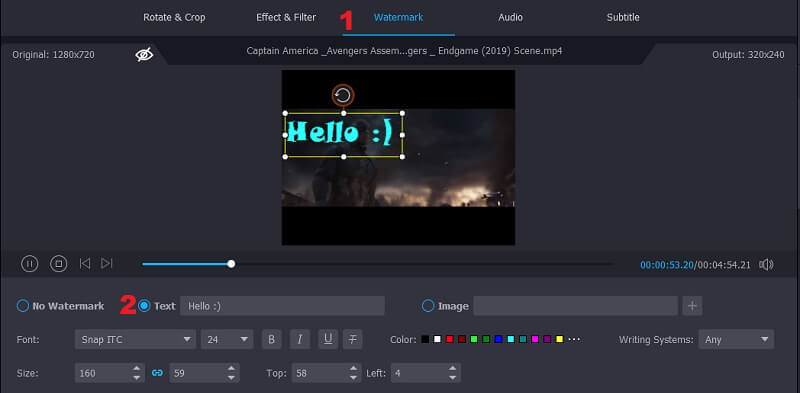
続いてWatermarkタブに移動し、Textオプションにチェックを入れます。次に、テキスト欄にキャプションを入力すると、プレビュー画面に文字が表示されます。その後、好みに合わせてフォントスタイルや色、サイズを設定します。
ステップ4. テキスト入りGIFを出力
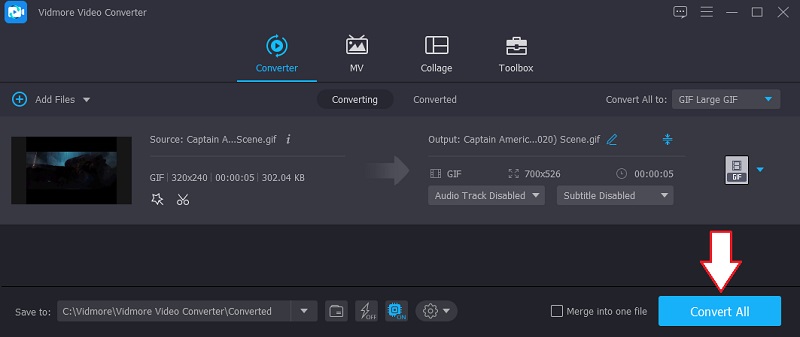
設定が完了したら、OKボタンをクリックして変更を適用します。Converter画面に戻り、Convert Allボタンをクリックして、テキスト入りのGIFを生成します。
パート2.オンラインGIFキャプションメーカーでGIFにテキストを追加する方法
1. GIFGIFS
GIFGIFSは、数秒でGIFにキャプションを追加できる優れたオンライン「Add text to GIF」ツールです。このプログラムは軽量なオンラインツールなので、自由に利用できます。テキストの回転も好きなように行えます。角度スケールを設定することで、テキストの水平方向および垂直方向の位置を調整できます。加えて、文字に影を付けてキャプションに立体感を持たせることも可能です。このプログラムを使ってオンラインでGIFにキャプションを追加する方法を知りたい場合は、以下の手順を参考にしてください。
ステップ1. 公式サイトにアクセスしてツールを開きます。画面左側にはメニュー一覧が表示されています。
ステップ2. オプションからAdd Text to GIFを選択すると、別の画面に移動します。
ステップ3. UPLOAD GIFボタンをクリックし、ローカルフォルダーからGIFファイルを選択します。GIFファイルのサイズが20MBを超えないように注意してください。
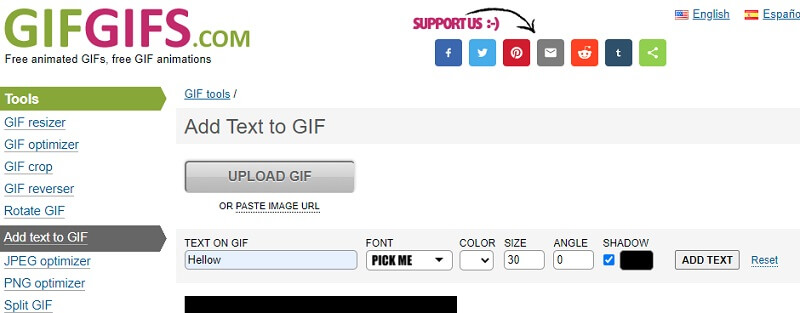
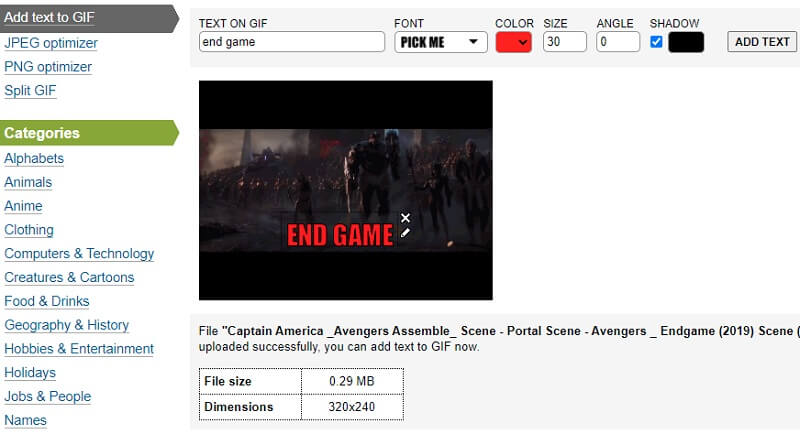
ステップ4. 追加後、入れたいキャプションを入力し、色、サイズ、角度、影を調整してカスタマイズします。Shadowオプションの横にあるADD TEXTボタンをクリックして、変更内容を反映させます。
ステップ5. 仕上がりに満足したら、GIFファイルの下にあるADD TEXTボタンをクリックし、処理が完了するまで待ちます。
2. Giphy
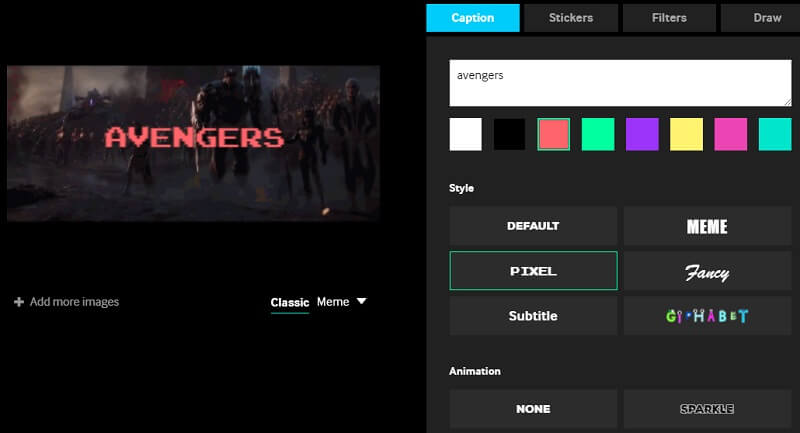
GIFにミームテキストを追加するツールとして、Giphyも検討に値します。キャプションメーカーであるだけでなく、「世界最大級のアニメーションスタンプと最高のGIFライブラリ」としても知られています。ここでは、膨大なテキストアニメーションから選択できます。静止テキスト、きらめき、波打つ動き、レインボー、グリッチなど、さまざまなスタイルがあります。作成が終わったら、Messenger、Instagram、TwitterなどのSNSで、友人や家族とすぐに共有することも可能です。では、GIFに動くテキストを追加する手順を見ていきましょう。
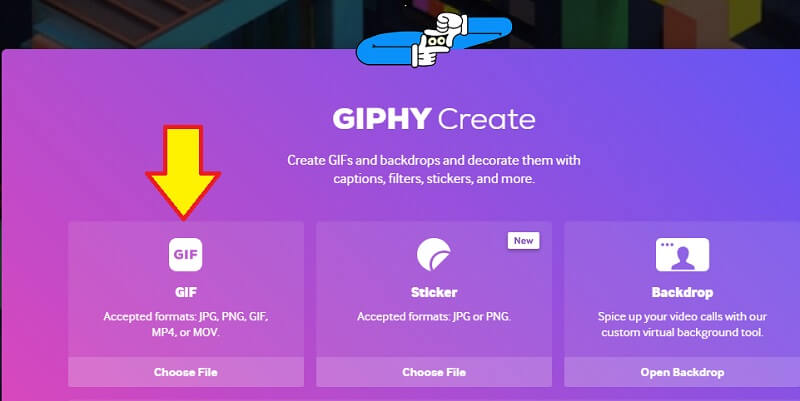
ステップ1. ブラウザでGiphyにアクセスし、メイン画面から「Create」をクリックします。
ステップ2. 「GIPHY Create」画面でGIFを選択し、編集したいファイルをアップロードします。
ステップ3. GIFに追加したいテキストを入力し、フォントの色やスタイル、アニメーションをカスタマイズします。
ステップ4. 最後に「Upload to GIPHY」をクリックし、そのままお好みのSNSに共有します。
3. Ezgif
Ezgifは、動画や画像(GIFを含む)にさまざまな編集オプションを提供するオンラインアプリケーションです。これを使えば、アニメーションGIFに注釈(テキスト)を追加できます。同様に、テキストをカスタマイズするためのさまざまなオプションも用意されています。プログラム上では、キャプションを追加できるフレームの一覧が表示されます。さらに、各フレームごとに異なるキャプションを設定できるため、アニメーションテキストを作成することも可能です。このオンライン「Add text to GIF」ツールを利用するには、以下の手順を参照してください。
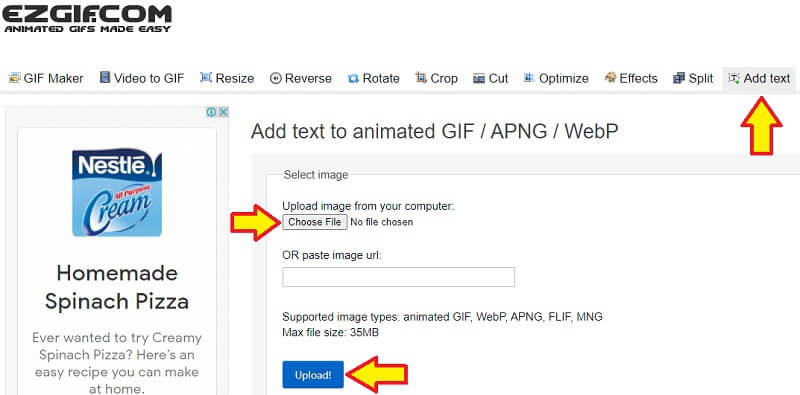
ステップ1. ブラウザでEzgifを開き、トップページから「Add Text」をクリックします。
ステップ2. 「ファイルを選択」ボタンを押し、編集したいファイルをアップロードします。
ステップ3. ファイルを選択したら、「Upload」ボタンをクリックして編集を開始します。
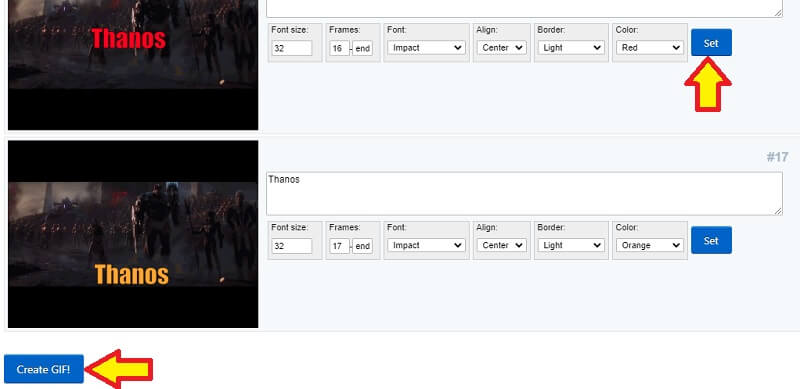
ステップ4. フレーム一覧から、追加したい注釈を入力し、色、配置、枠線を指定してから「Set」ボタンをクリックします。
ステップ5. 最後に、画面下部の「Create GIF!」ボタンをクリックして、出力ファイルを生成します。
パート3.おすすめキャプションメーカー比較表
下の図は、主要なキャプションメーカー同士を比較したものです。カスタムテキスト、特殊効果、プレビューといった観点からの比較に役立つ、さまざまなカテゴリを示しています。
| 機能 | カスタムテキスト | スペシャルエフェクト | プレビュー |
| Vidmore Video Converter(ビドモア・ビデオコンバーター) | 色、スタイル、配置、サイズ、透明度のカスタマイズオプションを提供。 | GIFに画像やウォーターマーク、フィルター、エフェクトを追加可能。 | 書き出し前にプレビューを表示。 |
| GIFGIFS | いくつかのフォントスタイルを備え、色、サイズ、角度を調整可能。 | テキストに影を付けることができる。 | テキストをGIFに追加した後、素早くプレビューを表示します。 |
| Giphy | 多様なフォントスタイルとアニメーションがあります。 | アニメーションステッカーや素晴らしいフィルターを追加できます。 | GIFをアップロードする前にプレビューを表示します。 |
| Ezgif | フォントサイズ、スタイル、配置、色、枠線をカスタマイズできます。 | 各フレームのGIFに異なるテキストの見た目を追加できます。 | GIFをダウンロードしない限り、素早いプレビューは提供されません。 |
パート4.GIFにテキストを追加する際のよくある質問(FAQ)
テキストを追加しても、その動くGIFはアニメーションのまま保持されますか?
動いているGIFに文字を追加しても、アニメーション自体にはまったく影響しません。GIFそのものを編集しない限り、GIFが乱れることはありません。
デスクトップでGIFにテキストを追加する方法は?
これを行うには、Mac と Windows の両方に対応したアプリケーションが必要です。そのひとつが Vidmore Video Converter です。これを使えば、GIF や画像に注釈を追加したり、ウォーターマークを入れたりすることもできます。
GIFにアニメーション文字を追加できますか?
はい。GIPHY のようなツールを使えば、GIF にアニメーション付きのテキストを挿入できます。キャプション用の魅力的でおもしろいアニメーションも用意されています。
まとめ
上で紹介したのは、簡単にGIFにテキストを追加できるツールです。どのプログラムにも、魅力的で意味のあるGIFを作るのに役立つ機能が備わっています。ただし、自分の用途に最も合うものを見極めるには、実際にそれぞれ試してみるのがよいでしょう。もしほかにも便利なGIFキャプションメーカーをご存じであれば、ぜひコメント欄で教えてください。