Mac、Windows、モバイルデバイス向けベスト WMA メタデータエディターおすすめ3選
WMA 形式で録音した音声ファイルがある場合、WMA メタデータエディターを使えば簡単に調整できます。この記事では、Mac と Windows デバイスで使える、最も信頼できるメタデータエディターを紹介します。ただし、高性能なパソコンを持っておらず、それでもどうしても WMA ファイルのメタデータを編集したいと心配している方も、安心してください。Android や iOS デバイスを使ってWMA メタデータを変更することも可能です。以下の内容を参考に、ファイル情報を手軽に変更してみましょう。
- パート1.PC/Mac 向けベスト WMA メタデータエディター
- パート2.Android/iPhone 向け WMA メタデータエディター
- パート3.WMA メタデータエディターの比較表
- パート4.WMA メタデータエディターに関するよくある質問
パート1.PC/Mac 向けベスト WMA メタデータエディター
Mac と Windows に対応した WMA メタデータエディターをすべて挙げると、その数はかなり多いと言えます。しかし、そのすべてがプロ仕様でありながら、操作しやすいインターフェースを備えているわけではありません。そこで多くのツールの中でも頭一つ抜けているのが、Vidmore 動画変換 です。これは、お気に入りの音楽コレクションや動画素材の編集に使える、最高のオーディオ/ビデオ編集ソフトです。編集機能に特に興味がある方には、このソフトを強くおすすめします。便利な編集機能が豊富に搭載されているからです。他のツールとは異なり、メタデータエディターについての専門知識がなくても、問題なく使い始めることができます。
さらに優れている点は、単なるメタデータエディターにとどまらず、オーディオ設定を少し調整するだけで音質まで編集できるところです。また、不要な部分をカットして、音声トラックから取り除くことも可能です。この WMA メタデータエディターは、インターネット接続がない環境でも高いパフォーマンスを発揮します。変換処理に関しても、オーディオ・ビデオともに高速変換に対応しているため、ファイルを素早く取得できます。
WMA メタデータエディターの長所
- 音声・動画ファイルを高速変換できます。
- インターネット接続が不安定でも、問題なく動作します。
- 直感的で使いやすいインターフェースを備えています。
- 200 種類以上の動画・音声ファイル形式に対応しています。
- WindowsとMacに対応。
WMA メタデータエディターの短所
- 現時点では Android/iOS 版がありません。
WMA メタデータエディターを使ってオーディオファイルを編集する方法をよりよく理解していただくために、以下にステップごとの手順を簡単にまとめました。
ステップ1:WMA メタデータエディターをダウンロード
まず始めに、下のダウンロードボタンのいずれかをクリックして WMA メタデータエディターを入手します。その後、パソコンにインストールしてください。インストールが完了したら、Windows または Mac デバイスでソフトを起動します。
ステップ2:WMA オーディオファイルを取り込む
ソフトが完全に起動したら、ライブラリにある WMA オーディオファイルをアップロードできます。画面左上のファイルを追加ボタンをクリックするか、中央のプラスアイコンをクリックして、ファイルをタイムラインに追加してください。ファイルは好きなだけ追加できます。
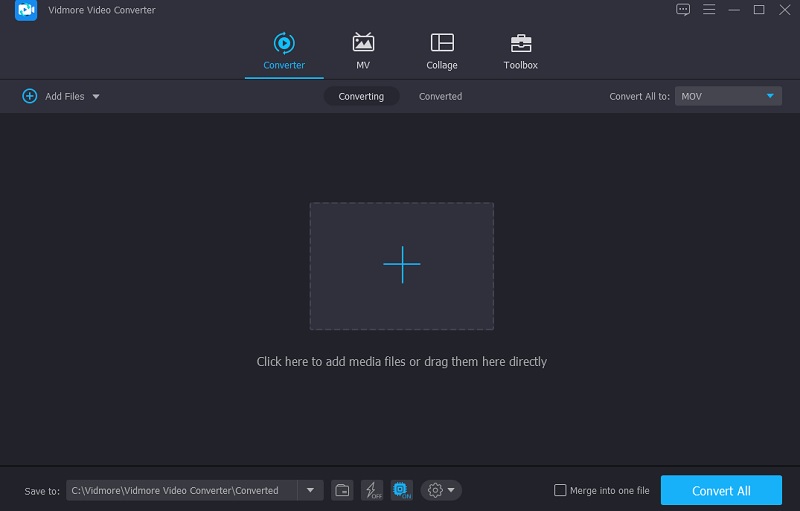
ステップ3:メタデータ編集画面へ進む
その後、WMA ファイルをタイムラインに追加したら、メタデータ編集画面に進みます。WMA ファイルのサムネイル右側にある「i」の文字アイコンをクリックして開いてください。「i」アイコンをクリックするとウィンドウが表示されるので、アーティスト、タイトル、アルバム、年など、登録したい情報を入力していきます。
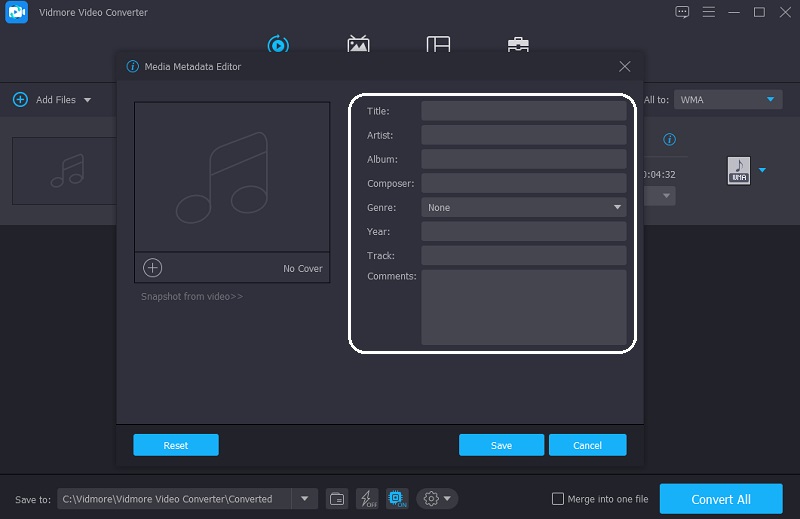
WMA ファイルをさらに魅力的にするために、カバーフォトを追加することもできます。トラックに好きな画像を設定できます。フレーム右下のプラスアイコンをクリックすると、ライブラリ内のファイルが表示されるので、カバーフォトとして使いたい画像を選択してください。入力が完了したら、保存ボタンをクリックします。
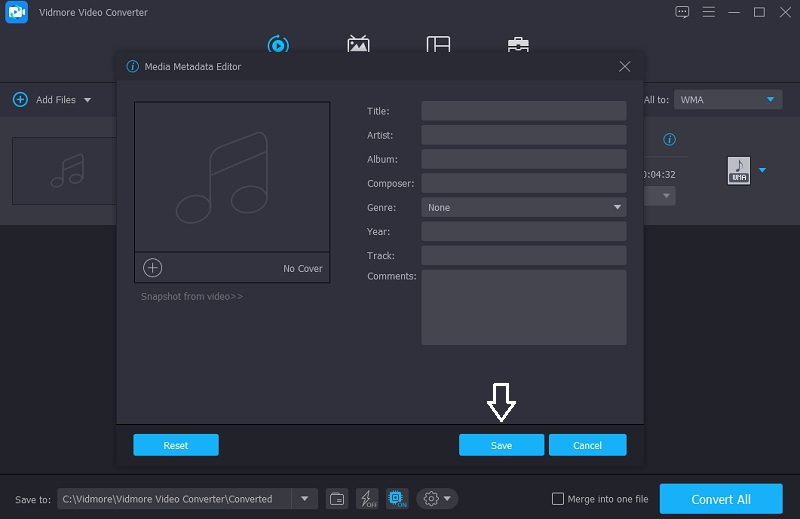
ステップ4:WMA オーディオファイルを変換
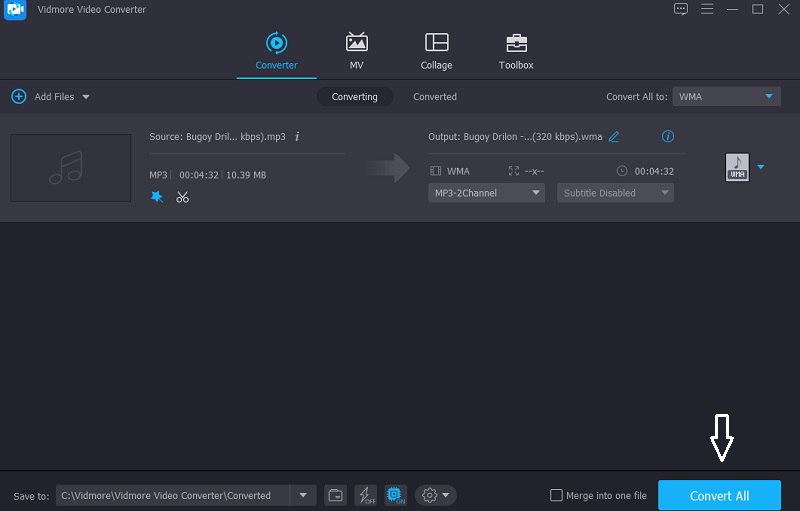
WMA ファイルのメタデータ編集とカバーフォトの追加が終わったら、ツールのメイン画面に戻ります。画面右下のすべて変換ボタンをクリックし、変換が終わるまで待ちます。これで完了です。メタデータが更新されたファイルを入手できました。
パート2.Android/iPhone 向け WMA メタデータエディター
機材が不足していて WMA ファイルのメタデータ編集に苦労している場合は、この記事を参考にしてください。Android や iOS デバイスで WMA メタデータを変更する方法を紹介します。
1.Star Music Tag Editor
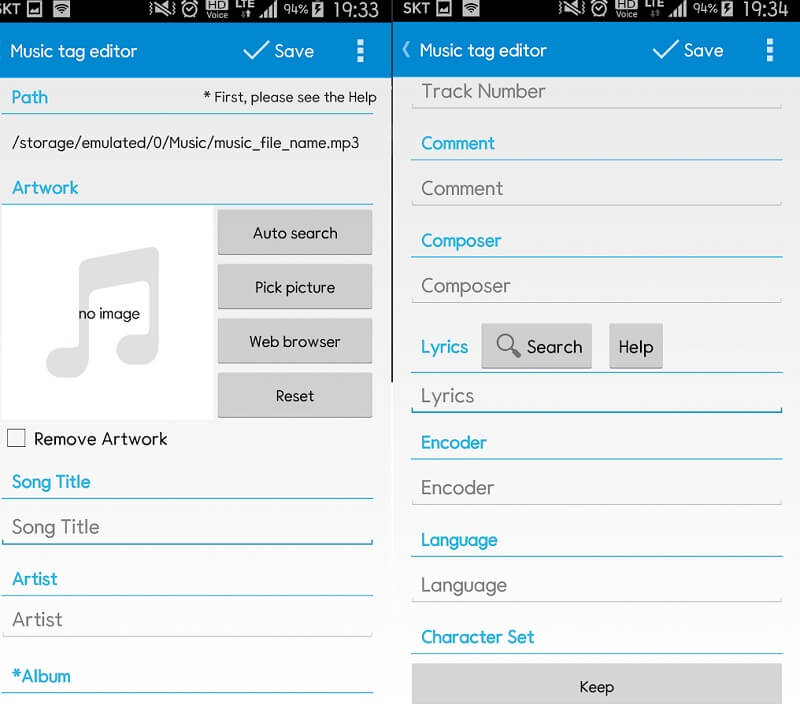
Android デバイスにインストールできる WMA メタデータエディターが必要な場合は、Star Music Tag Editor を頼りにできます。このツールはインターフェースがとてもわかりやすく、シンプルな編集機能のため、操作も予測しやすい設計になっています。編集中の SD カード対応にも優れています。そのうえ、他の Android 向けメタデータエディターと違い、表示される広告が非常に少ないのも特長です。最後に、このツールは動作もスムーズで、メモリーカードの容量も節約できます。そのため、安心して利用できるでしょう。
2.Evermusic: Offline Music
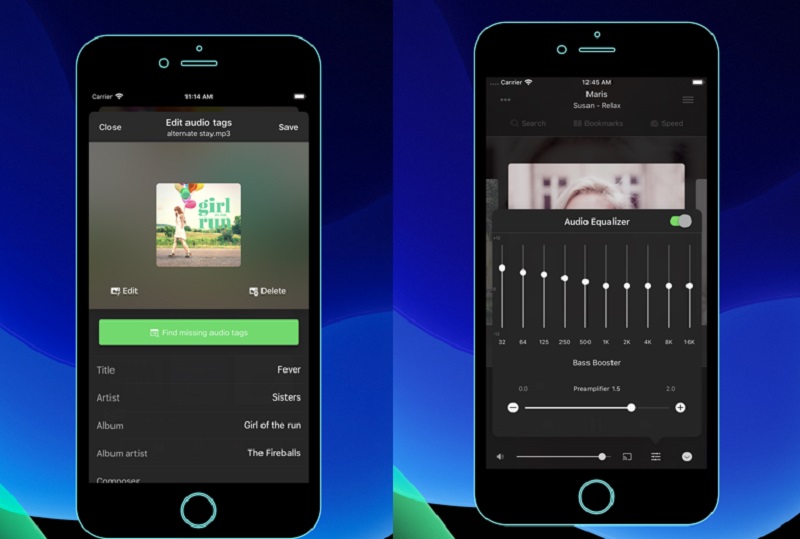
iOS デバイスを使っている場合、端末と互換性のある最適なツールを探すのはやや大変です。そんな中で役立つのが Evermusic: Offline Music です。このツールは、iPhone や iPad 用の音楽プレーヤー兼ダウンローダーです。それに加え、ベースブースター、メタデータエディター、プレイリストマネージャーとしても機能します。もしメタデータが破損してしまった場合でも、Evermusic を使えばファイルのメタデータを編集・復元することができます。対応している代表的な形式は、MP3、AAC、M4A、WAV、AIFF、M4R などです。
パート3.WMA メタデータエディターの比較表
このパートでは、Mac/Windows/モバイルデバイス向けの WMA メタデータエディターの共通点と相違点を、わかりやすく比較できるように示します。
| 主な機能 | Vidmore Video Converter(ビドモア・ビデオコンバーター) | Star Music タグエディター | EverMusic: Offline Music |
| 多数のファイル形式に対応 | |||
| ユーザーフレンドリーなインターフェース | |||
| オーディオとビデオのメタデータを編集可能 |
パート4.WMA メタデータエディターに関するよくある質問
WMA ファイルとは何ですか?
拡張子が .wma のファイルは、Windows Media Audio(WMA)ファイルです。これは、MP3 と競合するために Microsoft によって開発されました。主にオンライン音楽ストリーミングで使用されています。
Star Music Tag Editor は Android だけで利用できますか?
実際には、iPhoneデバイスにも対応しています。
Evermusic は FLAC 形式をサポートしていますか?
Evermusic は、標準的なオーディオファイルすべてに対応するために作られました。そのため、追加のオーディオ形式が不要で、MP3・ALAC・FLAC ファイルしかお持ちでない場合は、Evermusic をご利用いただけます。
まとめ
オーディオトラックのメタデータ編集用に本格的なパソコンを持っていない場合は、Android や iOS 向けのメタデータエディターに頼ることができます。しかし、よりプロフェッショナルなWMA メタデータエディターを求めるのであれば、より良い体験のためにも Vidmore Video Converter を選ぶのがよいでしょう。