オンラインとオフラインで使えるベストなWMAカッター5選(モバイル&デスクトップ対応)
WMAはWindows Media Audioの略で、高品質な音声を保ちながら保存容量をあまり必要としない音声ファイル形式の1つです。ただし、そのプロプライエタリな性質のため、他の多くのOSやプレーヤーとの互換性がありません。特にWMAファイルを編集したい場合には、これが大きな負担になることがあります。
WMAファイルの不要な部分をカットして短くしたいときや、複数のトラックを1つのシームレスな音声ファイルに結合したいときがあるでしょう。その一方で、インターネット上で利用できるいくつかの実用的な方法やツールを使えば、この形式の音声を編集することは十分可能です。あとは、自分に合ったツールを根気よく探すだけです。そこで、すぐに使い始められる最適なWMAカッター&エディターを調査し、あなたの手間を省きました。

パート1.おすすめのWMAカッター&結合ツール
1. Vidmore Video Converter
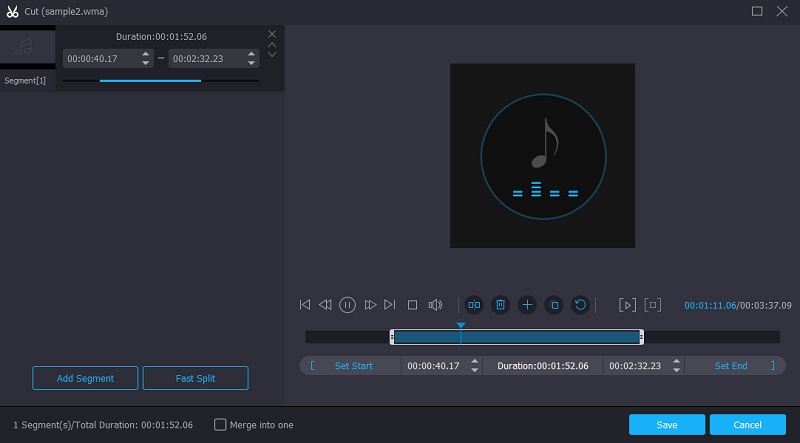
最初にご紹介するのはVidmore 動画変換です。これは音声・動画の両方に対応した、強力なメディアファイルのカット・変換・編集ツールです。簡単な操作でカット、トリミング、コピー&ペーストが行えます。WMA、WAV、OGG、MP3、FLACなど、多数の音声形式に対応しています。編集中の音声はリアルタイムプレビューで結果を確認することができます。さらに、ファイルを再エンコードせずにそのまま編集することも可能ですし、必要に応じて各種パラメータを細かく調整することもできます。
最高峰かつプロフェッショナルなオーディオ編集ソフト
- 1つのトラックを複数のトラックに分割
- 音量を上げる・下げる
- 複数の音声ファイルをワンクリックで結合
- 着信音作成用に、ファイルを理想の長さにトリミング
- Windows PCとMacintosh OSに対応
- サンプリングレートやビットレートなどのパラメータを調整.
長所:
- ほぼすべての音声ファイル形式に対応
- 音声を別形式に素早く書き出し
- 音声の長さやファイル数に制限なし
短所:
- サウンドエフェクトに非対応
2. Audacity
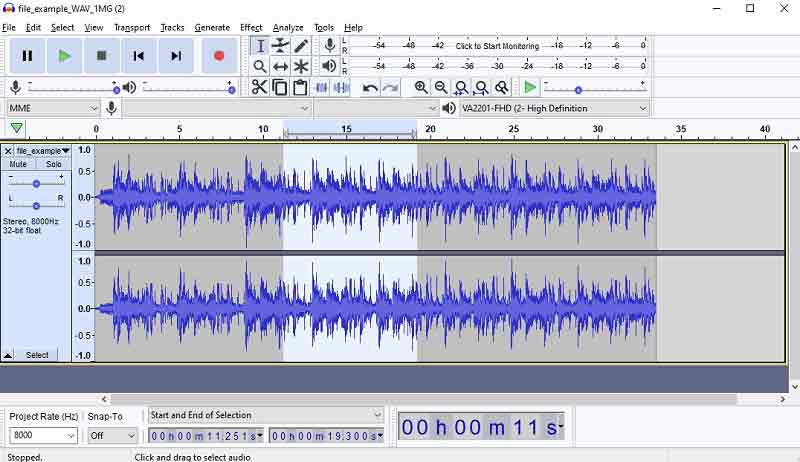
オンラインには、WMAトリマーや編集方法が数多く存在します。その中でも、人気が高く完全無料のプログラムを探しているなら、Audacityが有力な候補になります。このソフトには、曲の途中の一部分をカットできるなど、多くの便利な機能が備わっています。これを使えば、音声内の無音部分や不要な空白を取り除くことができます。また、この無料のWMAカッターはノイズ除去や特殊なエフェクトの適用も可能なため、プロレベルのWMAファイルを作成できます。
長所:
- マルチプラットフォーム対応 オーディオエディター(音声編集)
- PC上の録音やライブ音声の録音が可能
- 軽量でインストールが簡単
短所:
- 高度な機能の利用にはプラグインが必要
3. Clideo
追加のソフトをインストールせずにWMAファイルをカットしたいと考えているなら、Clideoを利用することでそれが実現できます。Clideoはブラウザ上で動作するウェブアプリで、音声編集に必要なツールをひととおり備えています。このオンラインWMAカッターを使えば、音声の抽出、カット、結合、別の音声形式への書き出しまで行えます。さらに、DropboxやGoogle Driveから直接ファイルをインポートできる点も便利です。
長所:
- クラウドストレージからメディアファイルをインポート
- 曲数の上限なくトラックを追加して結合
- iPhoneやAndroidなどのモバイルデバイスに対応
短所:
- ファイルのアップロードに時間がかかる
4. Aconvert
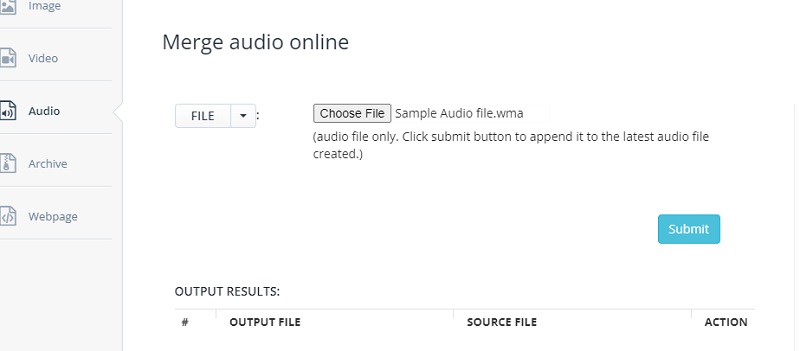
次に紹介するAconvertも、オンラインで利用できるWMAカッター兼結合ツールです。初心者でも迷わないシンプルなインターフェースを備えた、とても使いやすいオンラインツールです。開始位置と再生時間を指定して、効率的に音声ファイルをカットできます。時・分・秒の形式で指定できるため、より正確な編集が可能です。加えて、WMA、WAV、AAC、AIFF、FLAC、M4A、OPUsといった主要な音声形式に対応し、最大200MBまでの音声ファイルをアップロードできます。さらに、音声結合機能も搭載しており、WMAファイルをつなぎ合わせられるほか、クラウドストレージやURLからのインポートにも対応しています。
長所:
- オンライン・オフライン両方からのインポートに対応
- 変換フォーマット機能を搭載
- DropboxやGoogle Driveからインポート
短所:
- 広告が多いインターフェース
- 直感的とは言い難い編集画面
5.Lexis Audio Editor
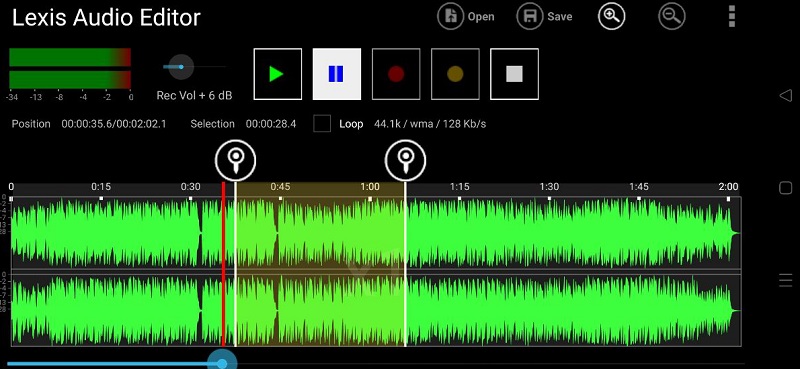
スマホで手軽に編集したい場合は、Lexis Audio Editorを使って、いつでもどこでも音声を編集することも可能です。これは、曲の一部分をすぐにトリミング、分割、コピー&ペーストできる総合的な編集ソフトです。そのほか、フェードイン・フェードアウトの適用、トラックの一部を無音化、テンポやピッチの変更など、さまざまな編集が行えます。
長所:
- ファイル圧縮機能
- ノイズ除去と正規化
- バンドイコライザー
短所:
- メモリ使用量が多い
パート2.どれが一番おすすめ?
以下に、各種WMAカッターおよびエディターの簡単な比較一覧を示します。特徴を見比べることで、自分に最適なアプリをより簡単に見極めることができるでしょう。
| 主な機能 | 基本的な音声編集(カット・分割・結合) | サウンドエフェクト | 音楽ライブラリ | 対応OS | パラメータの設定・調整 |
| Vidmore Video Converter(ビドモア・ビデオコンバーター) | WindowsとMacintosh | ||||
| Audacity | Windows、Mac、Linux | ||||
| Bear Audio Editor(ベア・オーディオ・エディター) | WindowsとMacintosh | ||||
| Aconvert | WindowsとMacintosh | ||||
| Lexis Audio Editor(レクシス・オーディオ・エディター) | Android |
パート3.WMAカッターに関するよくある質問
複数のWMAファイルを1つに結合するには?
オーディオファイルを結合する方法はたくさんあります。基本的な手順としては、まずそれらをオーディオ編集ツールにアップロードします。その後、アップロードしたすべての楽曲を結合できる機能がプログラムに備わっているはずです。Vidmore なら、ワンクリックで完了します。また、直感的なインターフェースのおかげで、MP3 を WMA に変換したりカットしたりするのも簡単に行えます。
WMAとWAVはどちらが優れている?
WMAファイルは本質的に圧縮、つまりロッシー圧縮形式です。一方、WAVファイルは非圧縮形式で、元の音質をそのまま保持します。必要に応じて、WMAをWAVに変換することも可能です。
Windows Media PlayerでWMAを編集できますか?
デフォルトでは、Windows Media Player では WMA ファイルのストリーミング再生しかできません。しかし、トリミングなどの基本的な編集機能を使いたい場合は、WMP Trimmer Plugin というプラグインを組み込むことで利用できるようになります。
まとめ
以上が、すぐに使える実用的で優れたWMAトリマーの一部です。これらを使えば、スマートフォンを含むあらゆるプラットフォームで、ファイルの分割・カット・結合を行うことができます。