WavePad サウンドエディターとその優秀な代替ソフトのレビュー
多くの場合、とりわけ音声ファイルを編集する必要があるときに、すでに WavePad に出会っていることでしょう。Windows、Mac、またはモバイル端末のいずれであっても、このアプリを使って音声ファイルを編集できます。さまざまな編集作業をこなすための豊富なツールセットを備えた高機能なプログラムとして評価されています。総じて、あらゆるレベルのユーザーのニーズに応える優れた音声編集ソフトです。さらに、プレミアム版へアップグレードする前にほかのアプリも検討したいと考えている方のために、WavePad と、その有名な代替ソフトについて包括的なレビューを行います。

- パート 1. WavePad とは?
- パート 2. WavePad の詳細な概要
- パート 3. WavePad のベストな代替ソフト
- パート 4. どちらがより優れたオーディオエディターか?
- パート 5. WavePad に関するよくある質問
パート 1. WavePad とは?
WavePad は、Windows および Mac コンピューター向けの無料オーディオ編集ソフトです。使いやすいインターフェースからアクセスできる多彩な編集ツールを備えており、あらゆるスキルレベルのユーザーに最適です。また、多数の優れた機能を活用することで、音声に対して細かなコントロールを行えます。エコー、ノーマライズ、リバーブといったエフェクトを適用できるほか、コンプレッション、自動トリム、カット、コピー&ペーストなども利用できます。さらに、複数ファイルを一括処理できるため、同時に多くのファイルを編集するときに便利です。
より精密な編集のために、プログラムのスクラブ、検索、ブックマーク機能も使用できます。これにより、長時間の音声ファイルの一部を呼び出して並べ替えることが可能です。MP3、WAV、VOX、WMA、RA、OGG、AAC などの音声形式をサポートしています。ここからは、WavePad 無料版アプリの主な機能を詳しく見ていきましょう。
パート 2. WavePad の詳細な概要
主な機能が気になっている、あるいはまだ見つけていない機能がある、という場合は、以下の WavePad の代表的な機能一覧を確認してください。
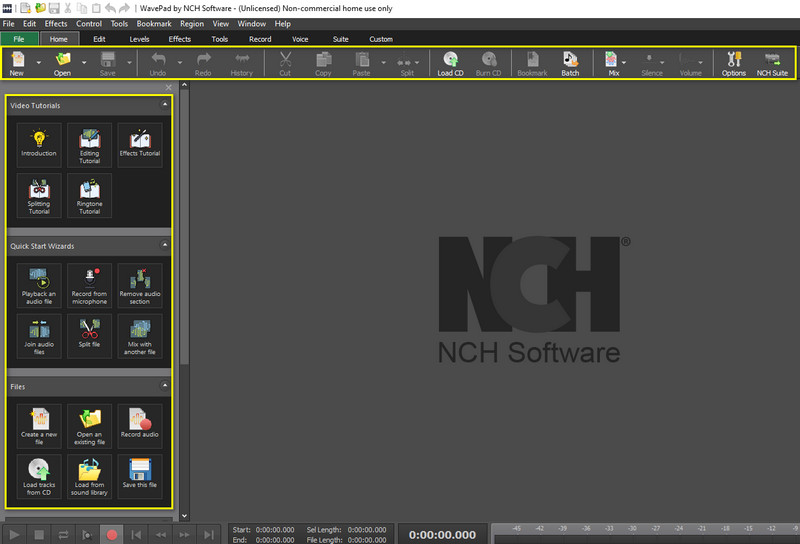
1. 多彩なオーディオ編集ツール
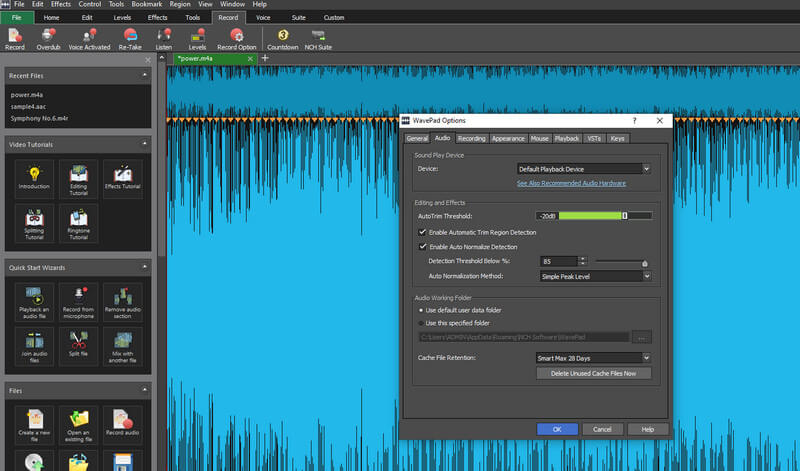
プロフェッショナルな音声出力を実現するために、カット、自動トリム、コピー&ペースト、削除、コンプレッサー処理、ピッチシフトなどを行うことができます。
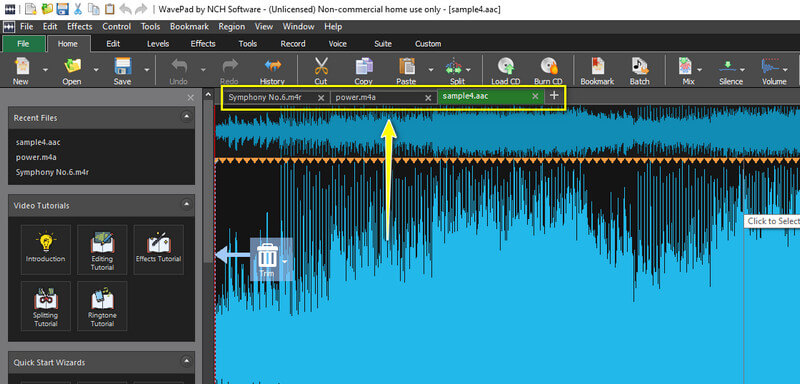
2. ファイルの一括処理
WavePad は、複数の音声を素早く編集する方法も提供します。これにより、クリップを 1 つずつアップロード・編集することも、一括でまとめて編集することも可能です。
3. 優れたオーディオエフェクトの適用
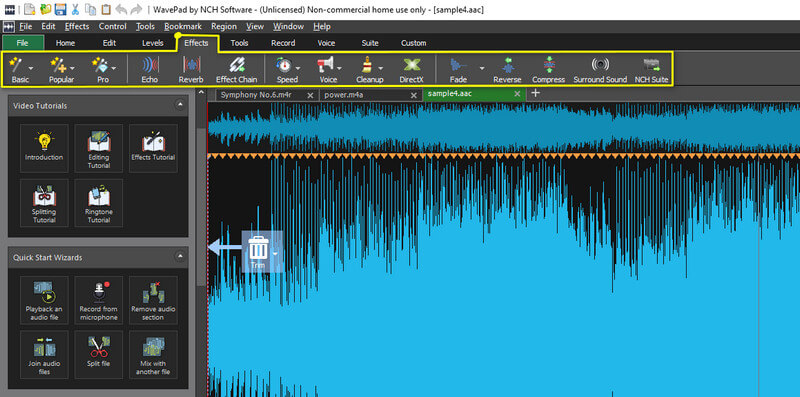
WavePad サウンドエディターのボイスエフェクトも利用できます。ノーマライズ、リバーブ、エコー、リバース、イコライザー、増幅など、さまざまなオーディオエフェクトを適用できます。
4. 多くのオーディオ形式をサポート
このプログラムは、MP3、AAC、FLAC、FLV、M4A、M4R、MP2、OGG、AIF、AU など、多くの音声形式に対応しています。
5. 音質の悪い録音の修復
WavePad には、さまざまな音声トラブルを修復できるオーディオリストレーション機能が統合されています。ヒスノイズ、ポップノイズ、クリック音、ハムノイズなどの不要な雑音を除去できます。基本的に、アンドゥとリドゥは無制限に行えるため、多くの編集工程が必要なトラックでも安心です。
長所:
- ユーザーは、録音をカット、トリム、コピー、ペースト、削除して編集できます。
- クリックノイズ除去やノイズリダクションを含む音楽リストレーション機能。
- 長い音声でも、簡単に呼び出して再構成できるよう、ブックマークやリージョンを作成可能。
- スペクトル解析や音声合成機能を搭載。
- 効果音ライブラリやロイヤリティフリーの音楽クリップを提供。
短所:
- Mac 版には固定ツールバーがない。
- Mac 版 WavePad では、波形の全体表示が隠れてしまう。
- オーディオリストレーション効果のレンダリングに時間がかかる。
パート 3. WavePad のベストな代替ソフト
WavePad の性能に満足できない、あるいは他のソフトを探している場合は、Vidmore 動画変換 が大いに役立つかもしれません。これは主にコンバーターですが、クリップを複数のセグメントにカットするなど、多くの便利なツールも備えています。加えて、膨大な数の音声/動画ファイル形式をサポートしており、ほぼすべての音声形式を変換・編集することができます。
また、変換を実行する前に出力を調整することも可能です。Vidmore では、チャンネル数、サンプルレート、ビットレートといったオーディオパラメータを編集できます。さらに、音量ブースター機能も搭載しており、音声の音量を上げて聞き取りやすくしたい場合に非常に重要です。その他の機能については、以下の詳細をご覧ください。
- MP3、WAV、オーディオ CD、MP2 などの音声ファイルを変換。
- タイトル、アルバム、年、コメント、アートワークなどのメタデータを編集。
- オーディオ同期や別の音声追加など、動画ファイル内の音声も編集可能。
- 単体およびバッチ変換に対応。
- 音量の増減が可能。

この WavePad の代替ソフトがどのように動作するのか、次の手順で確認してみましょう。
ステップ 1. WavePad オーディオコンバーターの代替ソフトをインストール
まず、上の 無料ダウンロード ボタンをクリックして Vidmore Video Converter をダウンロードします。ツールを起動すると、メインユーザーインターフェースが表示されます。
ステップ 2. 編集するオーディオクリップを追加
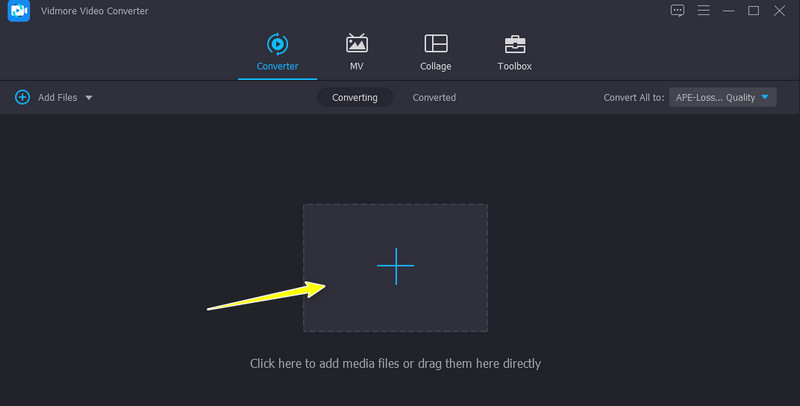
次に、アプリのメインインターフェースにある プラス アイコンをクリックして、編集したい音声ファイルをインポートします。ファイルをドラッグ&ドロップしてオーディオクリップを追加することもできます。
ステップ 3. 編集オプションを選択
オーディオをアップロードすると、音声をカットするか、編集するかを選択できます。たとえば音声ファイルをトリミングする場合は、ハサミ アイコンをクリックするとミュージックエディター画面に移動します。ここで、ニーズに応じて時間または平均値を基準にクリップを高速分割できます。
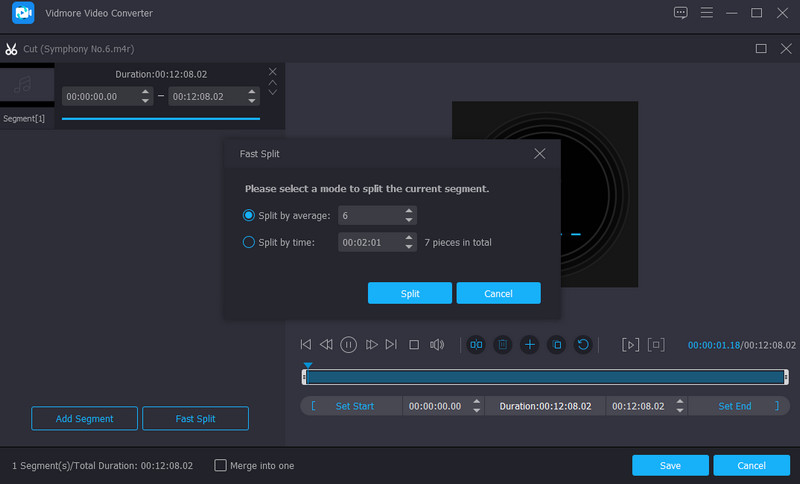
ステップ 4. オーディオ形式を選択して書き出し
編集が完了したら、形式 トレイを開いて出力ファイルの書き出し形式を選択します。続いてオーディオプロファイルを選択します。最後に、右下の すべて変換 ボタンをクリックして変換処理を開始します。
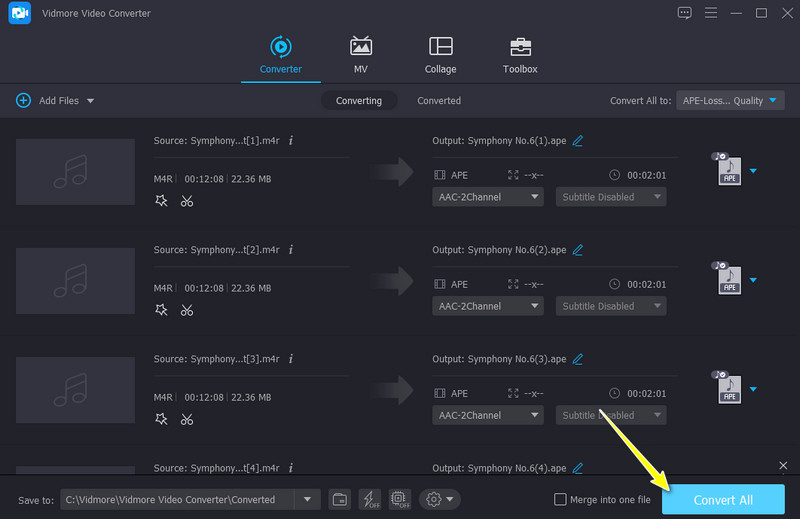
パート 4. どちらがより優れたオーディオエディターか?
Vidmore を入手するか WavePad をダウンロードするか決めかねている場合は、以下の表形式の比較ポイントが参考になります。
- WavePad Audio Editor
- Vidmore Video Converter(ビドモア・ビデオコンバーター)
| 対応プラットフォーム | ユーザーインターフェース | 対応形式 | 編集ツール | その他の機能 |
| Windows、Mac、モバイル | 少し複雑で、特に Mac OS では扱いにくい | 50種類以上のフォーマットに対応 | カット、自動トリミング、コピー&ペースト、削除 | レコーダーとオーディオ修復 |
| Windows/Mac | 使いやすい | 200種類以上のフォーマットに対応 | 分割、カット、結合 | MVメーカー、メタデータエディター |
パート 5. WavePad に関するよくある質問
WavePad サウンドエディターでボイスエフェクトを追加するには?
それは簡単に実行できます。対象となるオーディオファイルを追加してください。ツールバーから「エフェクト」オプションをクリックし、「ボイス」オプションに進みます。その後、必要なボイスエフェクトを適用します。
WavePad と Audacity はどちらが優れたオーディオエディターですか?
WavePadは、オーディオ編集の初心者には適した良いアプリです。しかし、上級者であれば、Audacityを選ぶべきでしょう。
WavePad を使って曲からボーカルを削除するには?
[エフェクト]タブで[ボイス]オプションを選択し、[ボーカル削減]をクリックします。すると、ボーカルレベルを下げるためのパネルが表示されます。このパネルでは、パン位置、パン幅、ボーカルレベルなど、ボーカルを取り除くためのさまざまな設定を行うことができます。
まとめ
WavePad Audio Editor は、音声ファイルや録音の素早い編集、ファイル変換などを行うのに非常に優れたアプリです。一方で、WavePad と同様にシンプルかつ高度な機能を提供する優れた代替ソフトも存在します。そのため、Vidmore Video Converter のレビューは、WavePad に対する有力かつ有望な代替候補と言えるでしょう。