Windows および Mac OS 向けの優秀な WAV カッター&結合アプリ
時には、携帯電話用の着信音を作成したり、おもしろい音声ファイルを送ったり、オーディオブックを作ったり、別々のトラックからベストな部分だけをつなぎ合わせたいことがあります。こうしたことは、オーディオ結合・カット用ツールを使えば実現できます。もし手元にあるのが WAV 音声だけでも、心配はいりません。ここでは目的を達成するのに役立つ優秀な WAV カッター/結合ソフトをいくつかまとめました。オーディオブックを作成したい場合でも、不要な部分を削除したい場合でも、音声ファイルを使ってジョークを作りたい場合でも、これから紹介するWAV トリマーやカッター系アプリを頼りにできます。以下を読み進めて、これらのプログラムについてより幅広い知識を身につけましょう。
パート 1. WAV とは
WAVE(Waveform Audio File Format)は 1991 年に初めて公開された、Microsoft と IBM によって開発された音声ファイル形式です。通常、このファイルは拡張子 .wav または .wave が付くため、このオーディオ形式は一般的に WAV ファイルとして知られています。WAV ファイルは一般的に非圧縮ですが、圧縮および非圧縮の両方の音声を含むことができます。つまり、もっとも一般的な WAV ファイルは非圧縮であるものの、非可逆圧縮方式もサポートしています。そのため、高音質を保てるロスレス音声フォーマットとして扱われています。
実際のところ、WAV ファイルは Windows パソコンが生の非圧縮音声に使用している形式です。このフォーマットには、ステレオ/モノラルといった属性やサンプリングレート、ビット深度、トラック数などの情報も含まれています。非圧縮の WAV ファイルは Windows と Mac のどちらのパソコンでもサポートされているため、どちらのプラットフォームでも再生に困ることはほとんどありません。さらに優れているのは、エンコードやデコードの厳格な要件がないため、WAV ファイルを簡単に加工・編集できる点です。そこで、音声ファイルを自在に作り直すのに役立つ最高の WAV カッター&結合ツールを用意しました。
パート 2. おすすめ WAV カッター&結合ツール 5 選
ここでは、WAV 音声ファイルに対して基本的な編集から高度な加工まで手助けしてくれる、おすすめの実用的プログラムを紹介します。必要な情報を得るために読み進めてください。
1. Vidmore Video Converter
Vidmore 動画変換 は、音声ファイル編集に必要なツールを一通り備えています。この優れたアプリケーションを使えば、トラックを複数のセグメントに瞬時に分割でき、ファイルのアップロードや共有などにとても便利です。カット回数を指定したり、カットしたい時間範囲を入力したりすることで、音声クリップを正確に切り取ることができます。それだけでなく、異なるトラックからベストな部分だけを切り出して 1 曲にまとめることも可能です。さらに、ほぼすべての一般的な音声フォーマットをサポートしているため、もっともおすすめできる使いやすい MP3/OGG/WAV カッターのひとつと言えます。このアプリの使用手順については、以下のガイドに従ってください。
ステップ 1. アプリを入手
機能を最大限に活用するには、まずアプリの最新バージョンをダウンロードする必要があります。インストールが完了したら、パソコンでプログラムを起動します。
ステップ 2. WAV ファイルを追加
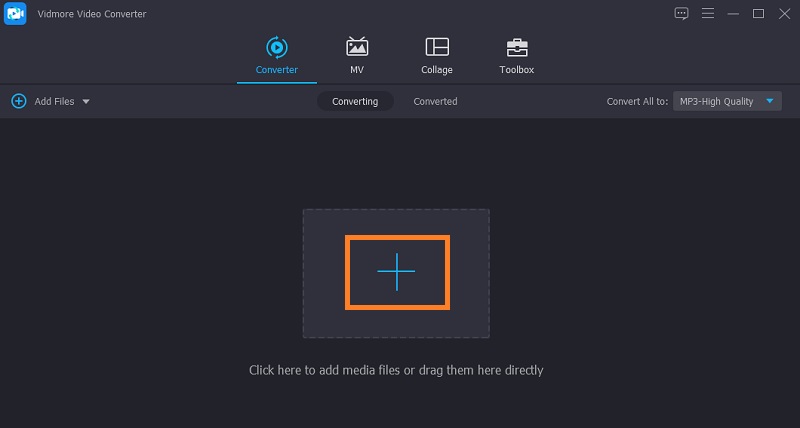
次に、編集したい WAV ファイルを追加します。ツールのメイン画面に表示されているプラスアイコンをクリックして、メディアファイルを読み込みます。
ステップ 3. WAV オーディオをカット
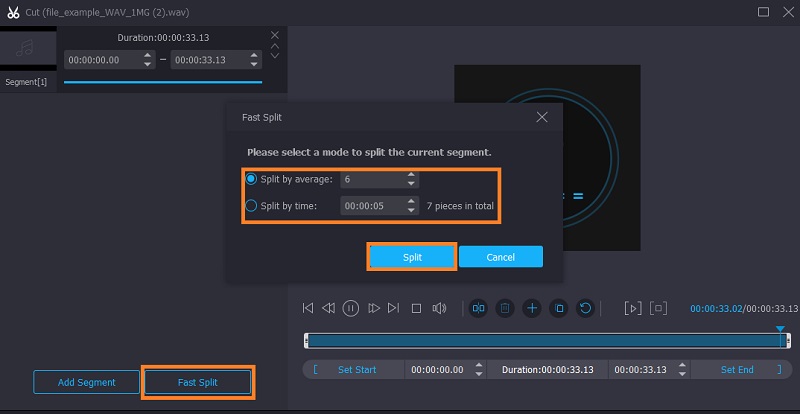
WAV ファイルをカットするには、カットボタンをクリックすると、プログラムのミュージックスタジオ編集画面に移動します。そこで高速分割ボタンをクリックし、オーディオトラックを細かく分割するためのカット回数を入力します。その後、分割ボタンを押してください。不要な部分を削除したい場合は、不要なセグメントを選択し、メディアプレーヤーのエリアにあるゴミ箱アイコンをクリックします。
ステップ 4. 編集した WAV を保存
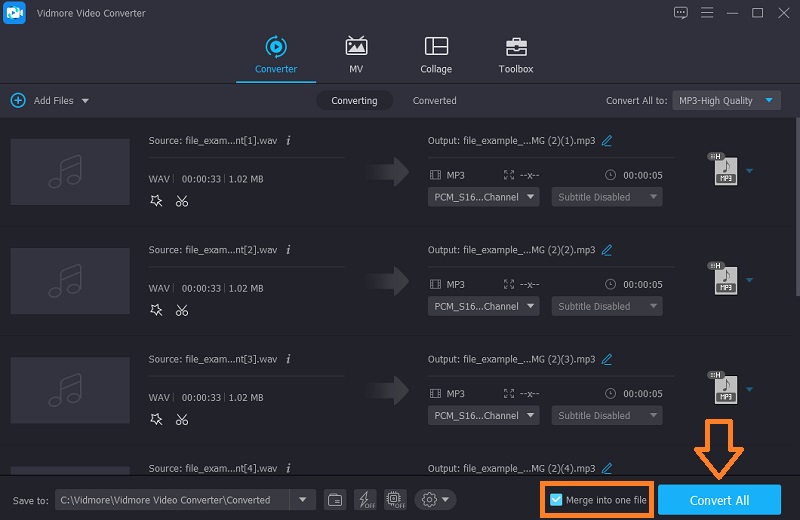
編集が終わったら、加工した WAV ファイルを別の一般的なフォーマットで保存することも、元の形式のまま保存することもできます。変換タブに戻り、プロファイルメニューを開きます。オーディオタブから目的に合った形式を選択してください。複数のトラックを 1 つに結合したい場合は、すべてを結合チェックボックスにチェックを入れ、すべて変換ボタンの横にある同チェックボックスもオンにしてから、すべて変換ボタンをクリックして処理を開始します。
2. Audacity
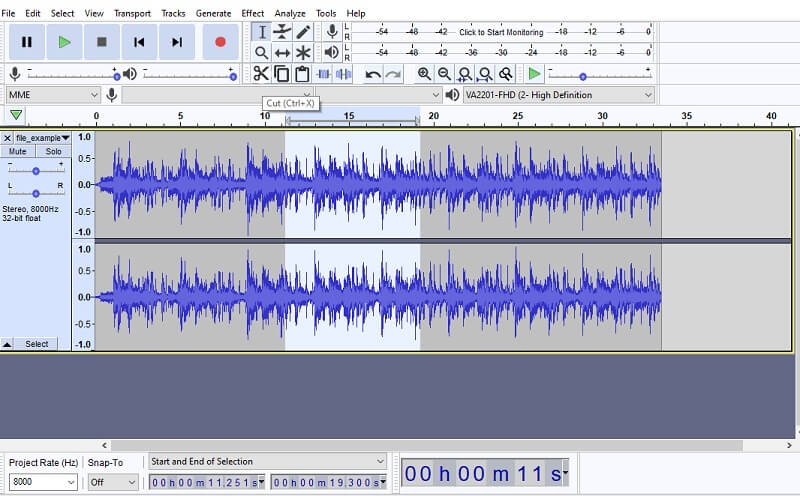
Audacity も、音声ファイルのカットに役立つ優れたプログラムです。WAV・AIFF・MP3 といった音声ファイル形式を広くサポートしていますが、標準ではこのあたりにやや限定されています。アプリに FFmpeg ライブラリを導入すれば、より多くの形式をインポート・編集できるようになります。さらに、このプログラムにはズーム機能が組み込まれており、音声の波形を拡大表示して細部まで確認しながら簡単にカットできるため、ダウンロードして使える WAV カッターとして最適です。
3. ocenaudio
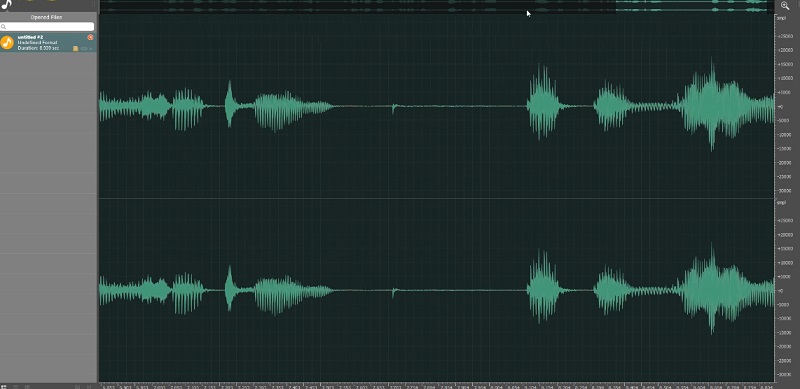
Mac 向けの WAV カッターも存在します。ocenaudio を使えば、曲の一部分を切り取ったり、メタデータを編集したりできます。このプログラムの優れた点は、編集中の曲に挿入できるサウンドエフェクトを内蔵ライブラリとして備えていることです。さらに、アプリのスペクトログラム表示を利用することで、音声ファイルのピークや低音部をひと目で把握できます。
4. Clideo
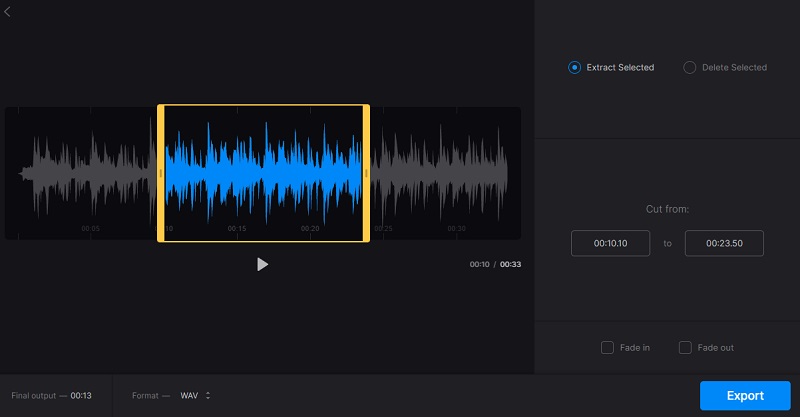
アプリのインストールがあまり好きではない場合は、Clideo を使うという選択肢もあります。このツールは、音声のベストな部分を抜き出す「音楽グラバー」のような仕組みも備えています。そのうえで、カットしたい開始地点と終了地点を指定することで、より正確に音声をトリミングできます。さらに、このオンライン WAV カッターを使えば、仕上がったファイルを希望の形式で書き出すことも可能です。
5. Audio Trimmer
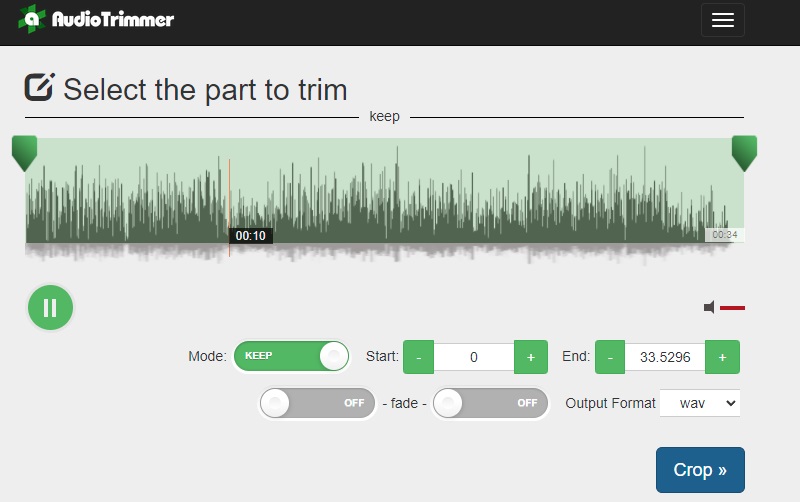
Audio Trimmer も、WAV トリマー/カッター系プログラムの優秀な一員です。ウェブページ上から直接、音声ファイルをカットできるだけでなく、フェードインやフェードアウトなどのエフェクトを適用して、よりプロフェッショナルな音声ファイルに仕上げることができます。加えて、このオンライン WAV トリマーは、スマートフォンなどのモバイル端末からでも機能にアクセス可能です。
パート 3. WAV トリミングに関する FAQ
WAV ファイルを結合するには?
これは基本的に、複数のWAVトラックを1つのファイルに結合することで行います。音声が再生される順番は、あなたの好みに応じて選択できます。ある意味では、複数のWAVファイルを1つにまとめることで、WAVファイルのプレイリストを作成していることになります。
Mac でファイルを結合するには?
アプリケーションを使ってファイルを結合することができます。残念ながら、QuickTime はこの機能をサポートしていません。代わりに、Macintosh と Windows PC の両方で利用できる Vidmore Video Converter を使用することもできます。
MP3 を WAV に変換してカットするのに最適なプログラムは?
最適なプログラムは人によって異なり、どのアプリやツールを好むかという個人の嗜好に大きく左右されます。ただし、本記事で紹介したツールを使えば大きな問題はないでしょう。なかでも Vidmore はおすすめのひとつです。MP3 や WAV をカットし、別の音声フォーマットとして保存することができます。
まとめ
WAV の結合が必要な場合でも、カットだけがしたい場合でも、本記事で紹介したプログラムにはいずれの機能も搭載されており、さまざまなニーズに応えられる追加機能も備わっています。ぜひこれらの優れたソフトウェアを活用して、完璧でプロフェッショナルな WAV ファイルを作成してください。
WAVのヒント