オンラインとオフラインの比類ないWAVタグエディターでWAVメタデータを変更
MicrosoftとIBMによって共同開発・管理されているWaveform Audio File Format(WAVE)は、オーディオファイル形式の1つです。一方、この形式のファイルは一般的にWAVファイルとして認識されています。拡張子は .wav または .wave で終わる場合があります。したがって、この2つを区別する必要があります。同時に、WAVファイルの正確かつ厳密なメタデータを検索して入力しなければならないこともあるでしょう。ありがたいことに、WAVのメタデータを編集できるプログラムは数多く存在します。
反対に、選択肢が豊富にあると、どのプログラムを使うべきか迷ってしまいます。特に最適なツールを選ぶ際には、このような問題に直面することは避けられません。とはいえ、そんなときこそ私たちの出番です。本記事では、最良のツールとその使い方ガイドを紹介し、WAVタグを編集する方法を解説します。詳細は以下をご覧ください。

パート1. オンラインWAVメタデータエディター
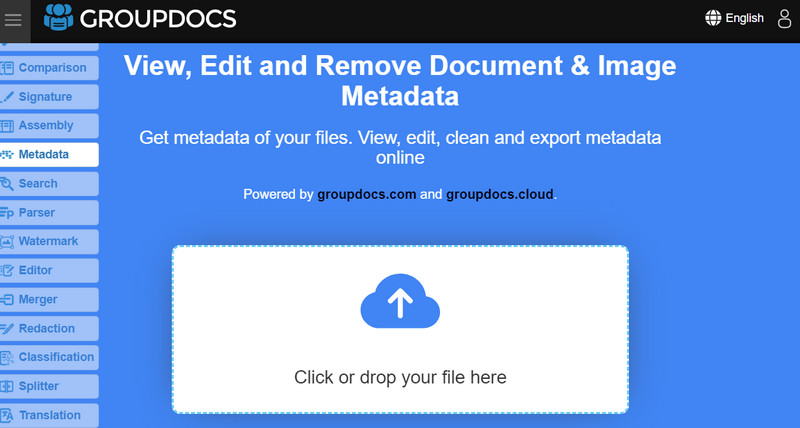
ダウンロード不要で手軽にWAVメタデータを編集したい場合は、オンラインプログラムを利用するとよいでしょう。GroupDocsは、WAVやMP3などのオーディオファイルのメタデータ情報を編集できる優れたウェブベースのツールです。このツールの利点は、Mac、Windows、iOS、Androidなど、ほぼあらゆるプラットフォームに対応していることです。オーディオファイルのメタデータ編集ができるだけではありません。
画像ファイルのメタデータ編集にも利用でき、JPG、PNG、GIF、TIFF、WebP、BMPなど多くの形式に対応しています。さらに、Word、Excel、OneNote、Outlookなどのドキュメントのメタデータも素早く編集できます。以下に、この無料WAV編集ツールの長所と短所をまとめましたので、自分のニーズに合っているか確認してみてください。
メリット
- 画像、音声、動画など、さまざまなファイル形式に対応しています。
- 追加のプログラムをインストールする必要がありません。
- アップロードと編集後の保存が高速です。
デメリット
- アップロードしたファイルでエラーが発生することがあります。
- 高速なインターネット接続環境でのみ、動作が速くなります。
パート2. WindowsとMac向けの最高のWAVメタデータエディター
MacとWindowsでWAVファイルにメタデータを追加する方法を学ぶうえで、Vidmore 動画変換は最適なパートナーです。このツールを使えば、オーディオファイルの形式を気にすることなく、ファイルの情報を特定・管理できます。WAV、MP3、WMA、AAC、AC3、M4A、OGGなど、多種多様なオーディオ形式に対応しています。さらに、オーディオファイルに関するメタデータの表示・編集が可能です。対象には、ファイル名、アーティスト、アルバム、タイトル、ジャンルなどが含まれます。
加えて、コメントを追加したり、オーディオやビデオファイルにサムネイルカバーを設定したりして、素早く簡単に識別できるようにすることもできます。これは、あまり馴染みのない動画や音声ファイルを扱う際に特に便利です。なお、このプログラムをさらに詳しく知りたい場合は、以下の長所と短所の一覧を確認してください。
メリット
- 簡潔なインターフェースで、すべての情報を一目で確認できます。
- マルチフォーマット対応のメタデータタグエディターです。
- 動画または音声にアートワークカバーを追加できます。
- より多くの動画・音声編集オプションを提供します。
デメリット
- 複数ファイルのメタデータを同時に編集することはできません。
- プログラムの無料版には機能制限があります。
WAVファイルのメタデータをすぐに編集したい方のために、以下に操作手順のデモガイドを用意しました。
ステップ1.プログラムをインストールして起動
まずは、お使いのコンピューターのOSに応じて無料ダウンロードボタンをクリックし、最新版のVidmore Video Converterを入手します。次に、セットアップウィザードに従って正しくインストールしてください。その後、ツールを起動し、インターフェースや機能に慣れておきましょう。
ステップ2. メタデータエディターにアクセス
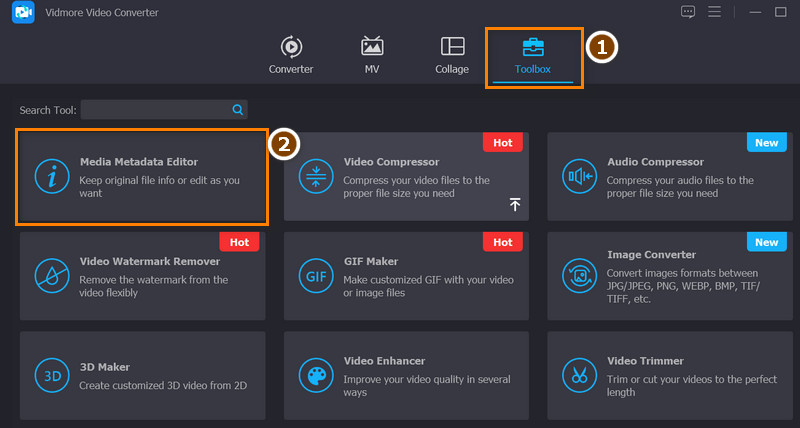
ツールを起動して確認したら、ツールボックスタブに移動します。ここには、本プログラムが提供する各種ツールの一覧が表示されます。この中からメディアメタデータエディターを選択します。すると、新しいダイアログボックスが表示されます。
ステップ3. 編集したいWAVファイルをアップロード
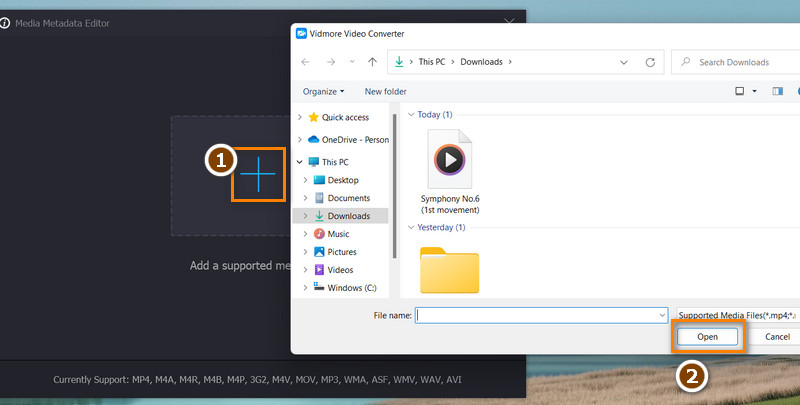
WAVタグエディターを使用するには、ダイアログボックス中央のプラスボタンをクリックして、目的のWAVファイルをプログラムに読み込みます。すると、ファイルエクスプローラーが開きますので、メタデータを編集したいオーディオファイルを探します。目的のWAVファイルを選択し、エクスプローラーで開くをクリックします。
ステップ4. ID3タグを追加する/WAVファイルのメタデータを編集
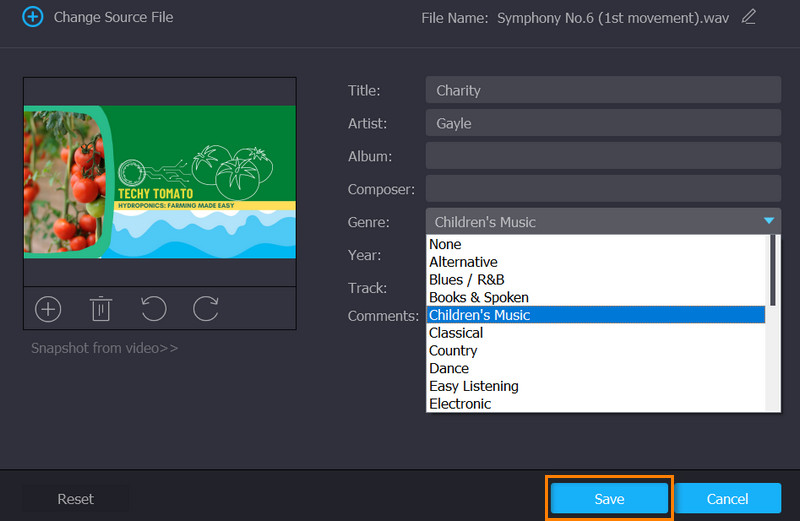
WAVファイルにID3タグを追加する方法を学ぶには、該当するオーディオタグの項目にチェックを入れます。そのうえで、WAVファイルのメタデータタグに正しい情報を追加または修正します。カバーアートワーク枠の下にある追加ボタンをクリックして、オーディオファイルにサムネイルを設定することも可能です。編集が完了したら、保存ボタンを押して、WAVファイルへの変更を確定します。
パート3. WAVメタデータエディターに関するFAQ
WAVファイルの短所は何ですか?
お使いのデバイスに十分なメモリ容量がない場合、サイズが大きいことが問題になります。これは、このファイルが非圧縮ファイルであるためです。さらに、このことにより、オンラインで共有できるWAVファイルの数にも制限が生じます。
iTunesを使ってWAVファイルにタグを追加できますか?
はい。コンピュータに iTunes をインストールし、「環境設定」>「一般」を開きます。その後、プレイリストを選択し、フォルダ内の WAV ファイルを iTunes の画面にドラッグします。次に、Command+I キーを押して複数項目の情報を表示します。そこで、使用したい正確な情報を入力することができます。
Windows標準のプログラムでWAVメタデータを編集することは可能ですか?
はい。この方法では、お使いのパソコンで Windows エクスプローラーのみを使用します。対象の WAV ファイルを右クリックして「プロパティ」を選択します。その後、「詳細」タブに移動してタグを編集します。最後に「適用」ボタンをクリックし、その後「OK」ボタンをクリックします。
まとめ
正しい情報が揃っていなければ、WAVファイルをすぐに見つけられるよう整理することはできません。まさにこうした状況に対応するために、これらのツールは開発されています。これらのツールを使えば、重要な情報を入力できるだけでなく、WAVファイルの整理にも役立つように、WAVメタデータを変更することができます。