MacとWindows向けおすすめWAVファイルエディター5選
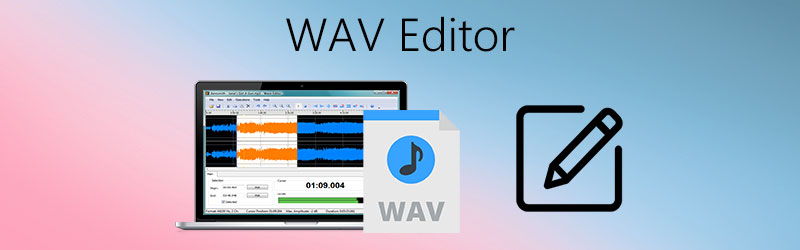
もっと素晴らしいファイルに仕上げるのに役立つ、最高のWAVエディター探しに疲れていませんか? もう心配はいりません。このページにたどり着いた時点で、すでに正解です! あなたと同じように、私たちも試行錯誤を重ねてきました。だからこそこの記事では、安心して使えるおすすめのWAVエディターをご紹介します。
どのようにして自分に合ったWAVエディターを選べばよいのか、また何を基準に考えるべきか疑問に思っているかもしれません。こうした疑問には、この記事を通してすべてお答えします。それでは早速、頼りになるおすすめのWAVエディターをご紹介しましょう。
パート1. WAVエディターの選び方
現在は数多くのWAVエディターアプリがリリースされているため、自分のデバイスにどれをインストールすべきか迷ってしまいがちです。そこでこのパートでは、最適なWAVエディターを選ぶ際に考慮すべきポイントをすべて挙げていきます。
まず最初に考えるべきなのは価格です。高すぎず、価格に見合った価値のあるものを選ぶ必要があります。次に編集機能です。WAVエディターを選ぶにあたっては、そのアプリがどの程度ファイルを編集できるのかを確認することが重要です。そして、対応するオペレーティングシステムも考慮しましょう。選んだWAVエディターが自分のデバイスで問題なく動作するかを確認する必要があります。もちろん、変換機能もチェックすべきポイントです。他の形式への変換が可能か、またファイルの品質を選べるかどうかなどです。最後に、インストールするWAVファイルエディターが、使いやすいユーザーインターフェースを備えているかどうかも重要です。
パート2. 試してみる価値のあるWAVエディター5選
最適なWAVエディターを選ぶ際に考慮すべき点を確認したところで、次のパートでは、トップ5の無料WAVファイルエディターをご紹介します。ここでは、オンライン・オフライン両方の頼れるツールを集めました。以下のアプリ一覧をご覧ください。
1. Vidmore Video Converter
Vidmore 動画変換は、WindowsとMacのどちらでも使える、最もおすすめのWAVエディターの一つとして常に名前が挙がるツールです。このアプリケーションは、WAVなどの音声形式だけでなく動画の編集もできる多機能ツールとして知られています。そのため、ソフトウェアに詳しくなくても使いこなせる点も相まって、多くのユーザーに愛用されています。
使いやすいインターフェースに加え、このアプリケーションには購入前に試せる無料体験版も用意されています。さらにVidmoreなら、WAVファイルのカットや変換も手間なく行うことができます。そこで、このアプリについての理解を深めるために、以下に手順をまとめました。
ステップ1: WAVエディターをダウンロード
まずはじめに、下のダウンロードボタンをクリックしてプログラムをコンピューターにダウンロード・インストールします。その後、プログラムを起動してください。
ステップ2:WAVファイルを追加
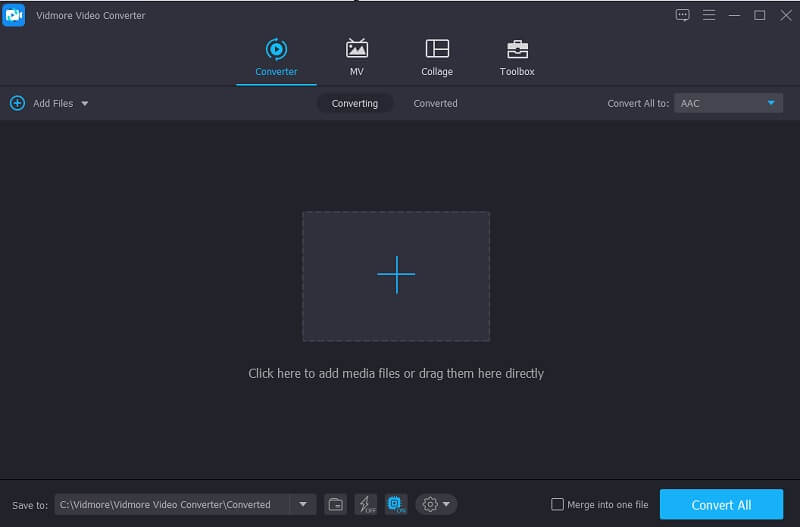
アプリを開いたら、画面左上のAdd Files、もしくはメインインターフェース中央のプラスアイコンをクリックし、フォルダー内のWAVファイルを選択します。
ステップ3: WAVファイルを編集
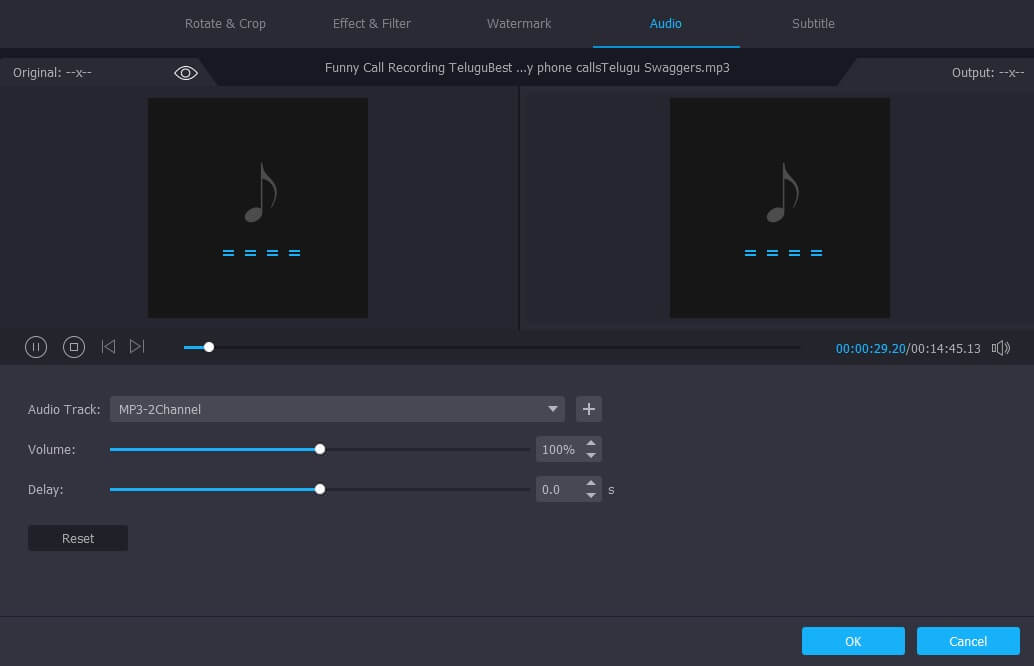
次に、星アイコンをクリックして、WAVファイルの音量やディレイを編集します。変更内容に問題がなければ、OKボタンをクリックします。
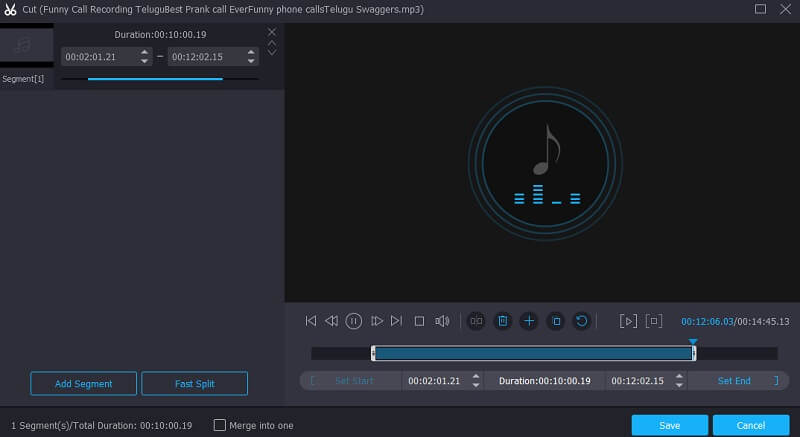
ファイルをカットまたはトリミングしたい場合は、ハサミアイコンをクリックして残したい部分だけを切り出します。開始点と終了点にカーソルを動かして残したい範囲を指定し、完了したら保存タブをクリックします。
ステップ4: WAVファイルを保存
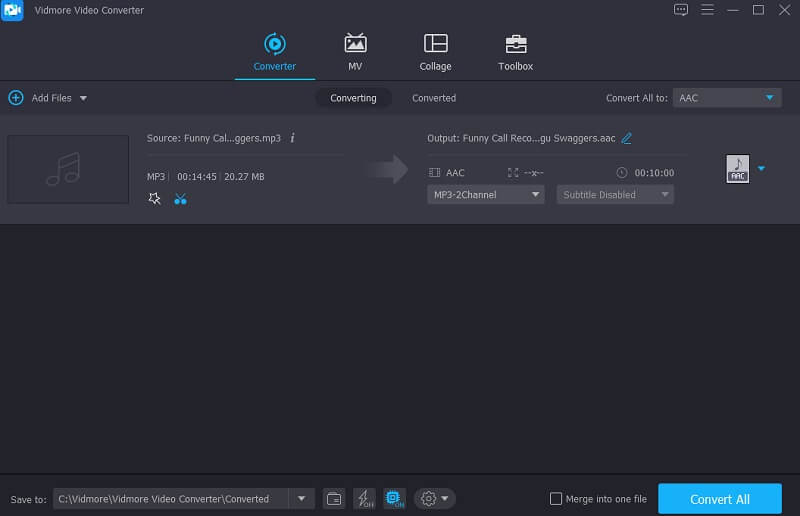
WAVファイルへの変更を確定して適用するには、ツール右下にある「Convert All」ボタンをクリックして保存します。
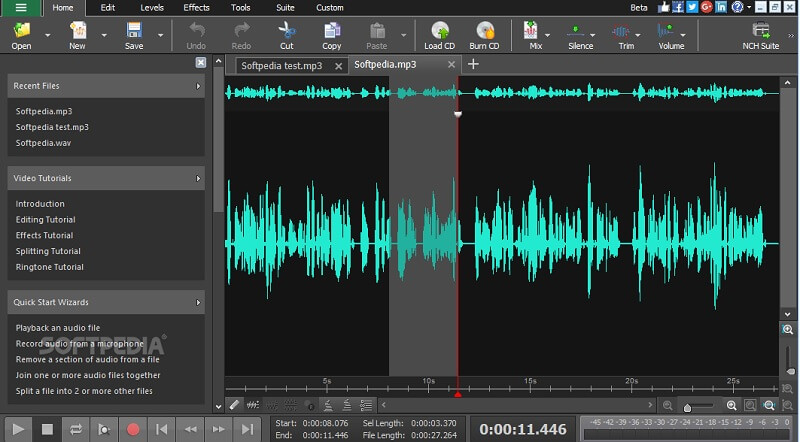
2.WavePad
WAVファイル編集で頼りになるもう一つのアプリケーションがWavepadです。このツールでは、ファイルのカットやトリミングができるほか、ノイズリダクション機能も搭載されており、ユーザーがオーディオトラックを細かくコントロールできます。さらに、直感的でわかりやすいインターフェースにより、誰でも簡単に操作できるのも利点です。このアプリを使ってWAVファイルを編集する流れを理解しやすいよう、簡単な手順を以下にまとめました。
ステップ1: まずはWavepadアプリケーションを開き、ライブラリから編集したいファイルを読み込みます。
ステップ2: 取り込んだファイルを編集するには、ファイルの開始時間と終了時間にカーソルを移動させ、クリップ左上にあるEditセクションをクリックして操作します。
ステップ3: 変更内容に問題がなければ、Fileセクションに進み、Save Project Asメニューをクリックして、目的の形式でファイルを書き出します。正しく保存できているか確認するために、メディアプレーヤーで再生してみましょう。
3.Audacity
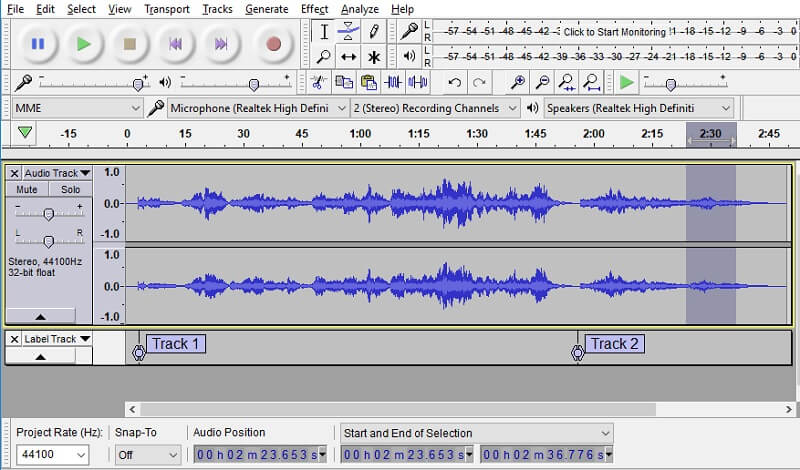
最もおすすめされているオーディオ編集アプリの一つがAudacityです。Windows、Mac、Linuxに対応しており、オーディオエディター、レコーダー、コンバーターとして簡単に使えます。さらに、このアプリは無料でダウンロード可能です。たとえばファイルをカットしたい場合は、以下の手順を参考にしてください。
ステップ1: Audacityを開き、編集したいWAVファイルを選択します。その後、F1キーを押し、カットしたい部分にカーソルを置きます。
ステップ2: カット作業を始めるには、Editパネルをクリックし、サブメニューからClip Boundariesを選択してクリップを分割します。その後、Splitをクリックするか、Ctrl+Iキーを押します。
ステップ3: その後、キーボードのDeleteキーを押して不要部分を削除します。続いてFileセクションに進み、Save Projectメニューをクリックします。これでカット済みのオーディオファイルが完成です。
4. Audioalter
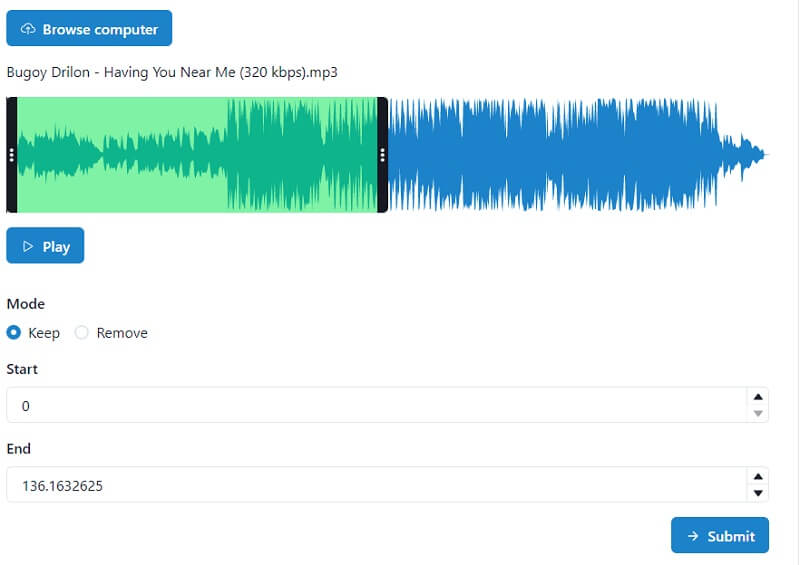
AudioalterはWebベースのアプリなので、WAVなどのオーディオファイルを編集するために専用アプリをダウンロードする必要がありません。オンラインツールでありながら、多くの機能を備えています。このアプリの使い方を簡単にイメージしていただくために、以下の手順を紹介します。
ステップ1: Audioalterにアクセスし、オプションの中からTrimmer/Cutterを探します。トリミングしたいオーディオファイルをアップロードします。
ステップ2: その後、カットしたい位置に合わせてオーディオの開始点と終了点を動かします。終わったら、カットした部分を保持するためにKeepタブをクリックします。
ステップ3: 画面下部にあるSubmitボタンをクリックし、処理が完了したらDownloadボタンを押してファイルを保存します。
5. Clideo
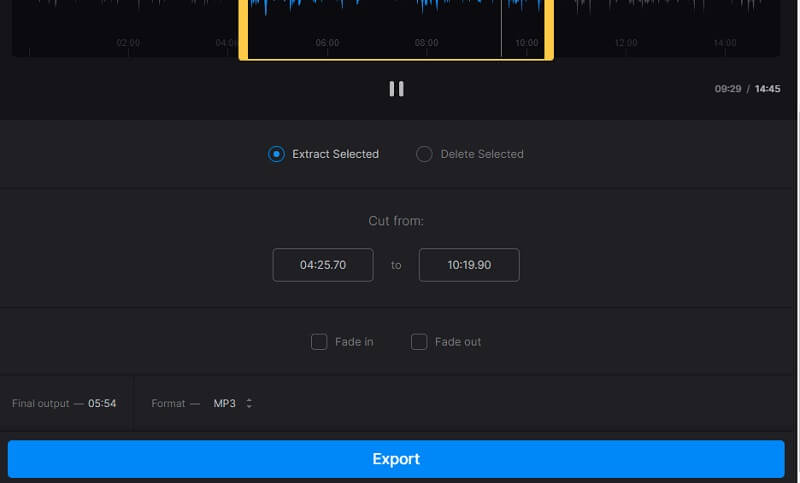
もう一つのWebベースツールがClideoです。このアプリは、オーディオファイルのカット、結合、さらに形式変換といったさまざまな編集機能を提供します。技術的な知識がなくても問題なく操作できるよう設計されているので、心配はいりません。以下の手順を参考にしてください。
ステップ1: Clideoの「Audio Cutter」にアクセスし、Choose Fileをクリックしてファイルをアップロードします。
ステップ2: その後、表示されるオプションから、選択したクリップをExtract(抽出)するかDelete(削除)するかを選びます。
ステップ3: 変更を適用したら、画面下部のExportタブをクリックして保存します。
パート3. WAVエディターに関するよくある質問
1. WAVファイルを着信音にできますか?
ファイルの形式をM4Rに変更すれば作成できます。その後、そのファイルをスマートフォンに転送し、「設定」から着信音として設定してください。
2. WAVファイルを簡単にM4Rに変換できるアプリは?
Vidmore Video Converterを使うことができます。最大50倍速のオーディオ変換に対応しているため、WAVをM4Rに簡単に変換できます。
3. Clideoで50MBのWAVファイルを書き出せますか?
残念ながらできません。このオンラインツールの最大エクスポートサイズは50MBだからです。
まとめ
上で紹介したWAVエディターやオンラインWAVエディターを使えば、WAVファイルを今まで以上に魅力的に仕上げることができます。あとは、あなたにとってベストなツールを選ぶだけです!
WAVのヒント