1. Volume Booster – Equalizer FX
さまざまな音楽共有サイトなど、異なるソースから音楽やアルバムをダウンロードすると、音量レベルが不規則だったり、ばらつきが出たりすることがあります。これは、複数のオーディオ共有サイトからアルバムや音楽を入手した場合によくある悩みです。同じ音質や音量レベルが保たれていないためです。曲の中には小さすぎてほとんど聞こえないものや、逆に大きすぎるものもあり、特に音楽好きにとっては大きな問題です。
このような状況は、せっかくの音楽鑑賞体験を台無しにしてしまいます。その結果、パソコンのスピーカーやヘッドホンの音量コントローラーを常に気にして操作しなければならなくなります。そこで、音楽コレクションごとに異なる音量レベルを設定できるよう、最適な音量ブースター(音量増幅)プログラムを厳選しました。以下で詳しく紹介します。

執筆前に行っている、ソフトウェア検証の方法についてご説明します。
免責事項:当サイトのコンテンツはすべて、編集チームの人間が執筆しています。執筆前には、まずテーマについて綿密なリサーチを行います。そのうえで、ツールの選定とテストに1〜2日かけています。検証では、デバイスやシステム要件、機能、使用感などをチェックします。テストをより包括的なものにするため、G2 や Trustpilot といったレビューサイトも参照し、実際のユーザー体験も参考にしています。
2. AmpMe – Speaker & Music Sync
1. Vidmore Video Converter
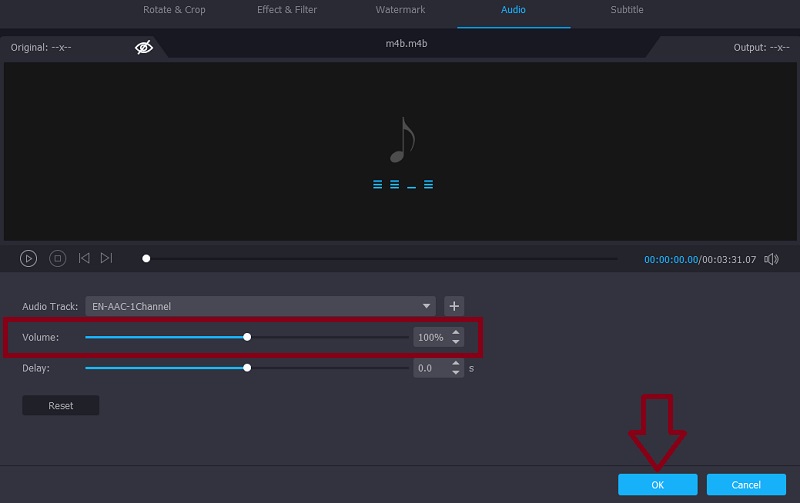
Vidmore 動画変換 には音量コントローラーが搭載されており、音量の不揃いな音楽を正規化し、快適な音量レベルで再生できるようにします。これを使えば、通常の音量から最大 200% まで音量を上げることができ、特に小さくて聞き取りにくい曲に役立ちます。また、動画内の音声の音量を上下させるためのボリュームブースター機能も備えています。さらに、このプログラムではカットや分割も行えるため、不要な部分を削除して必要な部分だけを残すことができます。加えて、出力オーディオの設定も柔軟で、サンプルレート、ビットレート、チャンネル数を調整することが可能です。PC および Mac 用のこの音量ブースターを使うには、次の手順を参考にしてください。
Vidmore Video Converter
1. 音量を最大 200% まで増幅可能。 2. ディレイ機能を使って音声と映像を同期。 3. MP3、WMA、WAV、AAC など、幅広い音声フォーマットに対応。 4. オーディオプロファイル(音声プリセット)の選択が可能。 5. 音声ファイルを一つのファイルにカット、分割、結合。 6. 音声ファイルを任意のオーディオ形式で書き出し。
ステップ1. Volume Booster アプリを入手.
まず、下の 無料ダウンロード ボタンのいずれかをクリックしてプログラムをダウンロードします。お使いのパソコンの OS に合ったインストーラーを必ず選択してください。その後、アプリをインストールし、インストールが完了したら起動します。
ステップ2. オーディオをアップロード.
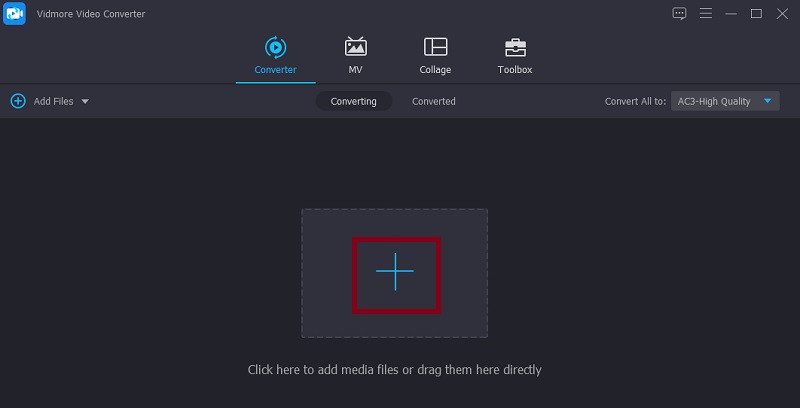
次に、音量を強化したい音声ファイルを読み込むため、プラス ボタンをクリックします。パソコンのキーボードで スペースキー を押すことでも、対象ファイルをアップロードできます。
ステップ3. ボリュームブースターにアクセス.
ファイルがプログラムに読み込まれたら、ツールのボリュームブースターにアクセスするために 編集 アイコンをクリックします。編集画面で、音量 のスライダーを要件に合わせて調整してください。試聴して問題なければ OK ボタンをクリックします。
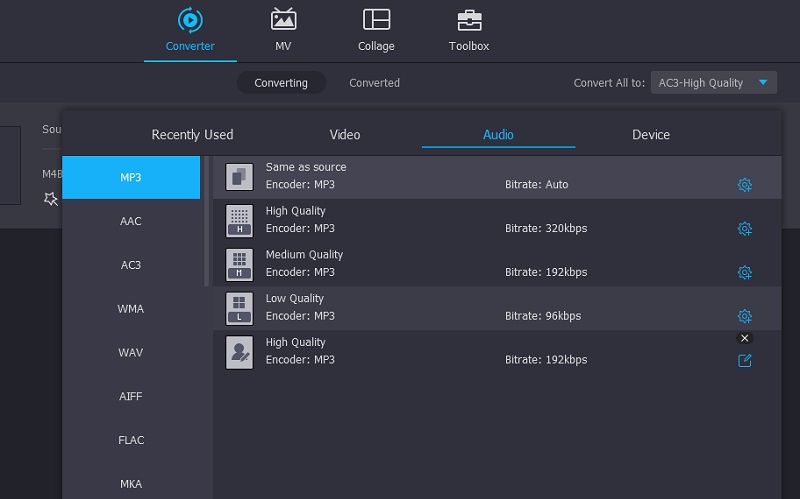
最終版のファイルを保存するには、Converter タブに戻ります。その後、オーディオ タブ内の プロファイル メニューからオーディオ形式を選択します。設定が完了したら、すべて変換 ボタンをクリックしてオーディオファイルの処理を開始します。
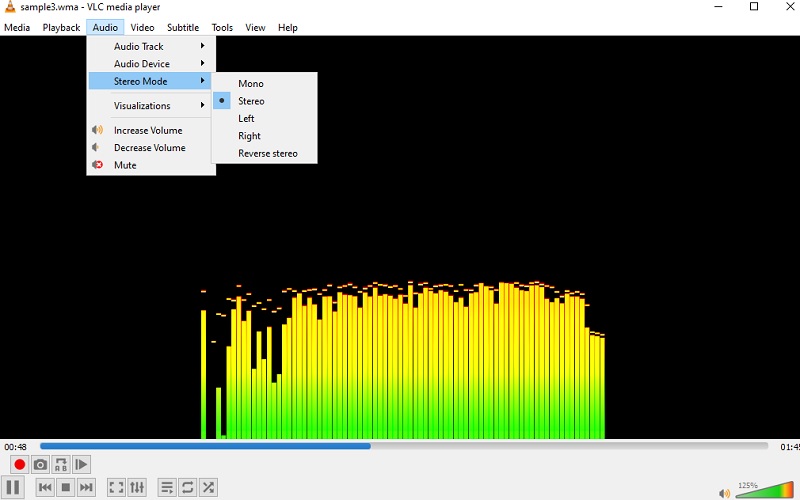
VLC Media Player は音声・動画の再生やストリーミングでよく知られていますが、音量の増幅や音質向上にも役立ちます。音量を恒久的に上げられるだけでなく、逆に音量ノーマライザーを利用して音量の高すぎる音声を下げることもできます。オーディオエフェクトについては、さまざまなプリセットと高機能なイコライザーが備わっており、音声ファイルに適用可能です。何より、VLC は無料の音量ブースターであり、ほぼすべてのプラットフォームに高い互換性を持っています。
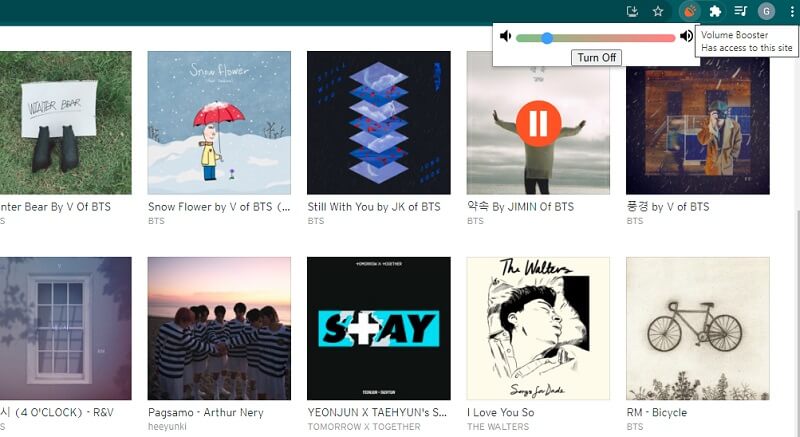
ブラウザ上で聴いている音声の音量を手軽に上げたい場合は、Volume Booster をインストールしてみてください。これは、Web サイト上のあらゆるサウンドの音量を直接増幅できる Chrome 拡張機能です。SoundCloud などの音楽共有サイトで利用できますが、音量を上げるとノイズやパチパチといった音が目立つ場合があります。そのため、スピーカーやヘッドホンを損傷しないよう、注意して使用する必要があります。それでも、ストリーミング中の音声の音量を上下させるには有効なツールです。小さくて聞こえにくい音のボリュームを上げたい場合や、逆に大きすぎる音量を下げたい場合、この Chrome 用 Volume Booster は大いに役立ちます。
スマートフォンのスピーカーだけでは音が十分に聞こえないこともあります。そのような場合、ブースターアプリの補助が必要になるかもしれません。標準の音量コントローラーだけでは出力が足りないときは、以下で紹介する音量ブースターアプリを参考にしてください。
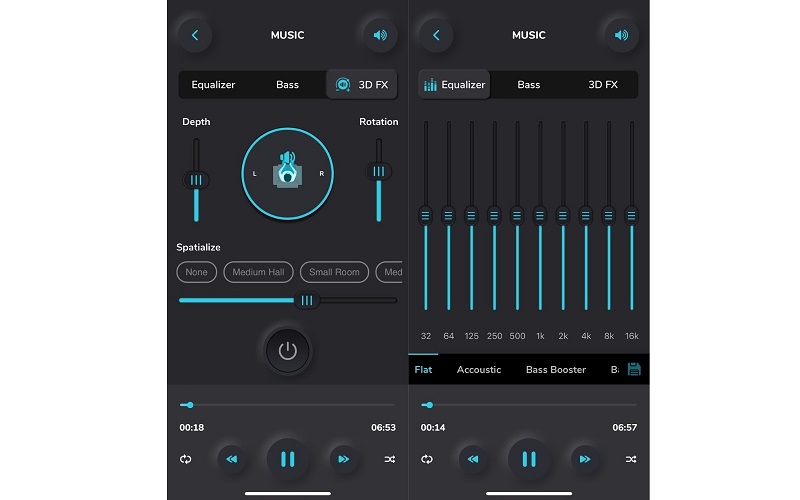
Volume Booster - Equalizer FX は、iOS 向けのモバイルアプリで、システム標準の上限を超えてスマホの音量を増幅することができます。低音(ベース)を強調する機能に加え、バーチャライザーやイコライザーにアクセスできるので、希望する出力に合わせて音の周波数を調整できます。技術的には、約 20〜30% ほどの音量アップが見込めるほか、自宅にステレオがあるかのような疑似サラウンド効果(バーチャライザー)も利用可能です。つまり、この iPhone 用音量ブースターを使えば、デバイス内蔵スピーカーの音量を高めつつ、高度にカスタマイズ可能なプリセットを活用できます。
ステップ 4. 仕上がりを保存
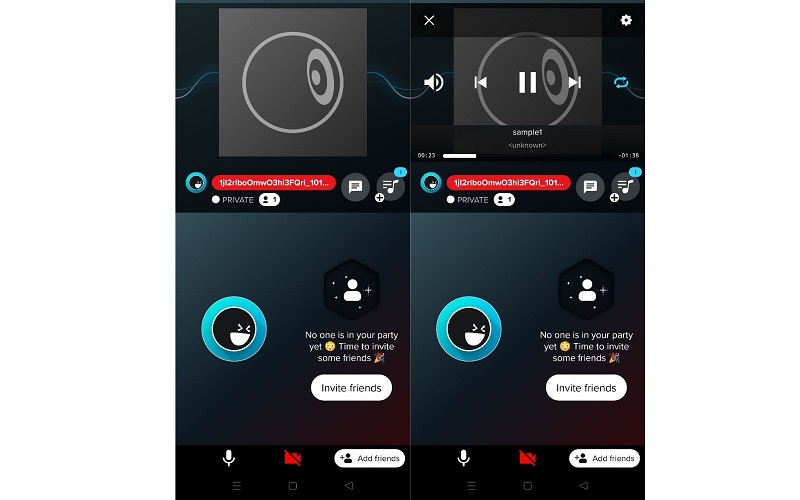
もう一つ検討したいポータブルな音量ブースターが、AmpMe - Speaker & Music Sync です。このツールは SoundCloud や Spotify などの音楽共有サイトから音源を取り込むことができます。そのため、音楽や動画の音量を増幅する目的で使用できます。さらに、このアプリは Android と iOS の両方で利用できる音量ブースターとして機能します。特筆すべきは、その同期機能です。複数のデバイスを同期させて、同じ音楽を同時再生することができます。
2. VLC
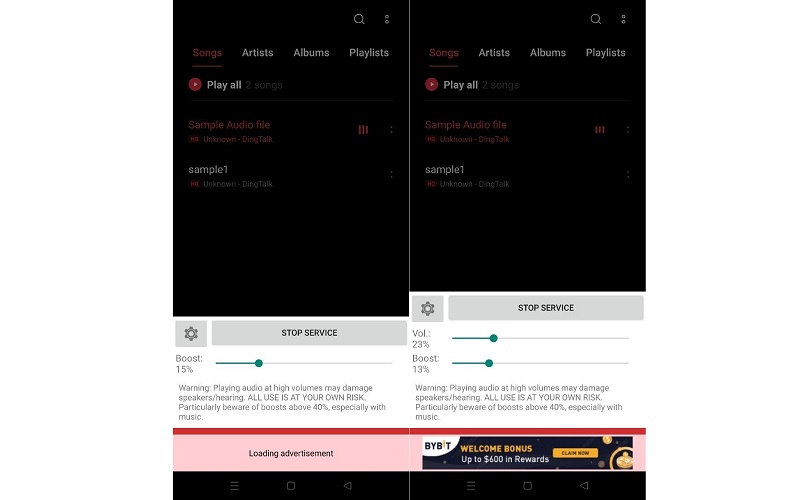
Volume Booster GOODEV は、Android スマートフォンのスピーカー音量を標準設定以上に大きくすることができるアプリです。通常の音量に加えてブースト量も細かく調整できるため、とりわけ平均より大きな音量を得ることができます。さらに、音声を扱うあらゆるアプリで動作します。Web サイトでの動画再生でも、音楽プレーヤーアプリでも構いません。音量を素早く調整して、最大 60% までブーストでき、スライダー操作のみで行えるので設定も非常に簡単です。
Vidmore VC 音量調整画面
音量ブースターはスピーカーやヘッドホンに悪影響がありますか?.
3. Volume Booster GOODEV
Windows 10 に最適な音量ブースターはどれですか?.
Vidmore VC 出力形式選択画面
スマホのスピーカー音量を上げるにはどうすればいいですか?.
VLC 音量ブースター画面
適切な音量ブースターアプリを使用すれば、小さすぎて聞き取れない音声を補正することができます。それぞれのツールには固有の機能があり、音量の大きすぎる音声を下げたいといった別の目的にも対応できます。ただし、音量を過度に上げると、ヘッドホンやスピーカー、さらには聴力を損なうリスクがある点には注意が必要です。特に、大音量で長時間音楽を聴く場合は危険です。一般的な目安としては、音量を少しずつ調整して適切なレベルにとどめること、そして高音量で音楽を聴く時間を制限することが推奨されます。
Chrome 用 Volume Booster 画面
音量を個別に調整できる音量ブースターアプリ.
Vidmore VC 音声ファイル読み込み画面
パート1. Windows PC&Mac に最適な音量ブースター
どうやらそのようです。大音量で音声を再生すると、スピーカーを損傷・故障させる可能性があり、さらには聴力にまで悪影響を及ぼすおそれがあります。そのため、適切な音量に達するまで、音量を徐々に上げていくことが推奨されます。
パート2. おすすめ音量ブースターアプリ 3 選
Windows 10 パソコン向けには、インターネット上で入手できるさまざまな音量ブースターがあります。その一例が Vidmore で、これは Mac と Windows の両方のユーザーに対応しています。現在のところ、音量のブースト機能に加えて、再生速度や音声ディレイを調整する機能もサポートしています。
パート3. 音量ブースターアプリに関する FAQ
スマートフォン用のモバイルアプリを使えば、スピーカーの音量をさらに上げることもできます。おすすめの後半に挙げたアプリの中から1つ選び、自分の基準や期待に合っているか試してみてください。
まとめ
3. Volume Booster.