Voicemod レビュー:最高のボイスチェンジャーソフトなのか
「Voicemod」は、さまざまなボイスモデルを提供できるボイスチェンジャーソフトで、これらの声を自由に利用できます。このツールを使えば、動画にボイスオーバーを付ける際などに、面白いコンテンツを作成できます。また、リアルタイムで声を変えたい場合にも最適です。本レビューでは、このボイスチェンジャーソフトについて徹底的に解説します。主な機能や活用シーン、実際の使用感、そして本ソフトの最良の代替ソフトについても取り上げます。Voicemodについて詳しく知りたい方は、本コンテンツから情報を収集することをおすすめします。

ページコンテンツ
パート1. Voicemod とは
このソフトは、パソコンで利用できる人気のボイスチェンジャーの1つです。優れた結果を得るために役立つさまざまな機能を備えています。ボイスチェンジャー機能では、自分の声をさまざまなAIボイスモデルに変換できます。利用できるモデルには、The Boomer、Trap Start、Banana などがあります。さらに、特に注目したいのは、ツールのユーザーインターフェースがシンプルである点です。レイアウトが分かりやすいため、難しい操作をすることなく使いこなせます。加えて、他のアプリケーションと連携させることも可能です。Discord、Zoom、GMeet、Fortnite などを利用しながら、リアルタイムで声を変えることができます。
このツールは、自分の本当の声を公開したくない配信者にとっても最適です。また、動画にボイスオーバーを追加したい場合にも、このソフトに頼ることができます。そのため、どのような種類のコンテンツを作成したい場合でも、ニーズに応じて役立つプログラムです。優れた信頼できるボイスチェンジャーを探しているのであれば、このソフトが有力な選択肢の一つであることは間違いありません。
Voicemod の価格
なお、このソフトは完全に無料というわけではありません。無料版ではプログラムの機能を試すことができますが、さまざまな制限があります。無制限のスロット数やボイスモデルを利用したい場合は、有料版の利用が最適です。月額プランを購入する場合、価格は $0.5 からとなっています。一回買い切りのプランを選ぶ場合は $10.00 となります。ご覧のとおり、価格は比較的手頃であり、多くのユーザーにとって利用しやすいソフトです。
パート2. Voicemod の主な機能
ボイスチェンジャー
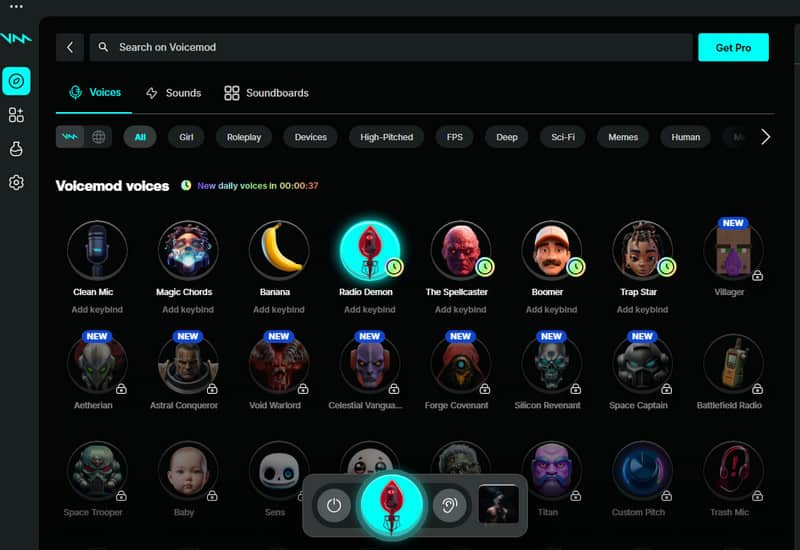
本ツールの主な機能は、ボイスチェンジャー機能です。この機能は、さまざまな目的で声を変えたい場合に最適です。配信者であれば、好みのボイスモデルを選んで、自分の声を別の声に変換できます。また、動画コンテンツにボイスオーバーを追加したいときにも、この機能に頼ることができます。これにより、視聴者は動画を聞きながらより楽しめるでしょう。さらに嬉しいのは、声の変更操作が非常に簡単な点です。好みのAIボイスモデルを選択し、「Voice」オプションをクリックするだけで準備完了です。あとは話し始めれば、ツールがあなたの声を解析し、瞬時に別の声へと変換してくれます。
サウンドボード
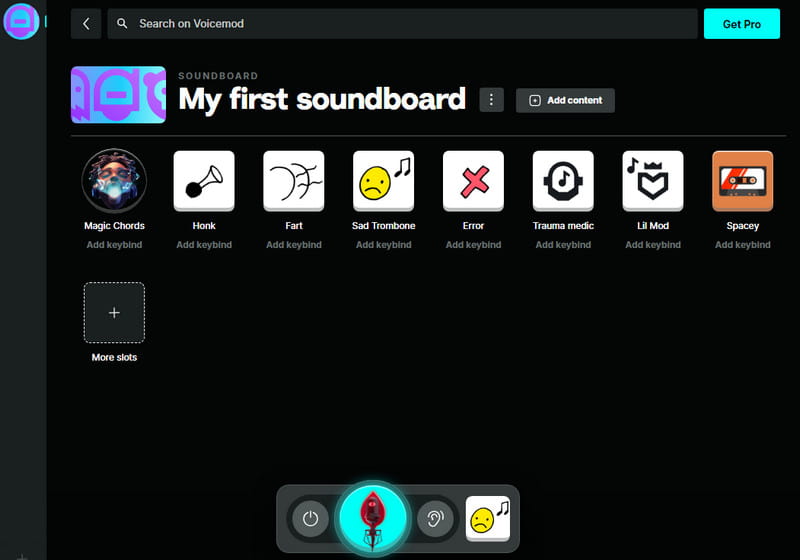
このソフトは、サウンドボード機能も提供しています。このセクションでは、すぐに使えるさまざまなサウンドを利用できます。配信中にコンテンツへ効果音を追加したい場合に最適です。この機能からは、さらに多くのボイスも見つけることができます。アニメ、カートゥーン、ゲームなどをモチーフにしたボイスも用意されています。そのため、ソフトを利用する際は、このセクションを探索して、より多くの面白い機能やボイスを見つけ、より良い音声出力を目指すことをおすすめします。
サウンドエフェクト
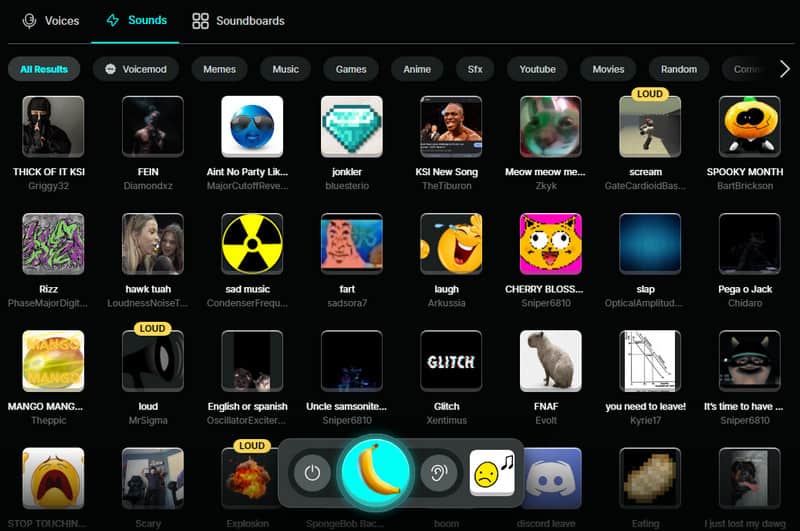
動画や配信、その他のコンテンツにさらなるインパクトを加えたいなら、効果音を追加するのが最適です。幸い、このプログラムは、すぐに使えるさまざまな効果音を提供できます。より優れたリスニング体験につながる魅力的な出力を得たい場合は、コンテンツに複数のサウンドエフェクトを活用するとよいでしょう。
パート3. Voicemod の主な利用シーン
ストリーミング
配信者であれば、このソフトを使う機会はさらに多くなるでしょう。面白い声や効果音を使って、視聴者を楽しませることができます。また、視聴者に「Voicemod Bits Twitch」拡張機能を利用してもらうことも可能です。さらに、効果音を活用することで、視聴者と配信の両方に、より一層の臨場感と生命感を与えられます。
ゲーム
ゲームに関しては、PUBG、Fortnite、VRChat などで声を変えることができます。ゲームプレイに効果音を追加して、さらなるインパクトを与えることも可能です。さらに、このソフトを使用すれば、リスナーが気に入るような、オリジナルのキャラクターボイスを作り出すこともできます。
コンテンツ制作
コンテンツクリエイターであれば、ユニークなボイスオーバーを使った素晴らしい動画コンテンツを作成できます。友人とコラボし、面白い声やエフェクトを利用することも可能です。さらに、このソフトのピッチチェンジャー機能を使えば、自分の声の高さ(ピッチ)を変えることもできます。
ソーシャルアプリ
このボイスチェンジャーを使いながら利用できるソーシャルメディアプラットフォームもさまざまあります。Discord、オンラインゲーム、PS4パーティーチャットなどで声を変えることが可能です。また、このソフトを使って、不気味な声のエフェクトで友人にドッキリを仕掛けることもできます。
パート4. 使用体験
ボイスチェンジャーの使い方を知りたいですか?その場合は、以下の手順を確認してください。ここでは Discord 上でソフトを使用し、チャット中の声を効果的に変更する方法を紹介します。
ステップ1. パソコンに Voicemod ソフトをダウンロードしてインストールします。その後、起動し、バックグラウンドで動作していることを確認します。
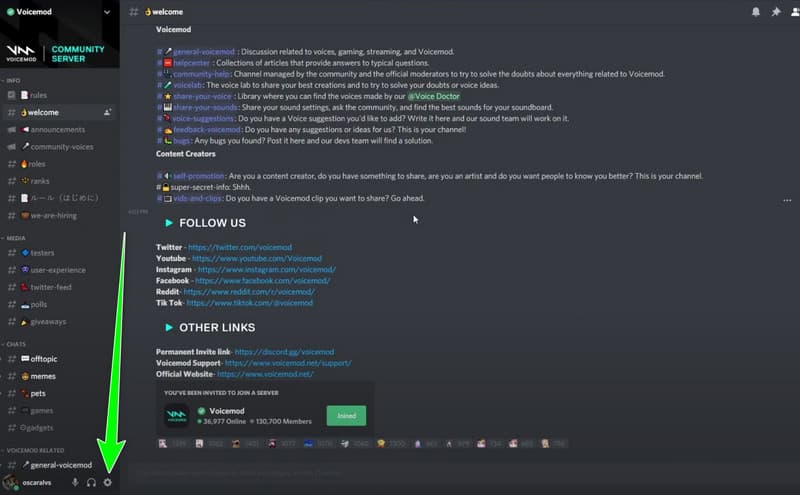
ステップ2. 次に、Discord を開き、画面下部のインターフェースから User Setting(ユーザー設定)をクリックします。
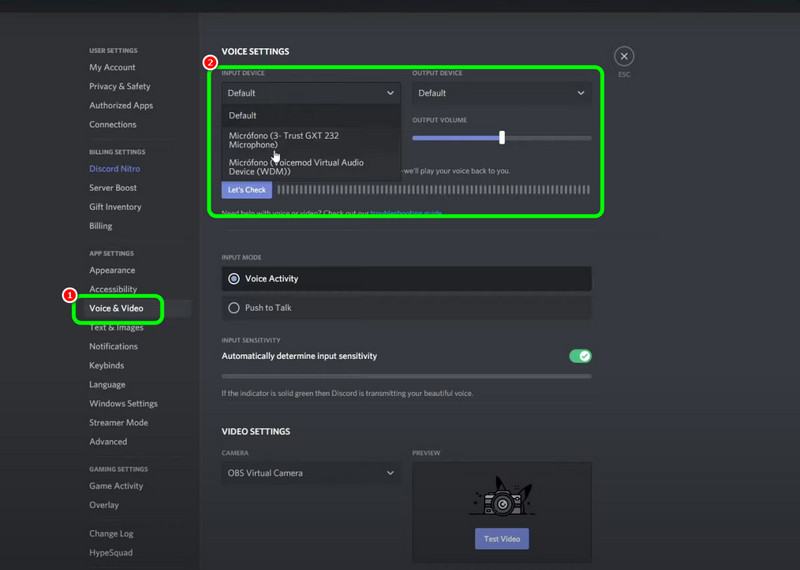
ステップ3. その後、Voice & Video(音声・ビデオ)セクションに移動し、Input と Output Device(入力・出力デバイス)オプションに進みます。ドロップダウンボタンをクリックして、Voicemod Virtual Audio Device オプションを選択します。
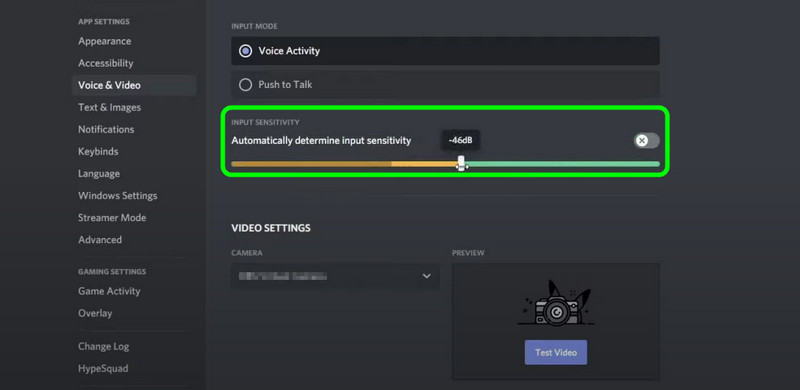
ステップ4. より良い音声にするために、Input Sensitivity(入力感度)も無効にする必要があります。
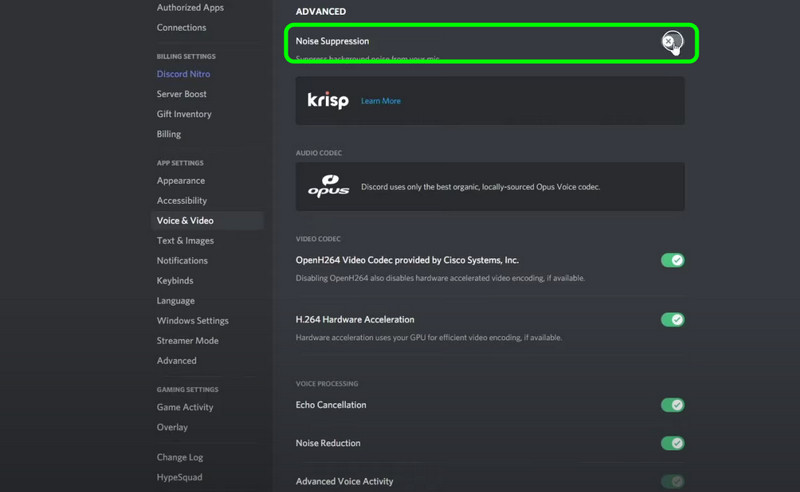
ステップ5. その後、画面をスクロールして「詳細設定(Advanced)」セクションに進みます。ここでは、いくつかのパラメータを無効にしなければなりません。それらは次のとおりです。
・ノイズ抑制(Noise Suppression)
・エコー除去(Echo Cancellation)
・ノイズリダクション(Noise Reduction)
・自動ゲイン制御(Automatic Gain Control)
・減衰(Attenuation)を 0 に設定
・When I Speak(自分が話すとき)
・When Others Speak(他人が話すとき)
・オーディオサブシステム(Audio SubSystem)を Standard に設定
設定が完了したら、Discord のチャット画面に戻り、Voicemod ツールを使って友人たちとの会話を楽しみましょう。
パート5. Voicemod の代替ソフト
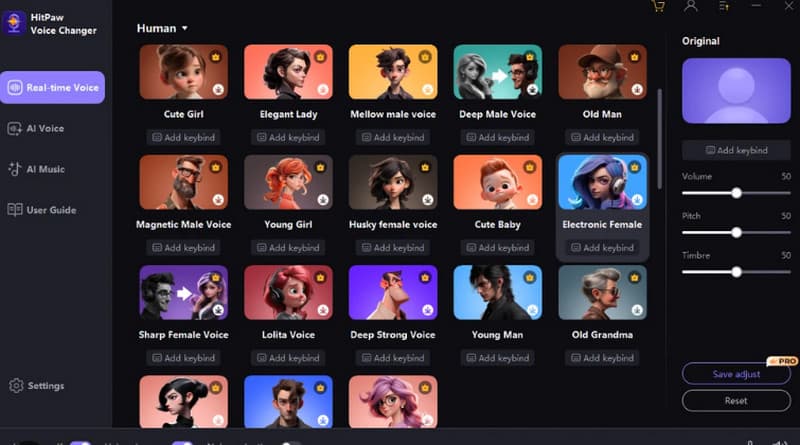
本Voicemodレビューでは、このソフトがさまざまな声に変換するのに非常に適していることが分かりました。しかし、無料版を使用する場合、利用できるボイスモデルが限られているのは事実です。そのため、多数のボイスモデルを使いたい場合は、代替としてHitPaw Voice Changerを利用することができます。このツールを使えば、数多くの声に変換することが可能です。リアルタイムのボイスチェンジにも対応しており、優れた音質も得られます。そのため、配信やゲームプレイの際にも十分に頼りになるツールです。ピッチ、声質(ティンバー)、音量、その他のパラメータも調整できるため、信頼できる最高のVoicemod代替ソフトといえるでしょう。
パート6. Voicemod 出力音声トラック用の最適な編集ソフト
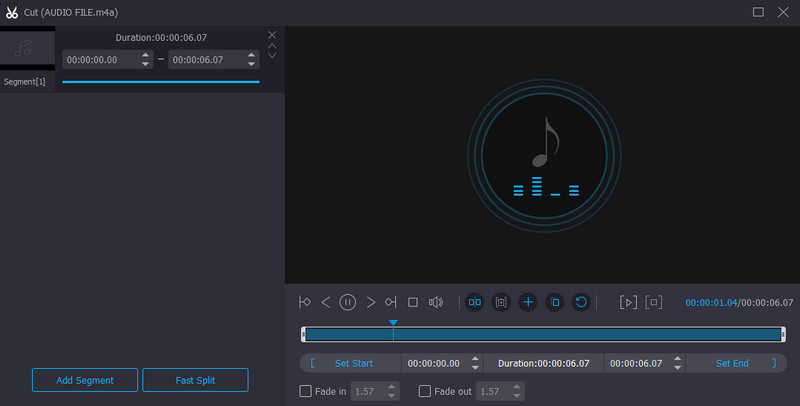
Voicemod から取得した音声ファイルがある場合は、それらを編集して、より優れた音声出力に仕上げることもできます。音声ファイルの編集は、より良いリスニング体験につながる高品質な音を得るために重要な作業です。そこでおすすめしたいのが、音声トラックの編集に利用できるVidmore 動画変換です。このプログラムを使えば、さまざまな方法で音声を強化できます。不要な部分を削除するには Audio Cutter 機能を利用します。また、「セグメント追加(Add Segment)」機能を使用してトラックの長さを延長することも可能です。さらに、トラックを複数の部分に分割したい場合は、「高速分割(Fast Split)」機能を利用します。MP3、M4A、WMA、FLAC、AAC、AC3 などを含む 200 種類以上の形式への音声変換にも対応しています。そのため、Voicemod からの音声トラックを編集したい場合は、ぜひこのプログラムを試してみてください。
パート7. Voicemod レビューに関するFAQ
Voicemodは安全ですか?
このソフトウェアを使用してみて、安全であることが分かりました。マルウェアが共有されることはなく、すべてのファイルが安全に保護され、所有者の同意なしに共有されることはありません。
VoicemodはChromebookで動作しますか?
もちろん可能です。Voicemod は通常 Windows や Mac で利用できますが、Chromebook からもアクセスできます。そのため、Chromebook をお使いの場合でも、このボイスチェンジャーを問題なく活用できます。
Voicemodをアンインストールする方法は?
ソフトウェアを削除したい場合は、まず検索ボックスを開き、「アプリと機能」(または「プログラムの追加と削除」)と入力して検索します。次に、一覧から Voicemod ソフトウェアを見つけ、右側の三点ボタンをクリックして「アンインストール」オプションを選択します。これで、このツールをパソコンから削除してアンインストールすることができます。
まとめ
総評として、Voicemod は配信者、コンテンツクリエイター、ゲーマーが利用できる優れたボイスチェンジャーであると言えます。コンテンツにインパクトを与えるさまざまなボイスモデルや効果音を提供してくれます。それに加えて、Voicemod から出力した音声トラックを編集する予定があるなら、Vidmore Video Converter を活用することをおすすめします。このソフトは、優れた音声出力を得るために役立つ、多彩で実用的な機能を提供してくれます。