VLCで音声遅延を調整する方法一覧
VLC Media Playerは、ほとんどのメディアファイルをさまざまな環境で再生できることから、多くのユーザーにとって定番のツールとなっています。マルチメディアファイル、DVD、オーディオCD、VCD、メディアストリーミングプロトコルなど、さまざまな形式に対応しています。さらに、このプログラムは完全に無料で利用できます。VLCでは、基本的な動画の録画・編集・カットが行えるほか、字幕の同期調整や動画・音声フィルターなどの追加機能も備わっています。ただし、音声と映像がずれてしまうなど、このツールにも短所が見られる場合があります。そこで本記事では、VLCを使ってずれてしまった映像と音声を修正する方法をご紹介します。
- パート1.VLC Media Playerで音声と映像のずれを修正する方法
- パート2.VLCの代わりになるおすすめ音声録音ソフト
- パート3.音声を映像に同期させる方法
- パート4.VLCの音声遅延に関するFAQ
パート1.VLC Media Playerで音声と映像のずれを修正する方法
MacおよびWindowsデバイスでVLCの音声遅延を調整する方法はいくつかあります。以下をご覧ください。
1.Windowsでのやり方
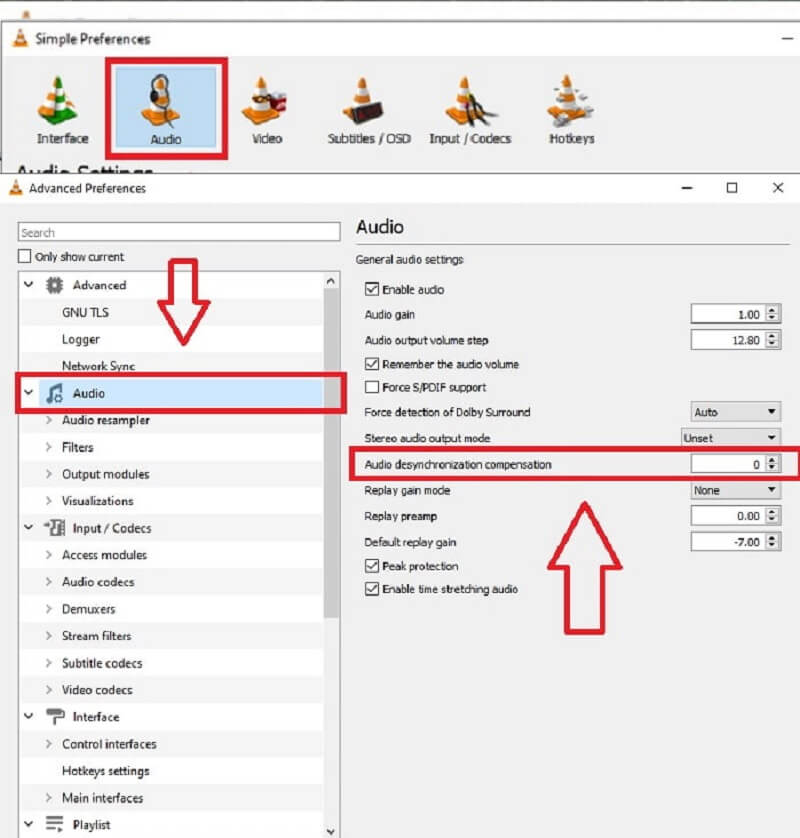
ステップ1: まず、VLC Media Playerを起動し、ツールタブに移動します。その後、環境設定ボタンをクリックします。
ステップ2: 続いて、別の画面が表示されます。オーディオタブを選択して進みます。次に、画面左下の「すべて」にチェックを入れて、詳細設定にアクセスします。
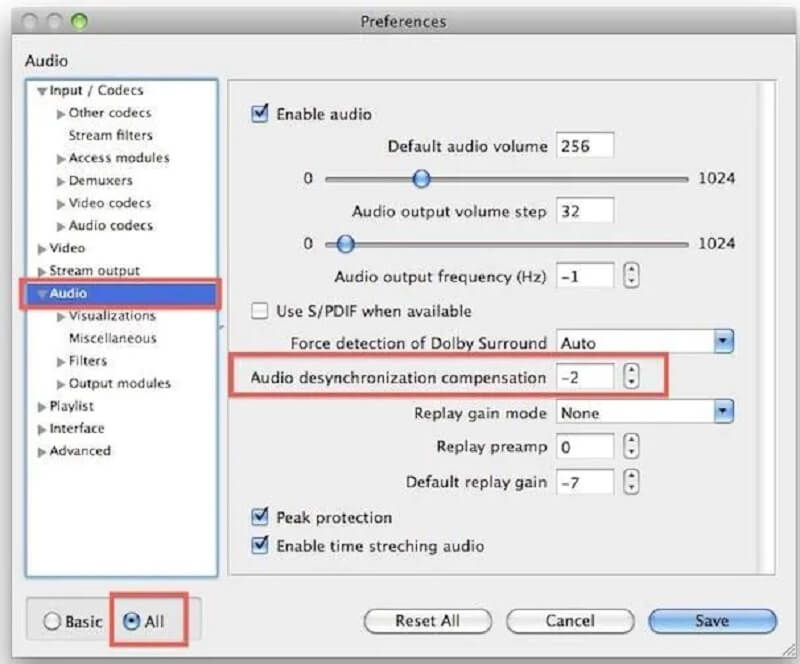
ステップ3: 詳細設定画面でオーディオタブをクリックし、オーディオの同期補正を調整します。音声が映像より先に再生される場合は値をマイナス方向に、逆に遅れている場合はプラス方向に調整してください。音声の調整が終わったら、保存ボタンをクリックします。
2.Macでのやり方
ステップ1: Macでは、VLCメディアプレーヤーを起動し、メディアを開くボタンをクリックするか、ファイルをVLCウィンドウにドラッグ&ドロップしてデスクトップからファイルを追加します。
ステップ2: その後、動画ファイルの準備が完了したら、再生します。
ステップ3: キーボードのFキーを押すと音声遅延が数ミリ秒短くなり、Gキーを押すと数ミリ秒長くなります。音声が映像より遅れているか、先行しているかに応じて使い分けてください。GキーとFキーは、それぞれ音声を前方へ、後方へと移動させます。
パート2.VLCの代わりになるおすすめ音声録音ソフト
操作が簡単で、MacとWindowsの両方に対応した画面録画ソフトをお探しなら、Vidmore スクリーンレコーダーに任せることができます。このツールは、音声と映像の両方を録画できる点で優れた画面録画ソフトであり、他のソフトでは必ずしも実現できない機能です。プロ仕様の録画機能としてカットやトリミングが行えるため、録り直しや不要部分の削除について心配する必要はありません。録画をやり直す代わりに、開始時間と終了時間を指定するだけで済みます。
このプロフェッショナルでありながら使いやすい画面録画ソフトの仕組みをよりよく理解するために、以下の簡単なステップガイドに従ってみてください。
ステップ1:Vidmore Screen Recorderをダウンロード
まずは、下のリンクのいずれかをクリックしてVidmore Screen Recorderをダウンロードします。その後、インストールを行い、ツールが起動できるようになるまで待ちます。
ステップ2:Audio Recorderをクリック
ツールが起動可能になったら、開いてメインインターフェースを表示させます。音声のみを録音したい場合は、Audio Recorderボタンをクリックして音声録音の画面に進みます。

ステップ3:録音を開始
録音画面に入ったら、保存しておきたい音声の録音を開始できます。システム音とマイクをオンにします。最後に、赤いRECボタンを押して音声録音を開始します。
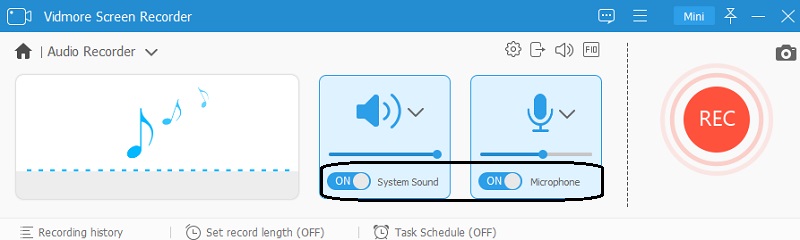
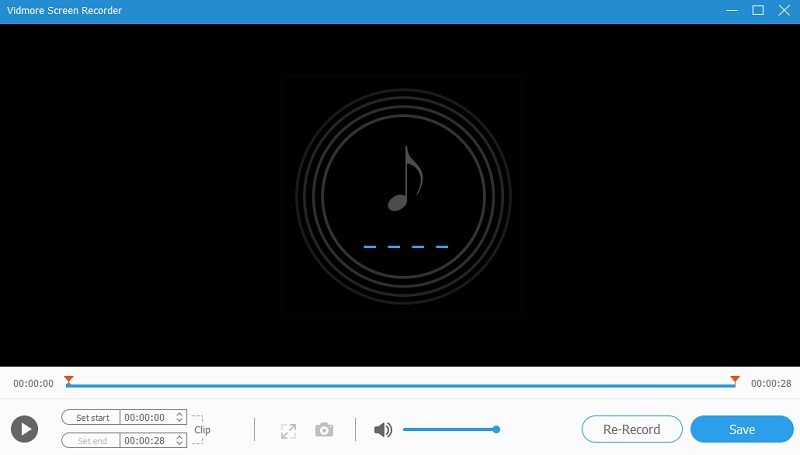
録音が始まったら、マイクとシステム音の音量を好みに合わせて調整できます。その後、画面左側の赤いボタンをクリックして録音を停止します。そのあと、録音した音声に不要な部分がある場合は、開始点と終了点を調整してカットします。
ステップ4:録音ファイルを保存
音声ファイルの内容に満足できない場合は、再録音ボタンをクリックして録り直すことができます。すでに結果に満足している場合は、保存ボタンをクリックし、ファイル名を入力してから次へ進みます。
パート3.音声を映像に同期させる方法
すでに録音した音声を保存したあとで、映像と音声が合っていないことに気づいたとしても、撮り直す必要はありません。そのような問題が発生した場合は、Vidmore 動画変換を使用できます。このツールは名称こそビデオコンバーターですが、音声と動画の両方を編集することができます。さらに、クリップに必要なさまざまなファイル形式を選択することも可能です。本プログラムの同期機能を使えば、音声と映像を簡単に一致させることができます。最後に、インターフェースが分かりやすいため、操作に困ることもありません。
ステップ1:音声・動画編集ソフトを入手
まず、下にあるダウンロードアイコンのいずれかをクリックしてソフトを入手し、デバイスにインストールします。その後、デバイス上でツールを起動できるようにします。
ステップ2:録画したクリップを追加
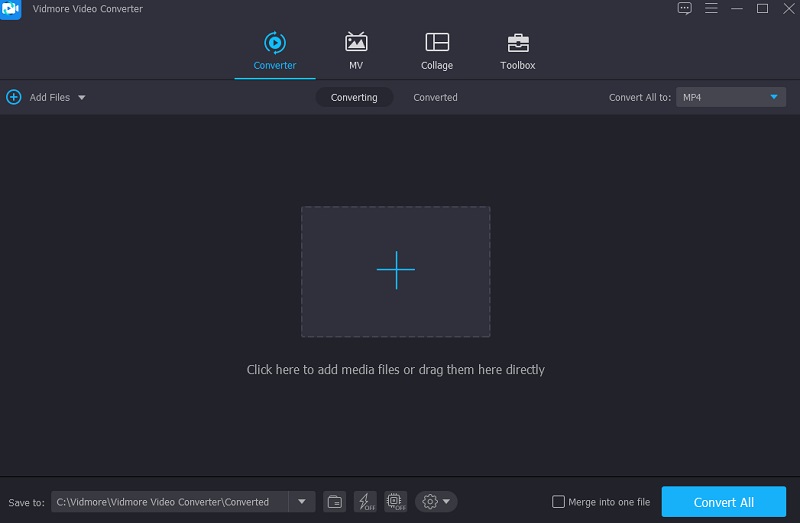
プログラムが起動したら、画面左上のファイル追加をクリックするか、ツール中央のインターフェースにあるプラスアイコンをクリックして、動画ファイルをタイムラインに読み込みます。
ステップ3:音声と映像を同期
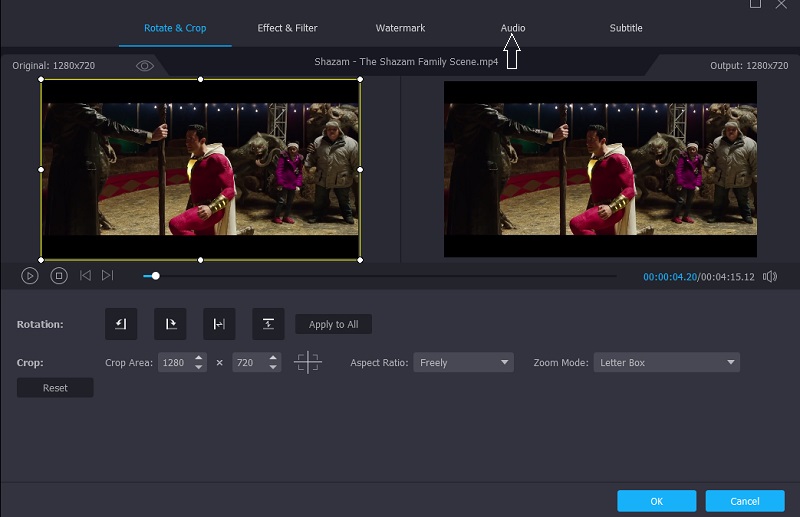
次に、音声と映像の同期ずれを修正します。星形で表示されている編集アイコンを選択します。編集画面に移動したら、オーディオタブを選び、音声設定にアクセスします。
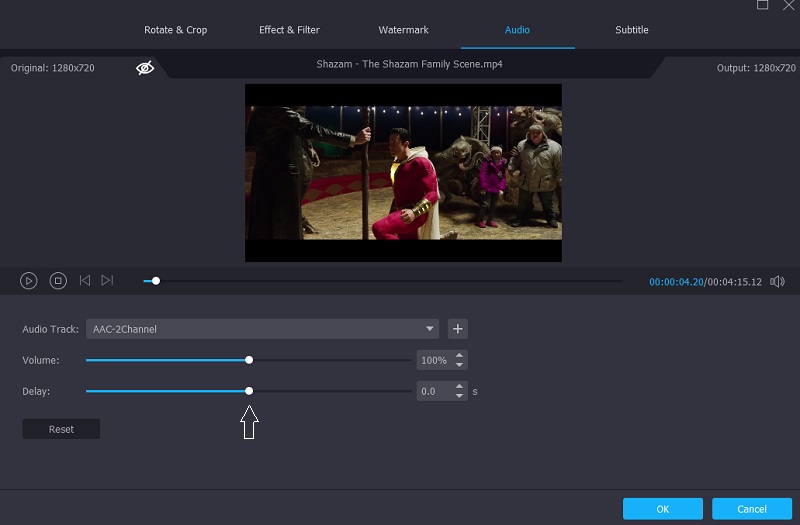
音声設定画面でディレイのスライダーを調整することで、音声の遅延を修正できます。映像と音声がぴったり合うまで調整してください。その後、OKボタンを押します。
ステップ4:録画ファイルを変換
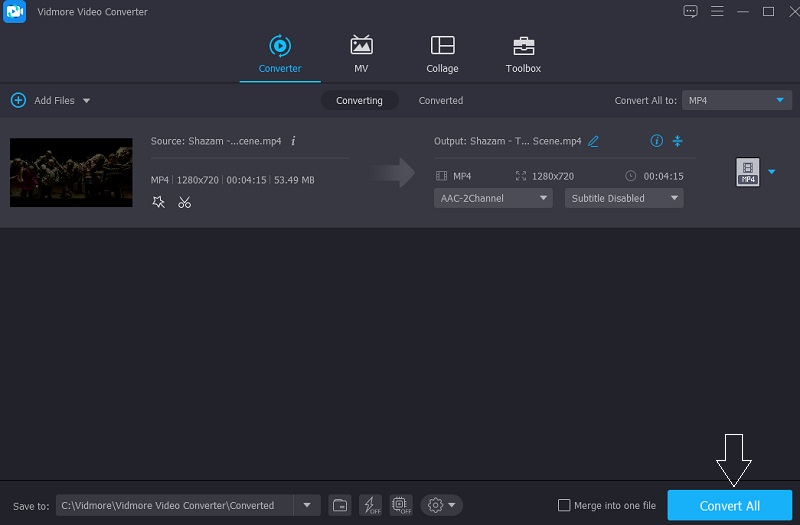
上記の手順が完了したら、変換処理を開始します。すべて変換ボタンをクリックし、動画ファイルの変換が終わるまで待ちます。
パート4.VLCの音声遅延に関するFAQ
なぜ音声が映像より遅れてしまうのですか?
音声処理の速度は、音声と映像の同期ずれを引き起こす最も一般的な原因です。
Windows Media Playerで音声遅延を解消する最適な方法は何ですか?
Windows Media Player の[整理]タブにあるドロップダウンメニューから[オプション]を選択します。次に、[パフォーマンス]タブをクリックします。[オーディオとビデオの同期を保つためにフレームを落とす]チェックボックスをクリックして、このオプションを有効にします。
パソコンの音声が遅れるのはなぜですか?
古くなっている、または破損しているデバイスドライバーは問題の原因になり得ます。
まとめ
この記事を参考にすれば、VLCの音声遅延を修正して、視聴中の動画を快適に楽しめるようになります。より簡単に使えるツールを好む場合は、上記で紹介したソフトを利用してください。